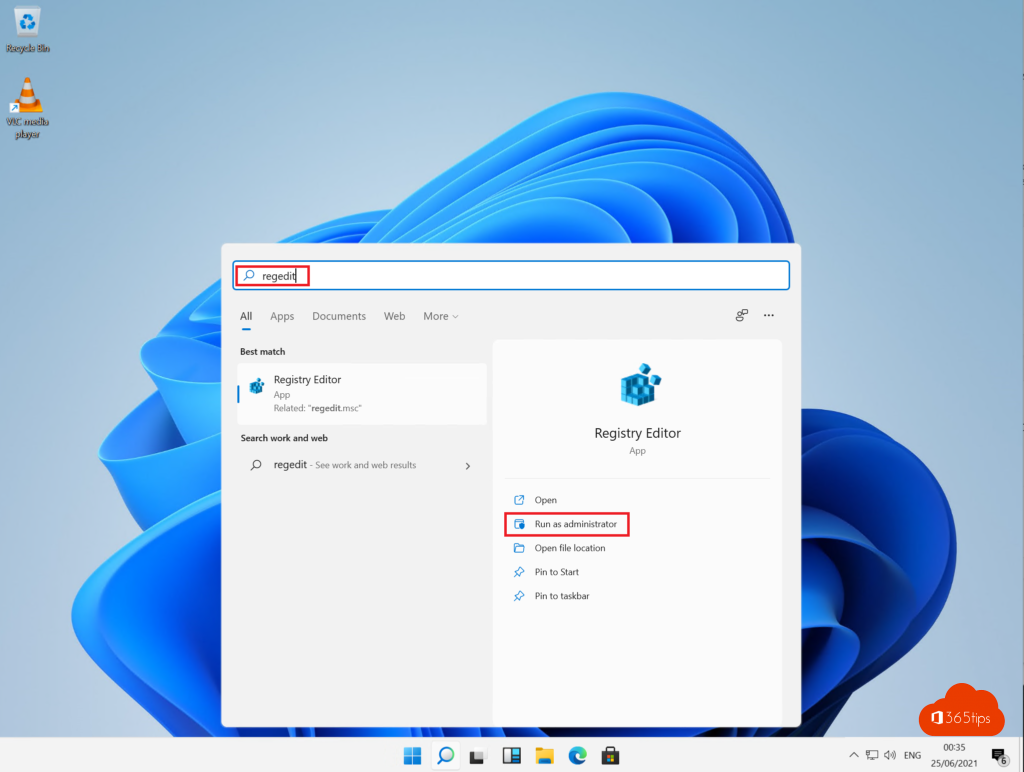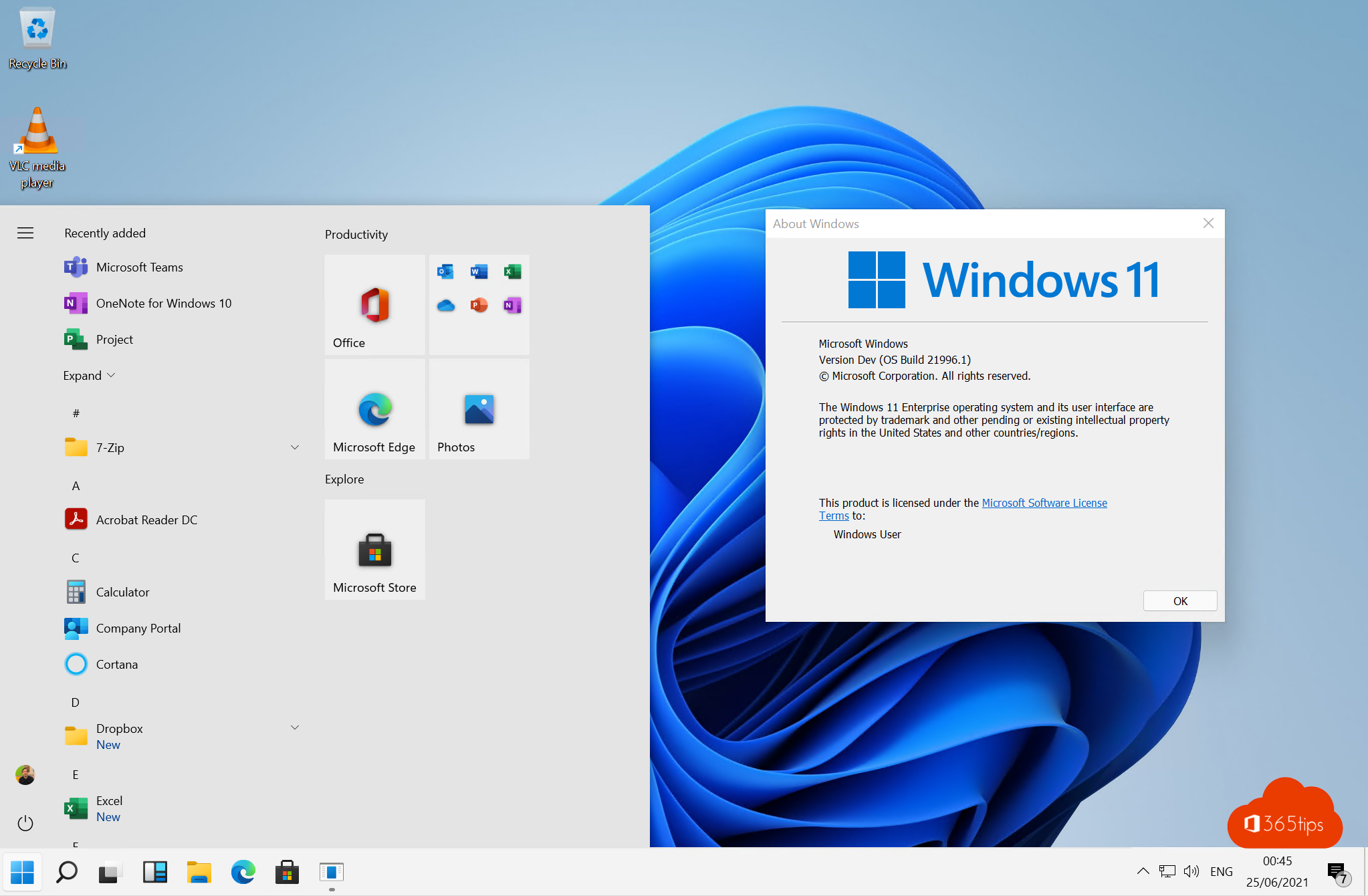
Het Startmenu van Windows 11 staat in het midden, toont vastgemaakte apps in een raster en heeft een sectie Aanbevolen. Gewend aan Windows 10? Dan wil je het Startmenu misschien terug naar links, zonder aanbevelingen, of zelfs helemaal in de stijl van Windows 10. In dit artikel zie je wat je met de eigen instellingen van Windows 11 kan doen, wat het nieuwe Startmenu van 2025 verandert, en welke tools het klassieke Windows 10-menu terugbrengen.
Het Startmenu naar links zetten
- Klik met de rechtermuisknop op de taakbalk en kies Taakbalkinstellingen.
- Klap Gedrag van de taakbalk open.
- Zet Uitlijning van taakbalk op Links.
De Start-knop en je apps staan meteen links, zoals in Windows 10. Meer details lees je in het Startmenu naar links zetten in Windows 11.
De sectie Aanbevolen verbergen
Wil je geen recente bestanden, nieuwe apps en tips in je Startmenu?
- Ga naar Instellingen > Persoonlijke instellingen > Start.
- Zet deze opties uit: Onlangs toegevoegde apps weergeven, Aanbevolen bestanden weergeven in Start (of Onlangs geopende items weergeven), Websites uit browsegeschiedenis weergeven en Aanbevelingen weergeven voor tips.
In het nieuwe Startmenu verdwijnt de sectie dan volledig. In oudere versies blijft er een lege ruimte; kies dan bij Indeling voor Meer vastgemaakte items om die ruimte te gebruiken voor je apps.
Het nieuwe Startmenu (Windows 11 24H2 en 25H2)
Sinds het najaar van 2025 rolt Microsoft geleidelijk een vernieuwd Startmenu uit voor Windows 11 24H2 en 25H2. Het is groter en scrollbaar, en toont Alle apps meteen op de startpagina. Je kiest zelf hoe je de apps ziet:
- Categorie: Windows groepeert apps automatisch, bijvoorbeeld Productiviteit, Communicatie en Games.
- Raster: alle apps als pictogrammen.
- Lijst: de klassieke alfabetische lijst, het dichtst bij Windows 10.
Niet iedereen krijgt het nieuwe menu tegelijk; Microsoft schakelt het stap voor stap in. Op een bedrijfspc kan de beheerder bepalen welke indeling je krijgt.
Je eigen apps vastmaken en ordenen
- Klik met de rechtermuisknop op een app in Alle apps > Aan Start vastmaken.
- Sleep vastgemaakte apps om ze te verplaatsen. Sleep een app op een andere om een map te maken.
- Onder Instellingen > Persoonlijke instellingen > Start > Mappen zet je snelkoppelingen naast de aan/uit-knop, zoals Instellingen, Verkenner, Downloads en Documenten.
Het echte Windows 10-Startmenu terug
Windows 11 heeft geen ingebouwde optie om het Windows 10-Startmenu met tegels terug te zetten. De registertruc uit de eerste versie van Windows 11 werkt al lang niet meer. Wil je toch de klassieke stijl, gebruik dan een van deze programma's:
- Open-Shell: gratis en open source. Biedt een Startmenu in de stijl van Windows 7, Windows XP of klassiek. Installeren kan met
winget install Open-Shell.Open-Shell-Menu. - Start11 van Stardock: betalend, met een getrouwe Windows 10-stijl, ook met tegels, en veel instellingen voor de taakbalk.
- ExplorerPatcher: gratis, zet ook de taakbalk van Windows 10 terug. Omdat het diep in Windows ingrijpt, kan het na een grote Windows-update tijdelijk problemen geven.
Op een bedrijfscomputer mag je zulke tools meestal niet installeren. Vraag het dan eerst aan je IT-afdeling.
Tip: zoeken in plaats van klikken
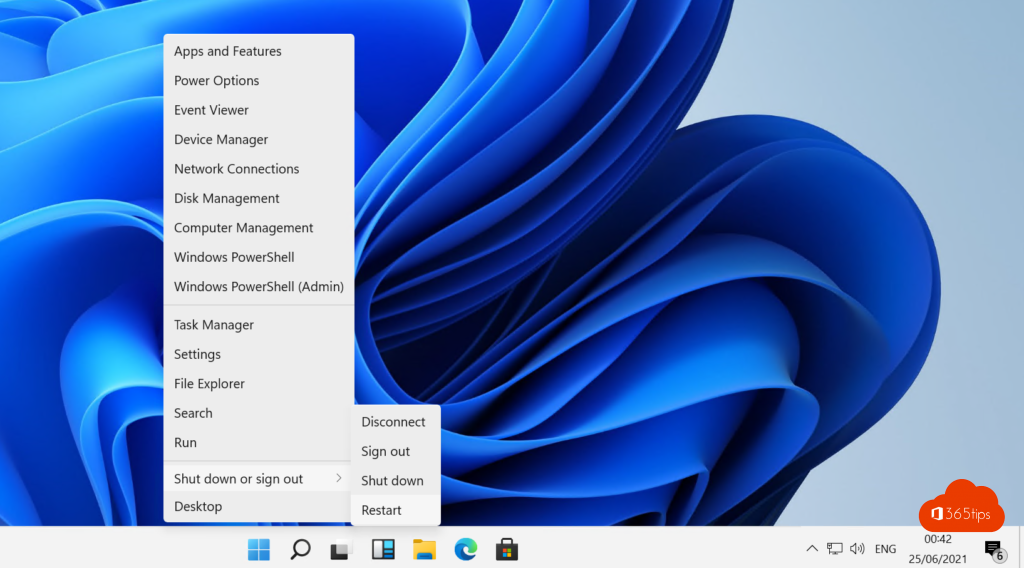
De snelste manier om een app te openen, blijft de Windows-toets indrukken en meteen typen. Windows zoekt in apps, instellingen en bestanden. Met Windows + X krijg je bovendien het snelmenu met Taakbeheer, Terminal, Apparaatbeheer en Instellingen.