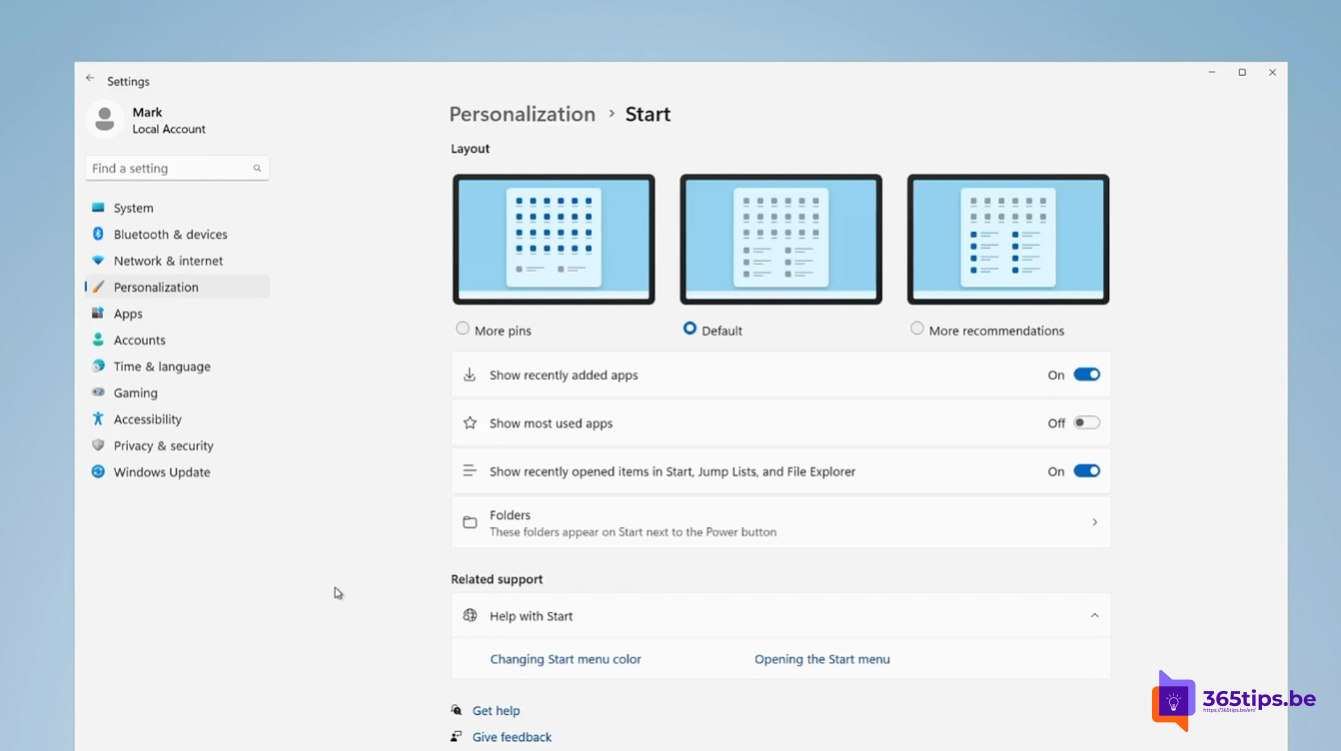
De update KB5022845 bracht begin 2023 nieuwe functies naar Windows 11 versie 22H2, zoals een aanpasbare indeling van het Startmenu en mappen voor vastgemaakte apps. Die functies zitten nog steeds in Windows 11. Hier lees je hoe je ze gebruikt en waarom je best niet meer op 22H2 blijft.
Bijgewerkt op 20 oktober 2026. Windows 11 versie 22H2 wordt niet meer ondersteund en krijgt geen beveiligingsupdates meer. Werk bij naar een recente versie van Windows 11.
Welke versie heb je?
- Druk op Windows + R, typ winver en druk op Enter.
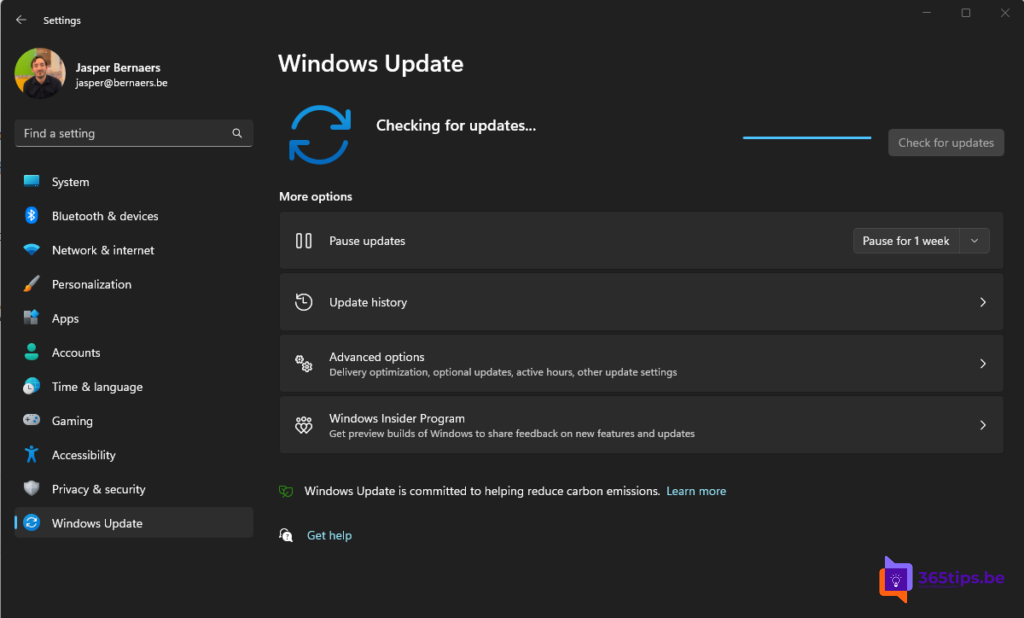
- Staat er nog 22H2? Ga dan naar Instellingen > Windows Update en installeer de nieuwste versie.
Op een werk-pc regelt je IT-afdeling de upgrades meestal centraal.
De indeling van het Startmenu kiezen
- Ga naar Instellingen > Persoonlijke instellingen > Start.
- Kies een indeling, bijvoorbeeld Meer vastgemaakte items, Standaard of Meer aanbevelingen.
- Open het Startmenu om het resultaat te zien.
Microsoft past het Startmenu geregeld aan. In recente versies kunnen deze opties anders heten of anders werken.

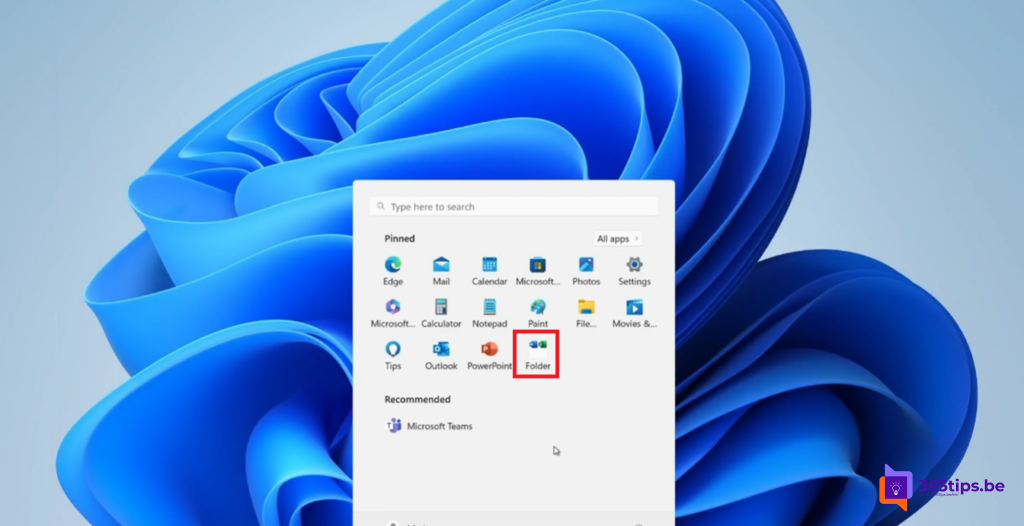
Mappen maken in het Startmenu
- Open het Startmenu.
- Sleep een vastgemaakte app, bijvoorbeeld Excel, op een andere app, zoals Word.
- Er verschijnt een map met beide apps. Klik erop en geef de map een naam, bijvoorbeeld Office-apps.
- Wil je een app uit de map halen? Sleep hem er gewoon weer uit.
Meer over Windows 11
▸De nieuwste versie van Windows 11 handmatig downloaden en installerenVerschijnt de nieuwe Windows 11-versie nog niet? Installeer ze zelf met Windows Update of de Windows…
▸Windows 11 Startmenu aanpassen: links of zoals Windows 10Zet het Startmenu van Windows 11 naar links, verberg Aanbevolen, gebruik de nieuwe lijstweergave of breng de…
▸Windows 10 is niet meer ondersteund: bijwerken en overstappenWindows 10 krijgt geen nieuwe versies meer en de ondersteuning is gestopt. Controleer je versie en stap over…
▸Tabbladen in Verkenner in Windows 11: tips en sneltoetsenWerk met tabbladen in Verkenner van Windows 11: nieuwe tabbladen openen, slepen en de handigste sneltoetsen…
▸Tabbladen gebruiken in Verkenner in Windows 11Open mappen in tabbladen in Verkenner van Windows 11. Met sneltoetsen, bestanden slepen tussen tabbladen en…