Je e-mailbeveiliging groeit mee met je organisatie. Verschillende beheerders passen af en toe iets aan, en na een tijd weet niemand nog of alles goed staat. In Microsoft Defender for Office 365 vergelijk je je instellingen eenvoudig met de aanbevelingen van Microsoft en zet je ze in een paar klikken recht.
Wat valt eronder?
- Exchange Online Protection (EOP): antispam, antimalware en antispoofing. Zit in elke Microsoft 365-licentie met Exchange Online.
- Defender for Office 365: Veilige koppelingen (Safe Links), Veilige bijlagen (Safe Attachments) en uitgebreide antiphishing met imitatiebescherming. Plan 1 zit onder meer in Microsoft 365 Business Premium, Plan 2 in Microsoft 365 E5.
1. Vooraf ingestelde beveiligingsbeleidsregels gebruiken
- Ga naar de Microsoft Defender-portal (security.microsoft.com).
- Kies E-mail en samenwerking > Beleid en regels > Bedreigingsbeleid > Vooraf ingestelde beveiligingsbeleidsregels.
- Kies Standaardbeveiliging voor de meeste gebruikers en Strikte beveiliging voor gevoelige accounts, zoals directie en beheerders.
- Selecteer per beleid de gebruikers, groepen of domeinen en voeg bij imitatiebescherming je belangrijkste afzenders en domeinen toe.
- Bevestig. Microsoft houdt de instellingen van deze beleidsregels zelf up-to-date.
Vooraf ingestelde beleidsregels gaan voor op je eigen aangepaste beleid. Wie in Standaard of Strikt zit, krijgt dus die instellingen.
2. Je eigen beleid controleren met de configuratieanalyse
Werk je liever met eigen beleidsregels? Ga dan naar Bedreigingsbeleid > Configuratieanalyse. Je ziet per instelling waar je afwijkt van Standaard of Strikt, en je kan een aanbeveling meteen toepassen. Op het tabblad met wijzigingen volg je op wat er veranderde.
3. ORCA als extra rapport
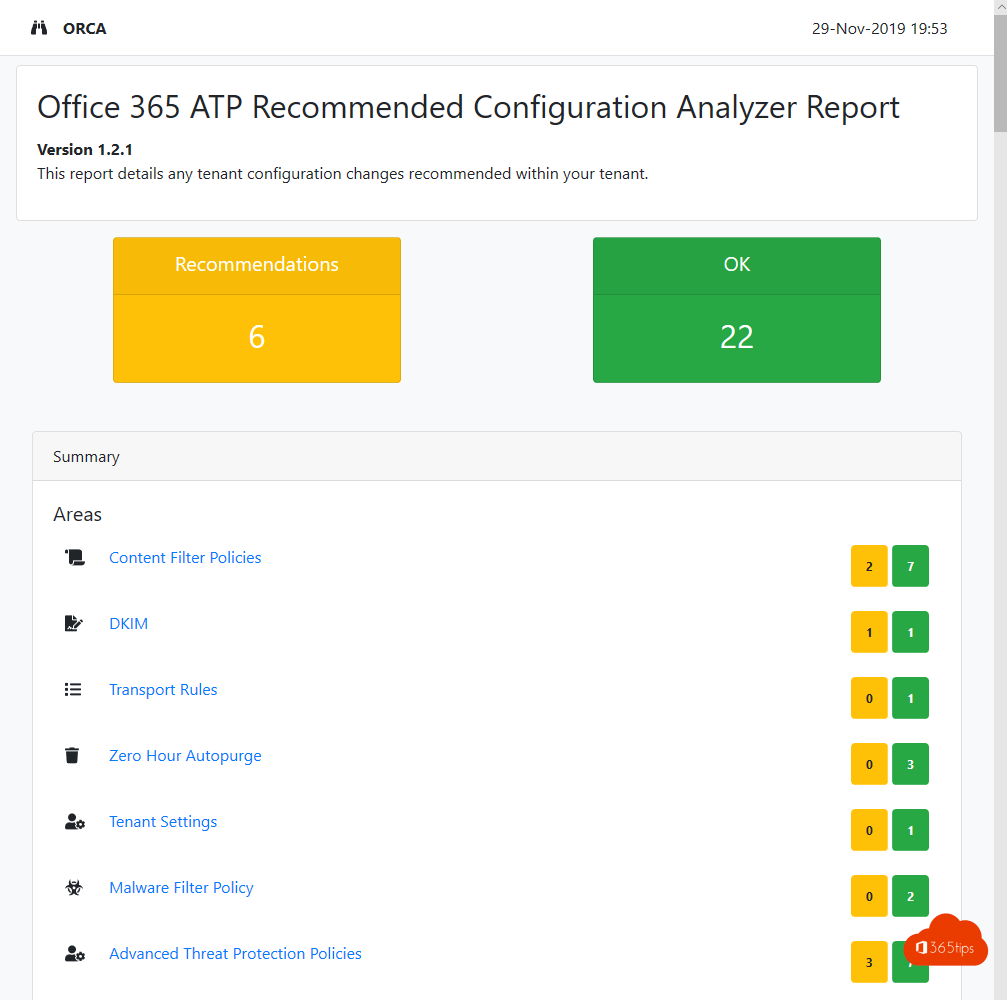
Het ORCA-script uit de community bestaat nog en geeft een overzichtelijk HTML-rapport. Handig als je een momentopname wil bewaren of meerdere tenants wil vergelijken.
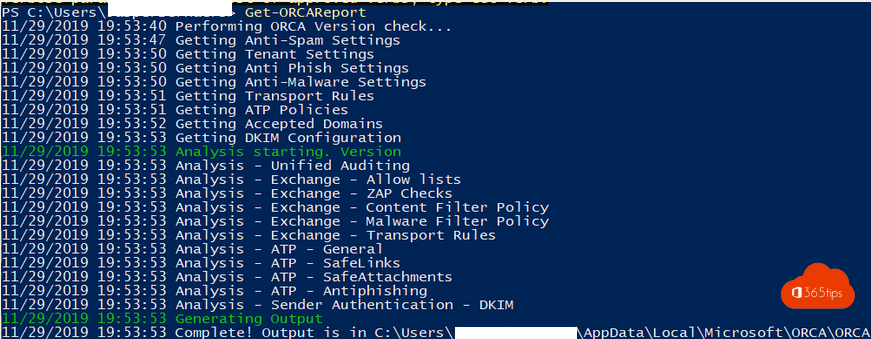
Install-Module ExchangeOnlineManagement
Install-Module ORCA
Connect-ExchangeOnline
Get-ORCAReport
Het rapport opent in je browser en wordt in je gebruikersprofiel opgeslagen.
Tips
- Controleer je instellingen elke maand. Nieuwe functies komen er geregeld bij.
- Zet DKIM en DMARC aan voor je eigen domeinen.
- Laat gebruikers verdachte mails melden met de knop Rapporteren in Outlook.