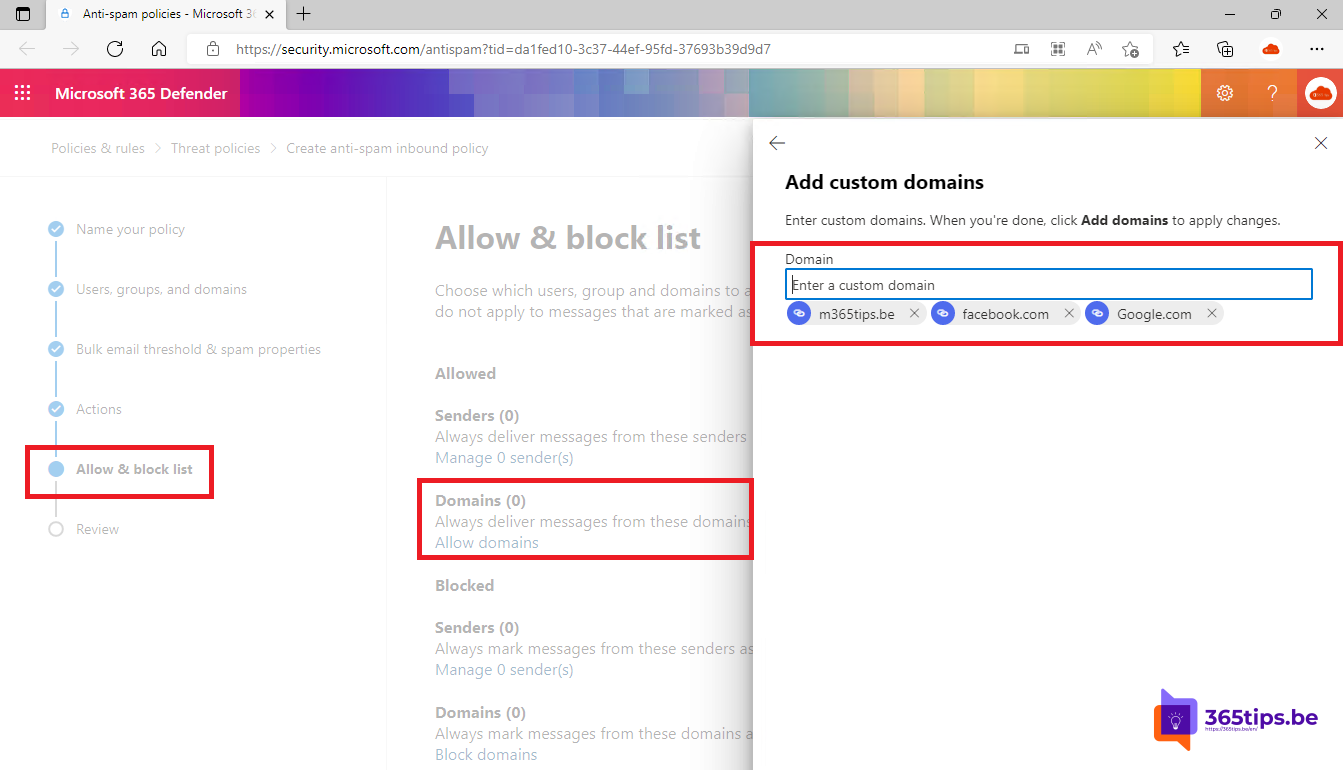
Komen e-mails van een klant of leverancier steeds in Ongewenste e-mail of in quarantaine terecht? Dan kun je dat domein toestaan (whitelisten) in Microsoft 365. Doe het wel met beleid: een te ruime toelating is een open deur voor phishing. In dit artikel lees je de veilige manieren.
Eerst: waarom wordt de e-mail geblokkeerd?
Zoek het bericht in security.microsoft.com > E-mail en samenwerking > Explorer of Berichttracering. Kijk naar de reden: spam, phishing, spoofing of een mislukte SPF/DKIM-controle. Is het domein van de afzender slecht ingesteld, vraag hem dan om SPF, DKIM en DMARC in orde te brengen. Lees DKIM activeren.
De beste manier: een inzending
- Ga naar security.microsoft.com > Acties en inzendingen > Inzendingen.
- Kies het tabblad E-mails > Verzenden naar Microsoft voor analyse.
- Voeg het bericht toe, kies Het moet niet geblokkeerd worden (fout-positief) en vink Het bericht toestaan aan.
Microsoft leert van de inzending en maakt automatisch een tijdelijke toelating in de lijst Tenant toestaan/blokkeren.
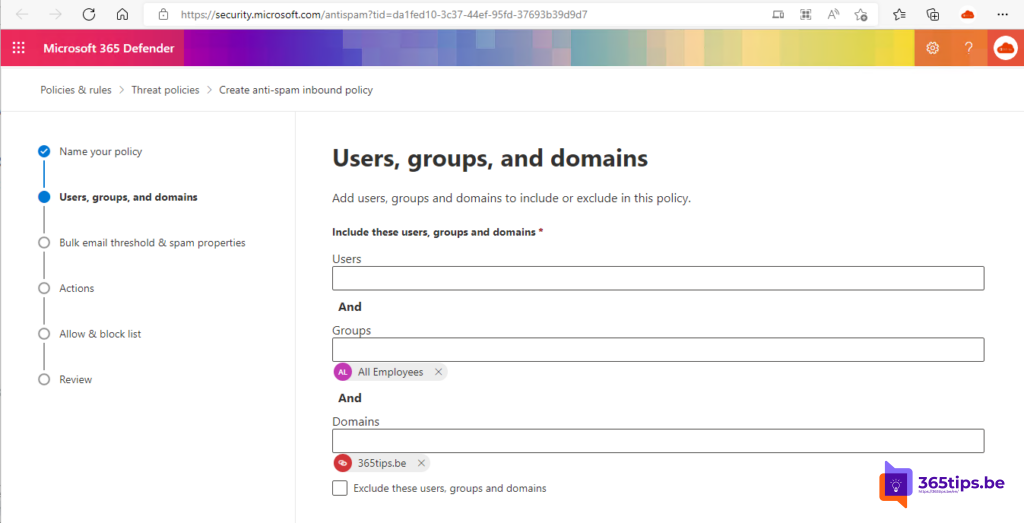
De lijst Tenant toestaan/blokkeren
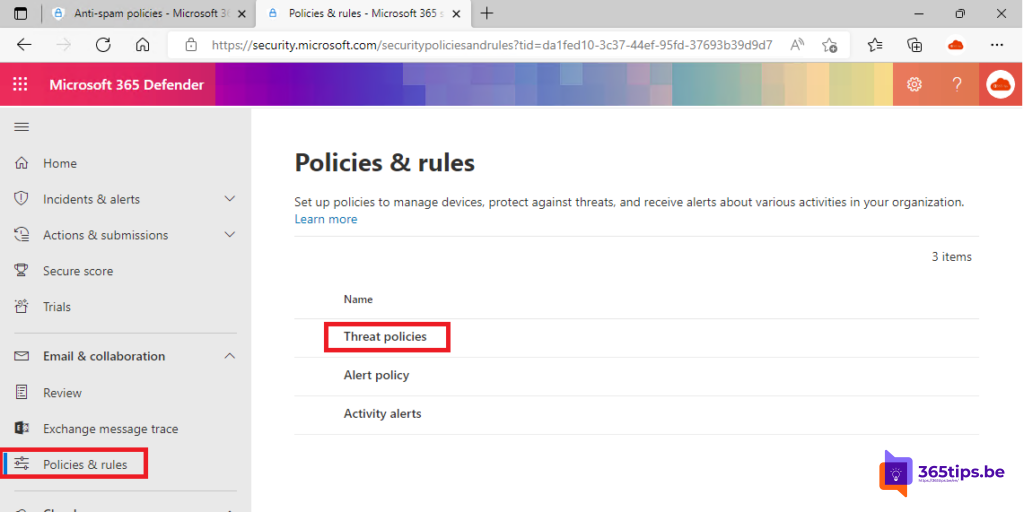
Ga naar E-mail en samenwerking > Beleid en regels > Beleid voor bedreigingen > Lijsten met toegestane/geblokkeerde tenants > Domeinen en adressen. Hier zie en beheer je toelatingen en blokkeringen, met een vervaldatum.
Liever niet
- Toegestane afzenders en domeinen in het antispambeleid: die slaan veel controles over en worden vaak misbruikt met gespoofte afzenders.
- Een e-mailstroomregel die de SCL op -1 zet voor een heel domein, zonder controle op SPF of DKIM.
- Je eigen domein toestaan: phishers doen zich graag voor als je eigen collega's.
Voor gebruikers
In Outlook kun je zelf een afzender toevoegen aan Veilige afzenders: Instellingen > E-mail > Ongewenste e-mail. Dat geldt alleen voor je eigen postvak en niet voor quarantaine.