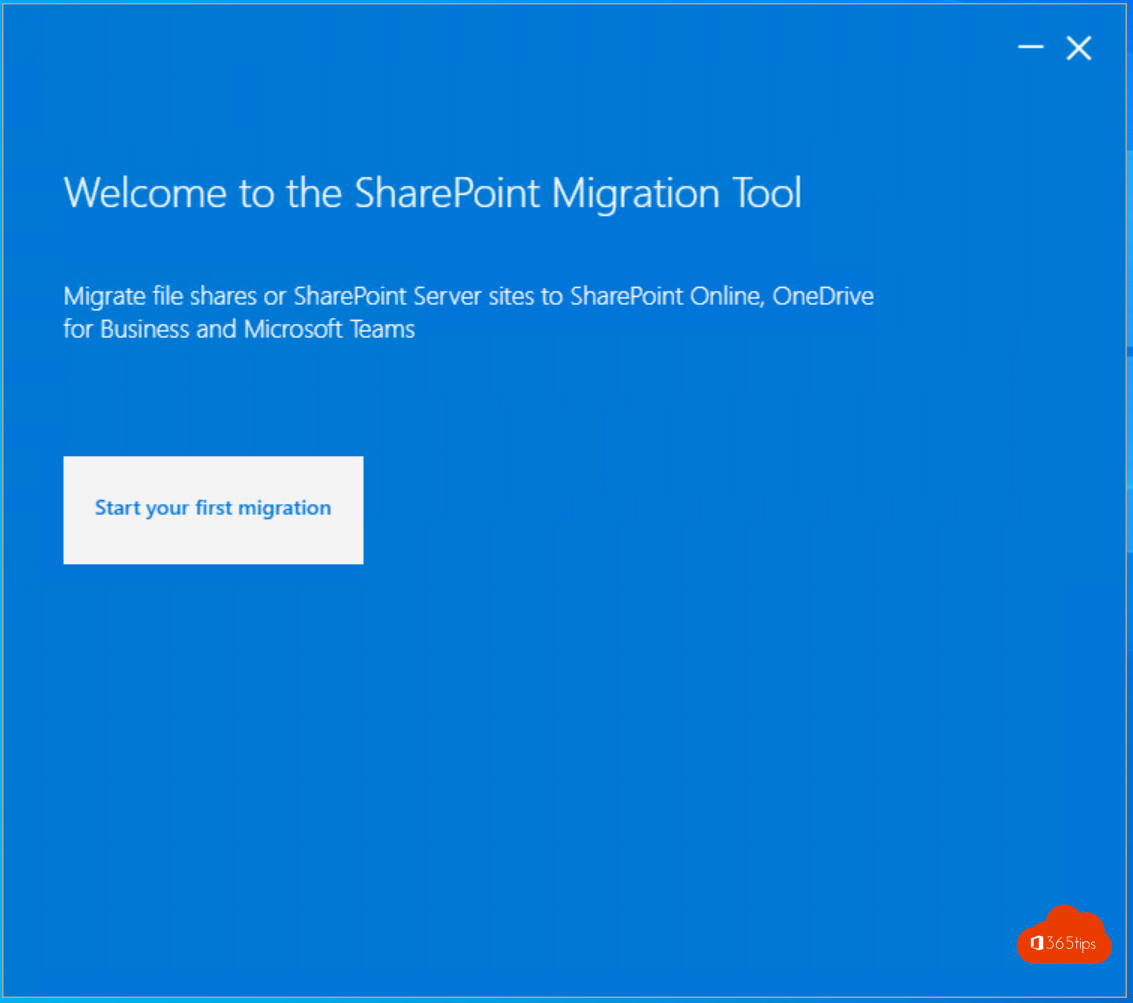
Je bestanden staan nog op een oude netwerkschijf of persoonlijke map op de server, en je wilt ze naar OneDrive. Voor één persoon gaat dat met slepen of de back-up van je pc-mappen. Voor een hele organisatie gebruikt de IT-afdeling een migratietool. Hier lees je beide.
Bijgewerkt op 20 oktober 2026. Microsoft raadt nu Migration Manager in het SharePoint-beheercentrum aan voor grote migraties. Het artikel beschrijft ook de SharePoint Migration Tool en de eenvoudige manier voor gebruikers.
Voor één gebruiker
- Zorg dat OneDrive gesynchroniseerd is op je computer.
- Zet de back-up van je pc-mappen aan voor bureaublad, documenten en afbeeldingen.
- Kopieer andere mappen, zoals die van een netwerkschijf, naar je OneDrive-map in Verkenner.
- Wacht tot alles een groen vinkje of wolkje heeft.
Voor een organisatie
- Open het SharePoint-beheercentrum > Migratie en kies de bron: Bestandsshares.
- Installeer de agent op een server met toegang tot de netwerkschijven.
- Maak een CSV of voeg taken toe: per gebruiker de bronmap en de OneDrive als bestemming.
- Doe eerst een scan om problemen te vinden, zoals te lange paden of ongeldige tekens.
- Start de migratie en volg de rapporten.
- Doe vlak voor de overstap een laatste synchronisatie van de wijzigingen.
- Zet de oude schijf daarna op alleen-lezen.
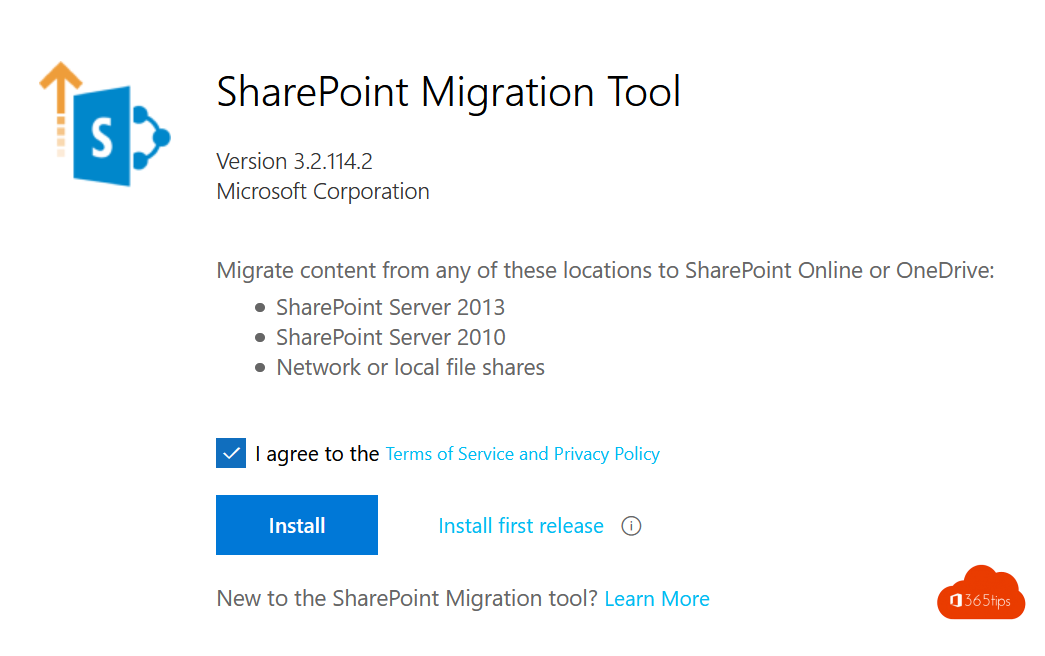
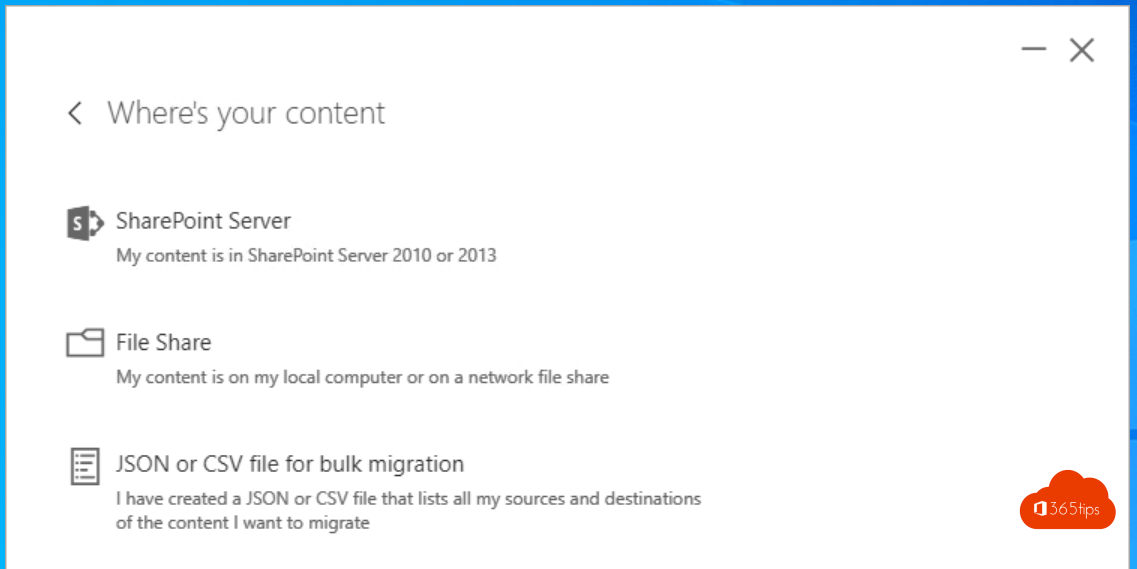
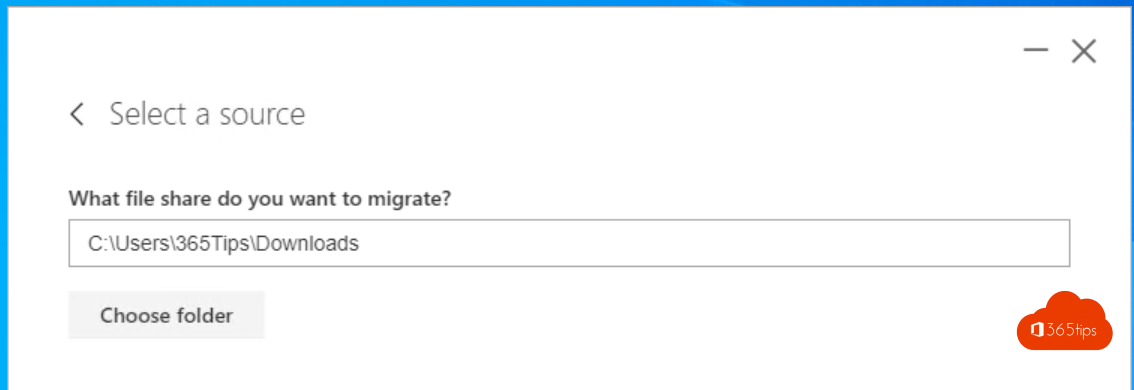
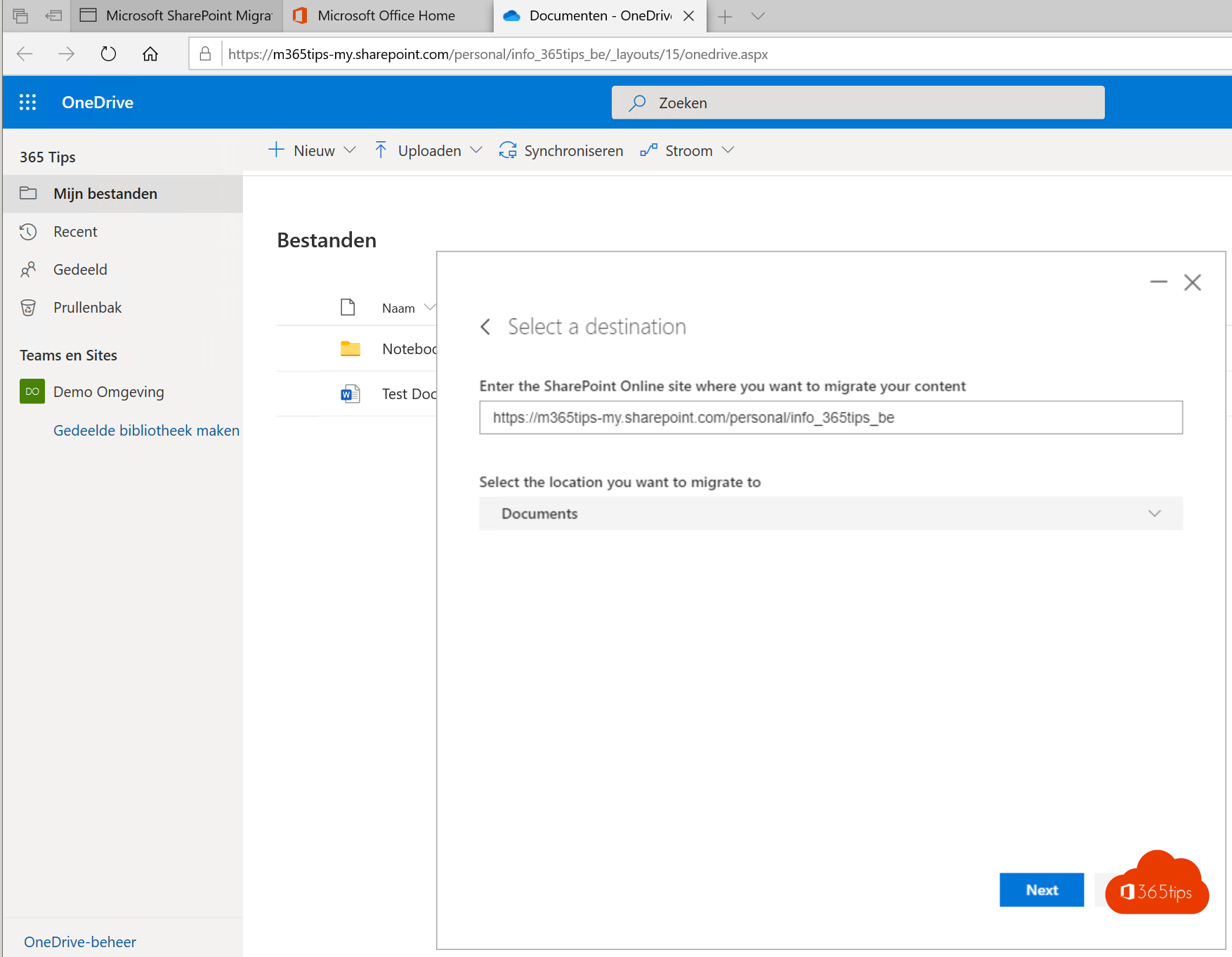
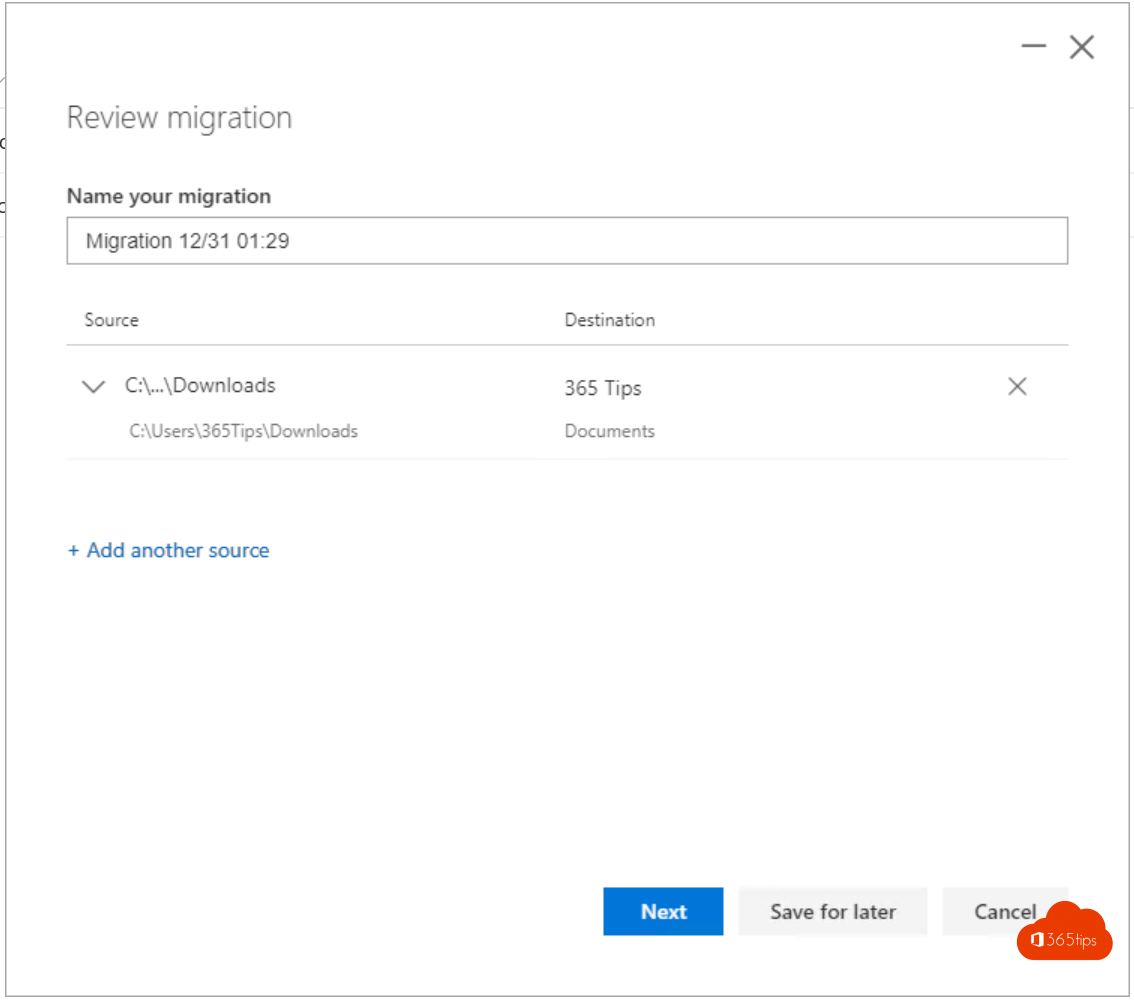
De oudere SharePoint Migration Tool (SPMT) werkt op dezelfde manier vanaf een computer en is handig voor kleinere migraties.
Tip
Ruim op voor je migreert. Oude, dubbele of privébestanden horen niet in OneDrive. Gedeelde afdelingsmappen horen in Teams of SharePoint, niet in de OneDrive van één persoon.
Meer over 365 algemeen
▸Een Microsoft 365-migratie: creëer structuur en samenwerkingWaar horen bestanden thuis in OneDrive, Teams en SharePoint? Een stappenplan voor een migratie naar Microsoft…
▸De 10 belangrijkste functies van OneDrive voor werk of schoolBestanden op aanvraag, back-up van je mappen, delen, versiegeschiedenis en meer: de tien OneDrive-functies…
▸Waarom en hoe migreer je distributiegroepen naar Microsoft 365?Migreer distributiegroepen van Active Directory naar Microsoft 365 zodat eigenaars ze zelf beheren. Aanpak…
▸Exchange-migratie naar Microsoft 365: een actieplanEen actieplan op hoofdlijnen voor je migratie van Exchange on-premises naar Exchange Online: methode…
▸15 stappen om een digitale werkplek te bouwen met Microsoft 365Bouw een veilige digitale werkplek met Microsoft 365: Autopilot, Intune, Teams, OneDrive, MFA, Defender en…