Zit je mailbox al in Exchange Online, maar worden je distributiegroepen nog beheerd in je lokale Active Directory? Dan kan alleen IT de leden aanpassen. Door de groepen naar Microsoft 365 te migreren, geef je dat beheer aan de eigenaars zelf. In dit artikel lees je waarom en hoe je dat aanpakt.
Waarom distributiegroepen migreren?
- Beheer delegeren: eigenaars voegen zelf leden toe of verwijderen ze, zonder ticket bij IT.
- Minder afhankelijk van on-premises: een stap dichter bij het afbouwen van je Exchange-servers.
- Centraal beheer in het Exchange-beheercentrum of het Microsoft 365-beheercentrum.
- Upgraden: een cloudgroep kun je later omzetten naar een Microsoft 365-groep met een gedeelde mailbox, agenda en SharePoint-site.
De aanpak in het kort
Een gesynchroniseerde groep kun je niet zomaar in de cloud aanpassen. De klassieke werkwijze is: de groep opnieuw aanmaken in Exchange Online en de lokale groep weghalen.
- Inventaris maken: exporteer alle groepen met hun leden, eigenaars, e-mailadressen en instellingen (zoals wie naar de groep mag mailen).
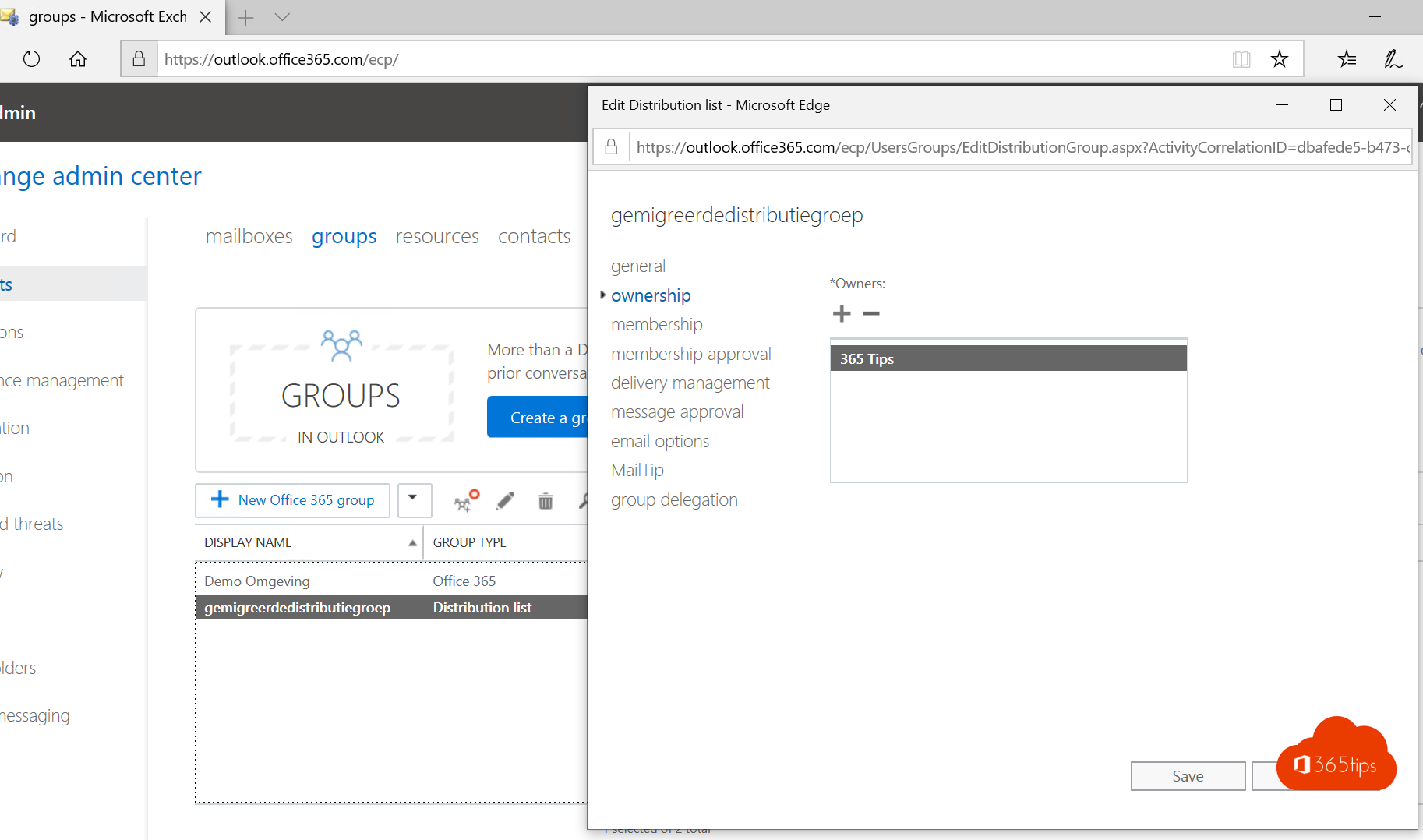
- Nieuwe groep aanmaken in Exchange Online, eerst met een tijdelijke naam.
- Leden en eigenaars toevoegen.
- De lokale groep verwijderen of uit de synchronisatie halen, en een synchronisatie starten.
- Naam en e-mailadressen overzetten naar de nieuwe groep, inclusief het oude X500-adres.
- Testen met een testbericht van binnen en buiten de organisatie.
De volledige PowerShell-stappen vind je in distributiegroepen migreren naar Exchange Online met PowerShell.
Aandachtspunten
- Geneste groepen: maak eerst de subgroepen aan in de cloud, daarna de bovenliggende groep.
- Leden moeten zelf al in Microsoft 365 bestaan, als gesynchroniseerde gebruiker of contactpersoon.
- Afhankelijkheden: groepen worden ook gebruikt in transportregels, rechten op gedeelde mailboxen of toepassingen. Noteer die op voorhand.
- Timing: tussen het verwijderen van de oude groep en het toevoegen van het e-mailadres aan de nieuwe groep komt mail voor dat adres niet aan. Doe dit buiten de kantooruren.
Groepen zelf beheren als eigenaar
Na de migratie kunnen eigenaars hun groep zelf beheren:
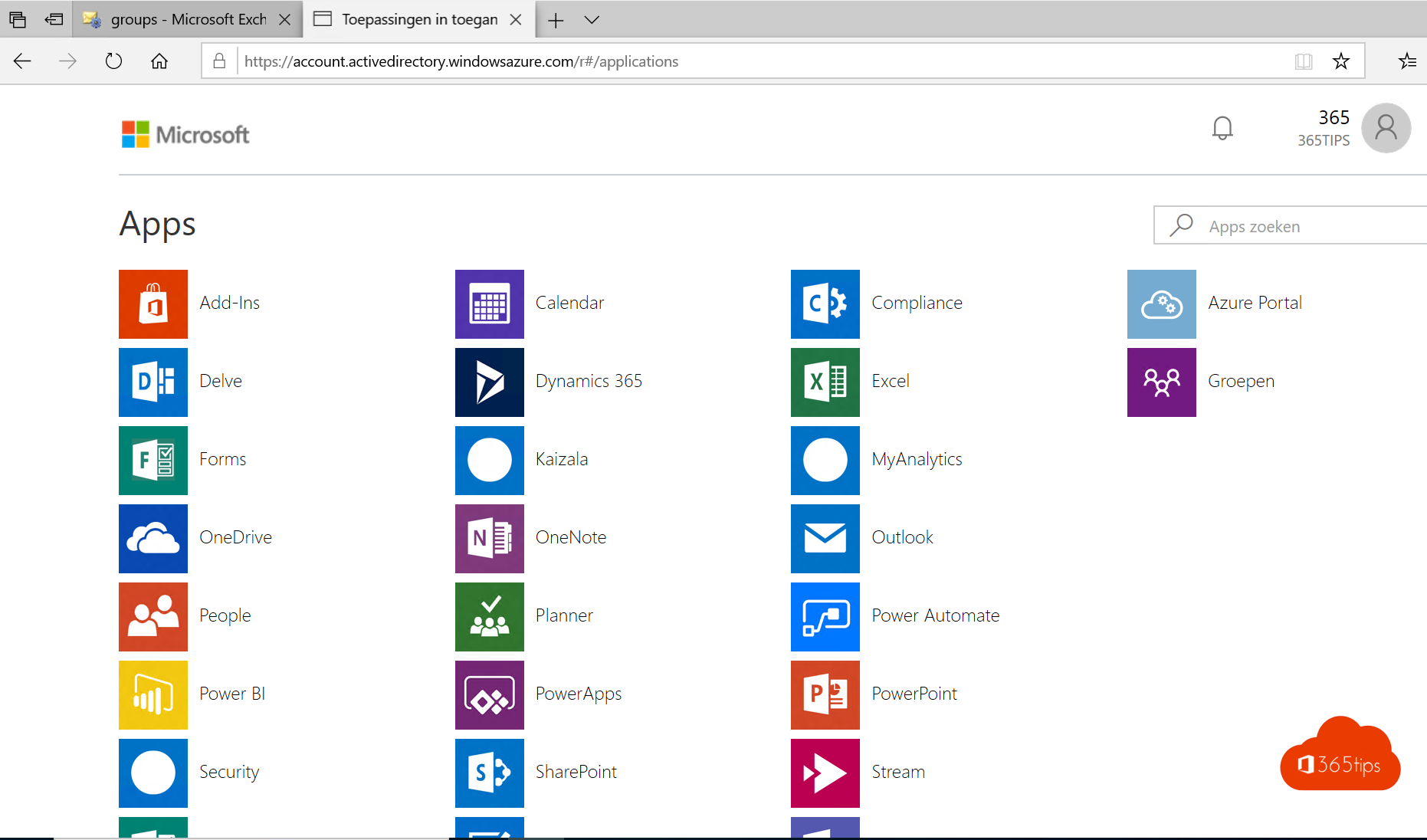
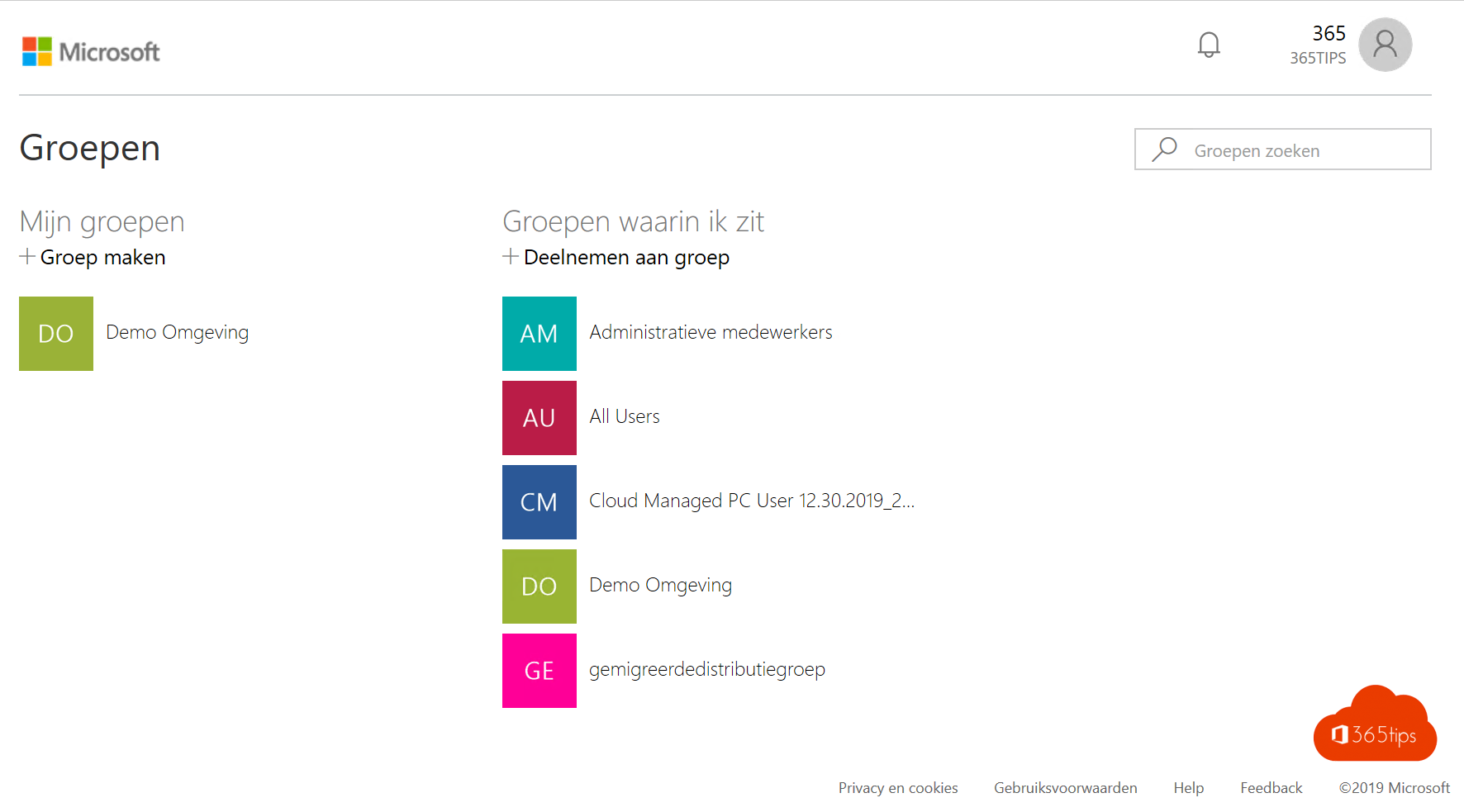
- Ga naar myaccount.microsoft.com en open Groepen (vroeger via myapps.microsoft.com).
- Je ziet de groepen waarvan je eigenaar of lid bent.
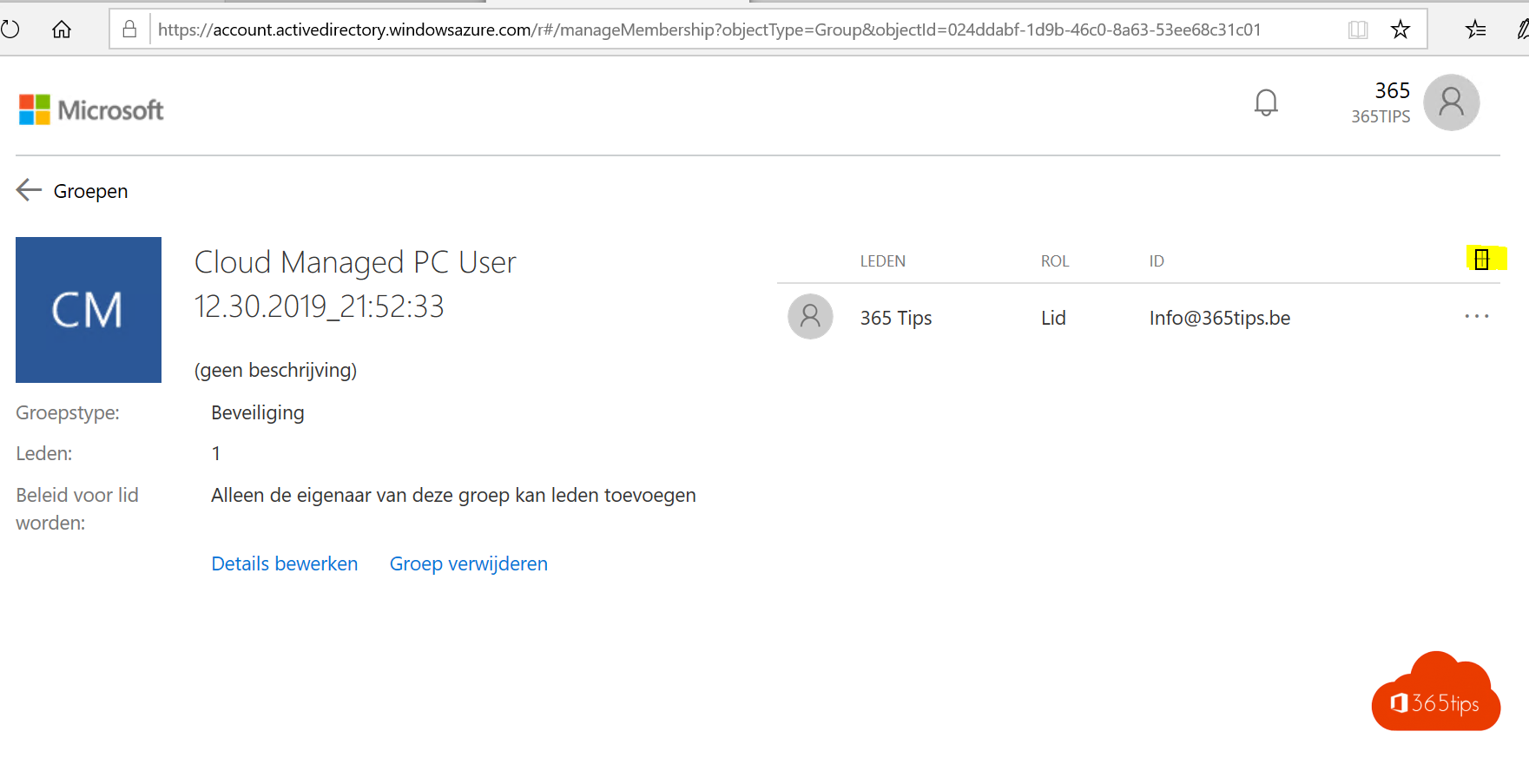
- Open een groep en voeg leden toe of verwijder ze.
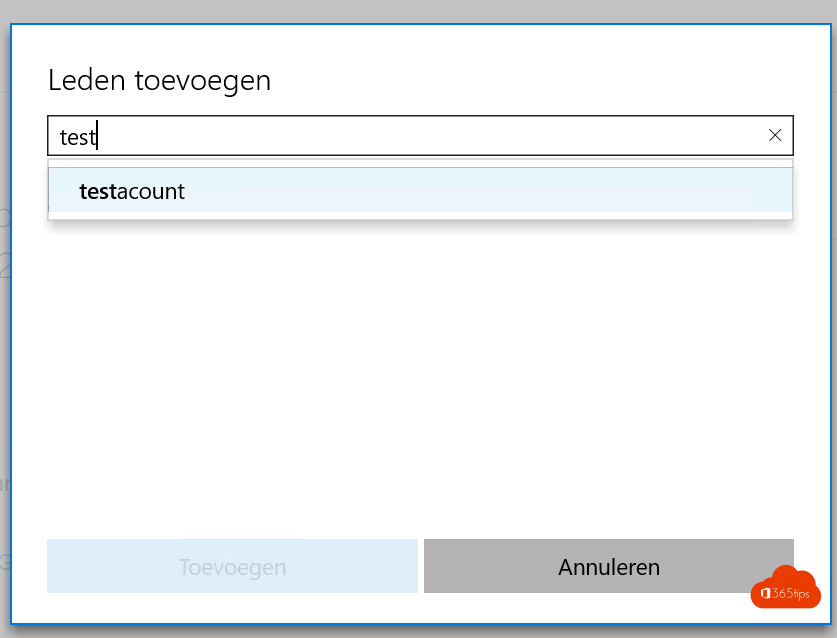
Eigenaars kunnen de leden ook aanpassen via het adresboek in de klassieke Outlook of via Outlook op het web.
Veelgestelde vragen
Kan ik een distributiegroep omzetten naar een Microsoft 365-groep?
Ja, voor groepen die in de cloud beheerd worden. Dat kan in het Exchange-beheercentrum. Niet elke groep komt in aanmerking, bijvoorbeeld geneste groepen of groepen met leden die geen gebruiker zijn.
Moet ik alle groepen tegelijk migreren?
Nee. Werk in kleine reeksen en begin met groepen die vaak van leden wisselen.