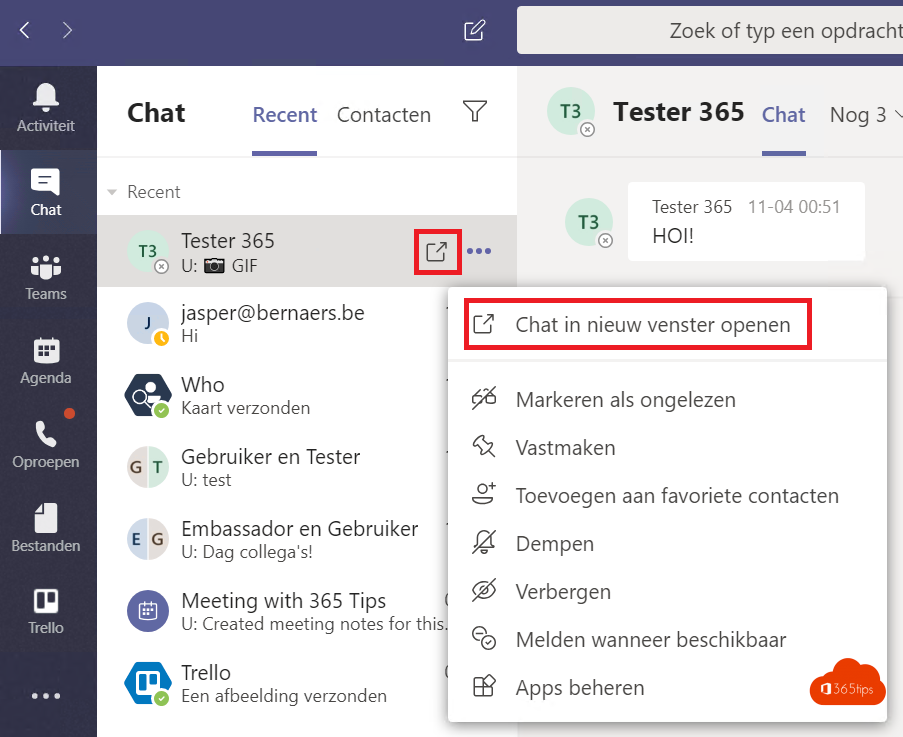
Je zit in een vergadering en wilt intussen snel een collega een bericht sturen, zonder de vergadering uit het oog te verliezen. Of je wilt twee chats naast elkaar zien, bijvoorbeeld een projectchat en een gesprek met je leidinggevende. Dan open je een chat in een apart venster. Zo hoef je niet steeds heen en weer te klikken in het hoofdvenster van Teams.
Een chat in een apart venster
- Ga in Chat met je muis over een gesprek in de lijst.
- Klik op Meer opties (...) > Chat in nieuw venster openen. Of dubbelklik op de chat.
- Het venster kun je verplaatsen, vergroten en naast je andere vensters zetten.
Heb je de chat al open in het hoofdvenster, dan vind je rechtsboven in het gesprek meestal ook een knop om het in een nieuw venster te openen. De exacte menunamen kunnen per versie van Teams iets verschillen.

Wat kun je in het losse venster?
Een losgemaakte chat werkt zoals in het hoofdvenster. Je kunt berichten typen en beantwoorden, bestanden toevoegen, reageren met een emoji en de tabbladen van de chat openen. Je kunt ook vanuit dat venster een audio- of videogesprek starten. Sluit je het losse venster, dan blijft de chat gewoon beschikbaar in de lijst onder Chat. Je verliest niets.
Tijdens een vergadering
Een vergadering opent in een eigen venster. Het hoofdvenster van Teams blijft vrij, dus je kunt daar gewoon verder chatten. Wil je de chat van de vergadering zelf apart zien, open dan de vergaderchat vanuit Chat in het hoofdvenster en maak ze los zoals hierboven. Zo houd je het beeld van de vergadering groot en zie je de berichten ernaast in plaats van in een smal paneel.

Dat is vooral handig als je een presentatie deelt. Deel dan één scherm of één venster, en zet de chat op een ander scherm, zodat de deelnemers je privéberichten niet zien. Meer over de vensters van vergaderingen lees je in vergaderingen in een apart venster en de Together-modus.

Tips
- Met Windows + pijltje links of rechts zet je vensters snel naast elkaar. Op een Mac gebruik je de groene knop linksboven om een venster naast een ander te plaatsen.
- Werk je met twee schermen, zet dan de vergadering op het ene en je chats op het andere scherm.
- Ook een bestand, of een app zoals Planner, kun je in een apart venster openen. Lees in meerdere vensters werken met Teams en apps, chats en tabbladen in een apart venster openen.
- Open niet te veel losse vensters tegelijk. Drie of vier chats naast een vergadering wordt snel onoverzichtelijk.
Lukt het niet?
- Je ziet de optie niet in de browser. Losse vensters werken in de desktop-app van Teams. In de webversie is dat beperkt of niet mogelijk.
- Het losse venster verdwijnt achter andere vensters. Zoek het via de taakbalk of met Alt + Tab. Elk los Teams-venster heeft een eigen plek.
- Je kunt niets typen in de vergaderchat. De organisator kan de chat in een vergadering beperken of uitschakelen. Lees de chat in een vergadering uitschakelen of beperken.
- Teams reageert traag met veel vensters. Sluit vensters die je niet meer nodig hebt of start Teams opnieuw.