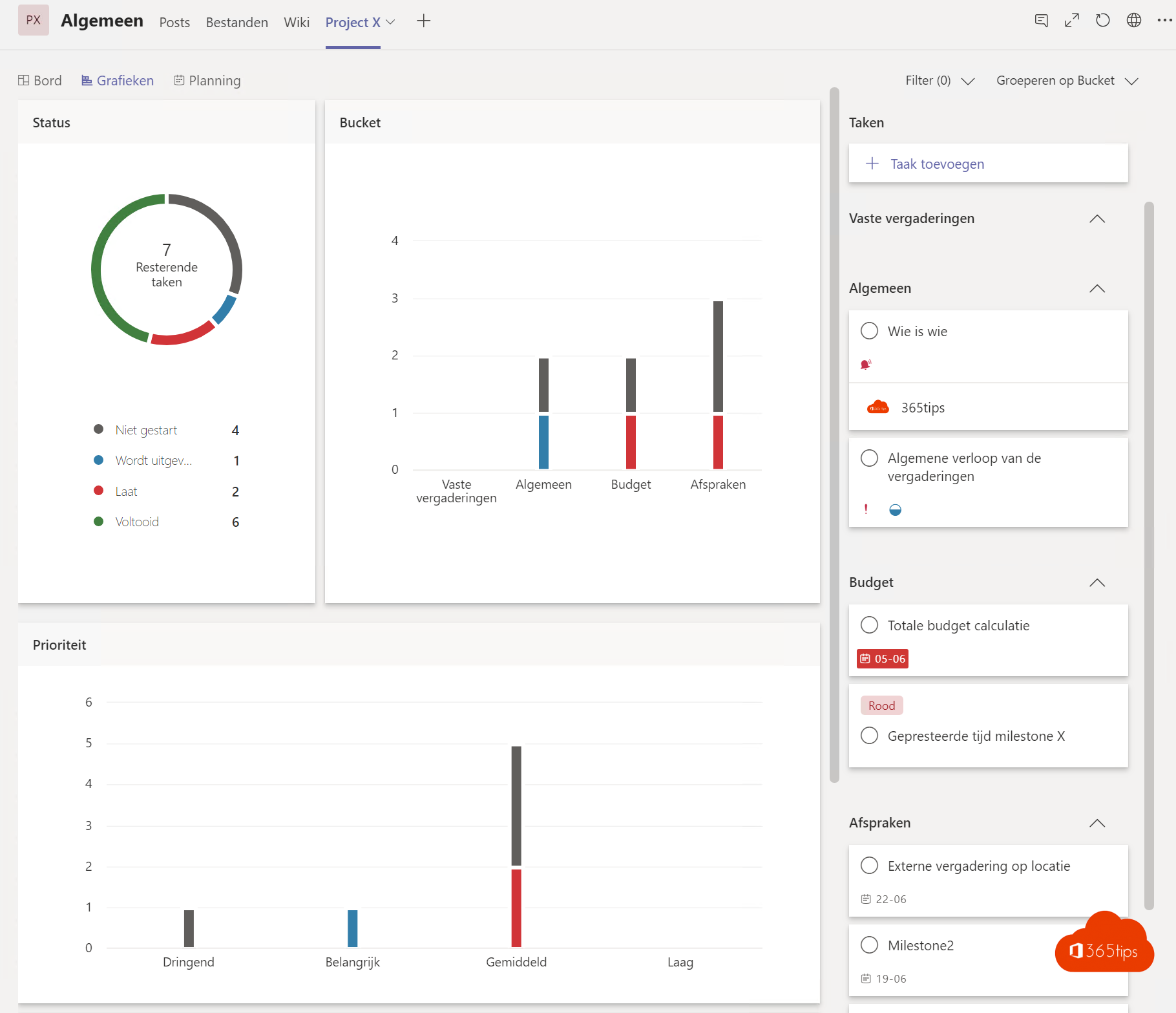
Een project loopt vlotter als alles op één plek staat: overleg, bestanden, taken en afspraken. In Microsoft Teams richt je daarvoor een projectteam in. Hier lees je hoe je dat stap voor stap opbouwt, hoe je er dagelijks mee werkt en hoe je het project netjes afsluit.
1. Een team per project
Maak een team met een duidelijke naam, bijvoorbeeld PRJ - Nieuwe website. Een vast voorvoegsel zoals PRJ maakt projectteams makkelijk herkenbaar in de lijst. Klik in Teams op Teams > + > Team maken, kies een privéteam en voeg de projectleden toe.
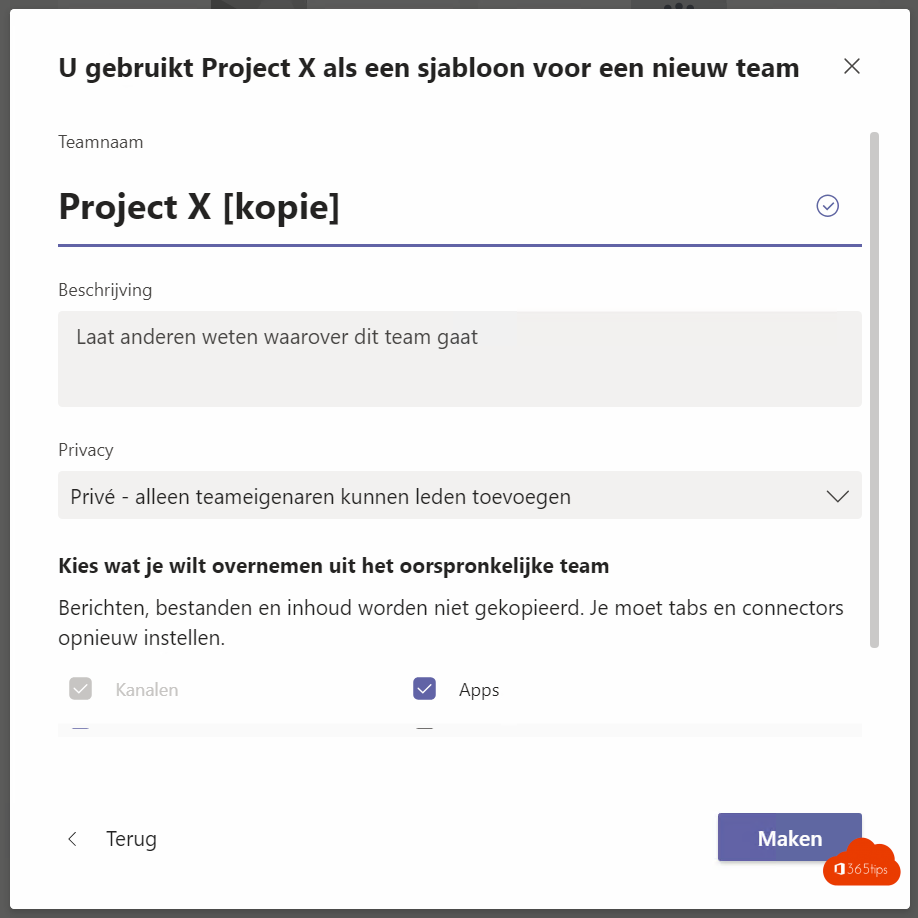
Start je vaak projecten, gebruik dan een teamsjabloon. Teams heeft ook een ingebouwd sjabloon Een project beheren met kanalen en apps die al klaarstaan. Achter elk team zit een Microsoft 365-groep met een SharePoint-site voor de bestanden; hoe dat in elkaar zit, lees je in hoe Microsoft Teams technisch is opgebouwd.
Wie zit in het team?
- Geef minstens twee eigenaars op, zodat het team niet verweesd raakt als de projectleider vertrekt.
- Voeg externen toe als gast met hun e-mailadres. Gasten zien alleen de kanalen en bestanden van dit team.
- Werk je met een externe partner die zelf Teams gebruikt, dan is een gedeeld kanaal soms handiger: zij blijven dan in hun eigen omgeving.
2. Kanalen per onderwerp
- Algemeen voor mededelingen.
- Een kanaal per werkstroom, zoals Ontwerp, Inhoud en Techniek.
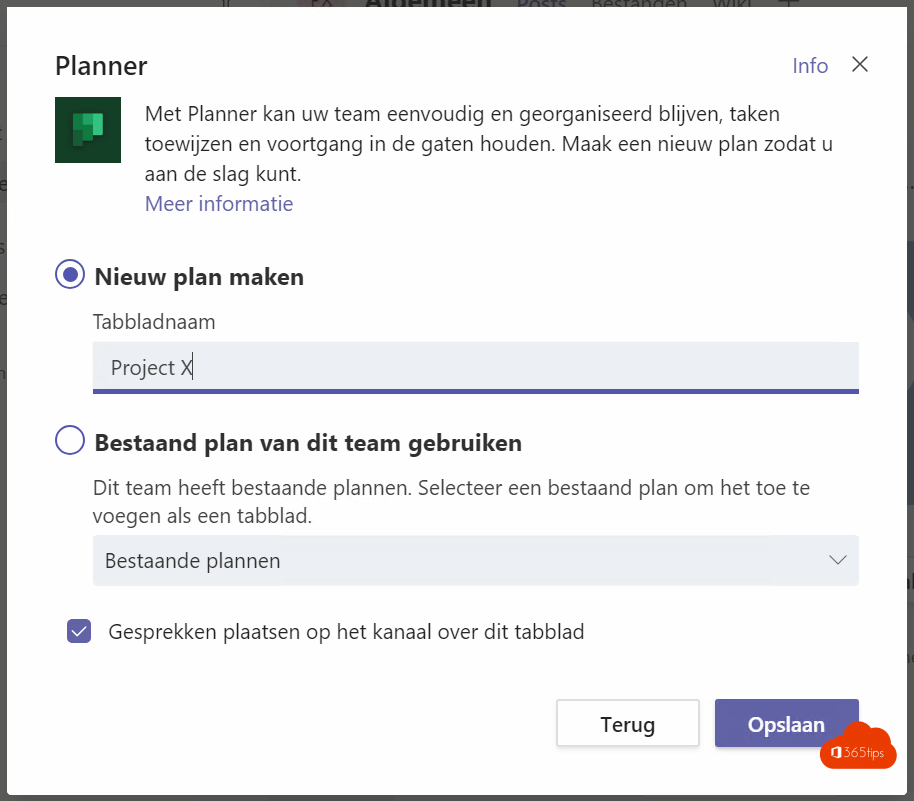
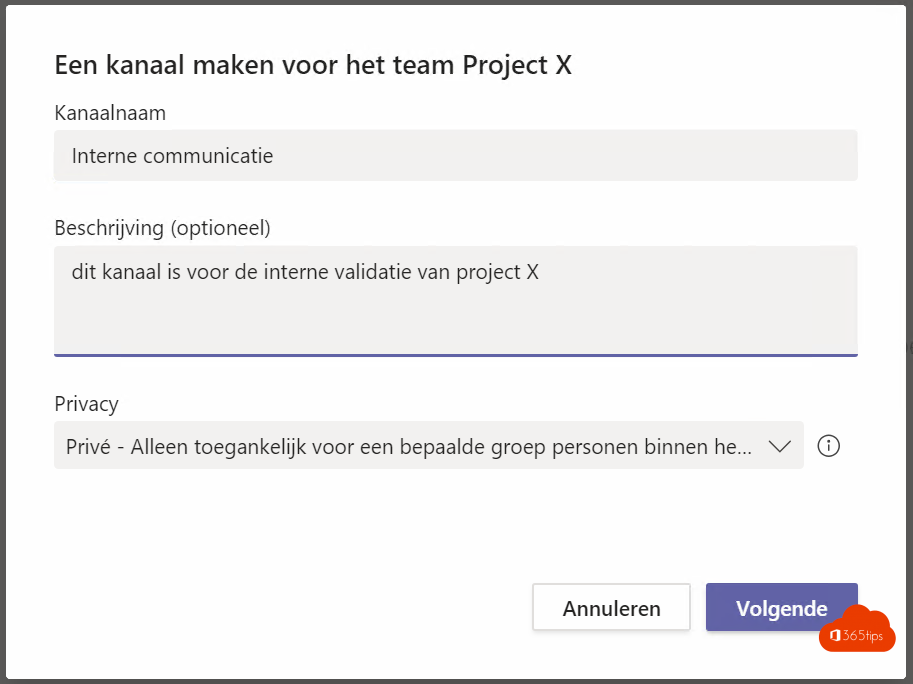
- Een privékanaal voor budget of de stuurgroep.
Begin met weinig kanalen. Je kunt er later altijd bijmaken, terwijl een wirwar aan lege kanalen mensen afschrikt. Zet de belangrijkste kanalen op Weergegeven zodat ze voor iedereen zichtbaar zijn.
3. Tabbladen met de juiste tools
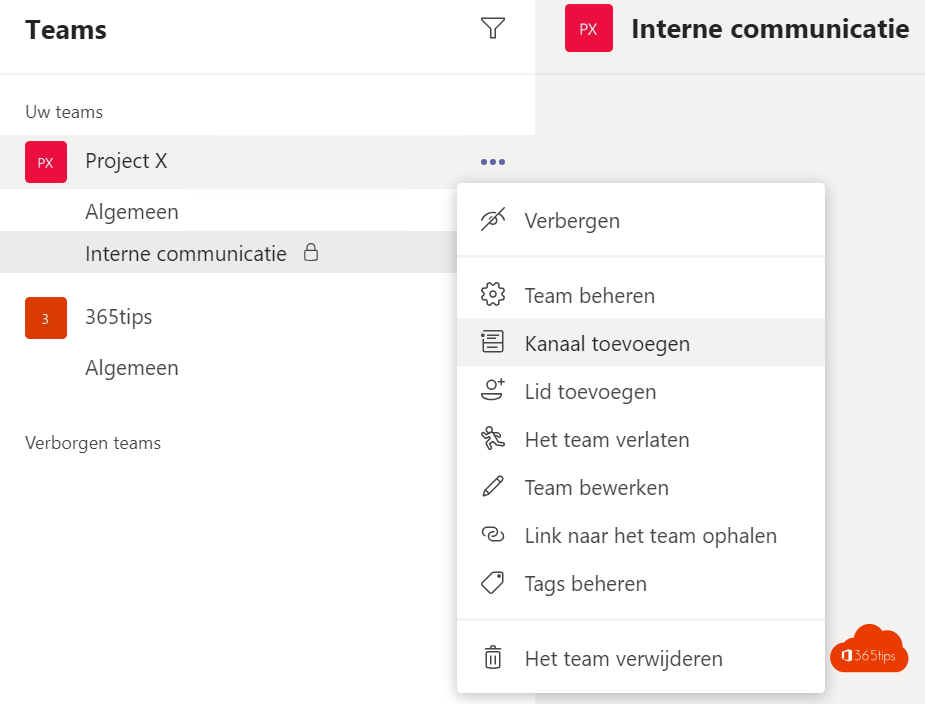
Klik bovenaan een kanaal op + om een tabblad toe te voegen.
- Planner voor taken met eigenaars en deadlines.
- Lists voor een risicolijst of overzicht van beslissingen. Heb je die al in Excel, dan kun je een lijst maken vanuit Excel.
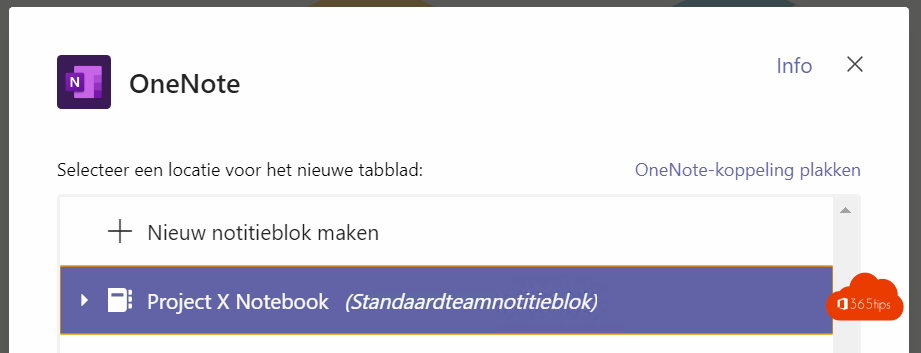
- Loop of OneNote voor notities van vergaderingen.
- Een website of SharePoint-pagina met de projectinfo, zoals doel, planning en contactpersonen.
4. Zo werk je samen
- Plan vergaderingen in het kanaal, zodat notities en opnames daar terechtkomen.
- Start een nieuw onderwerp met een duidelijke titel en antwoord daaronder, in plaats van telkens een nieuw bericht te posten.
- Gebruik @kanaal of tags, zoals @Ontwerpers, voor belangrijke berichten.
- Bewaar bestanden in het tabblad Bestanden van het kanaal, niet als bijlage in een chat.
Elk projectlid ziet zijn eigen taken uit alle plannen samen in de Planner-app, onder Mijn taken.
Maak afspraken bij de start
Een projectteam werkt pas goed als iedereen dezelfde gewoonten volgt. Spreek in de eerste vergadering af: welke vragen horen in een kanaal en welke in een chat, waar staat de laatste versie van een document, en wie werkt de planning bij. Zet die afspraken in een vastgemaakt bericht in Algemeen.
Het project afsluiten
- Rond openstaande taken af of verplaats ze.
- Bewaar het eindrapport en de belangrijkste beslissingen op een duidelijke plek.
- Ga naar Teams, klik op Meer opties (...) naast het team > Team beheren of Archiveren, afhankelijk van je versie. Een gearchiveerd team is alleen-lezen maar blijft doorzoekbaar.
Voor beheerders
Leg vast wie projectteams mag maken, welke naamgeving geldt en wanneer inactieve teams verlopen. Met een vervalbeleid voor Microsoft 365-groepen en gevoeligheidslabels houd je gasten en vertrouwelijke projecten onder controle. Inspiratie vind je in de tien succesfactoren bij het inrichten van Microsoft Teams.