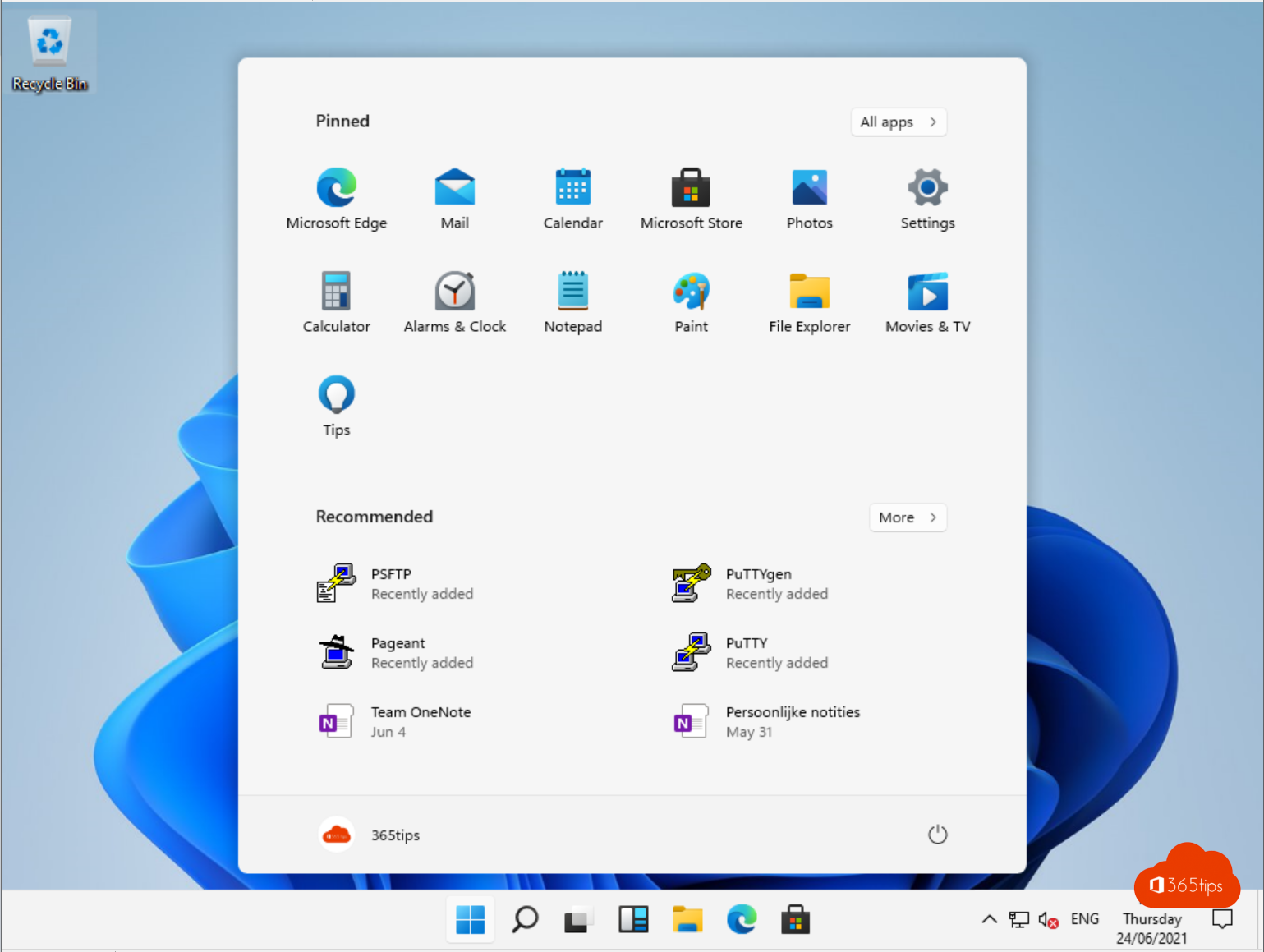
Bij de lancering van Windows 11 zat er een Chat-knop met Microsoft Teams in de taakbalk, bedoeld voor persoonlijke gesprekken met familie en vrienden. Die ingebouwde versie is intussen verdwenen. Vandaag is er één Teams-app die je gebruikt voor werk, school en privé. In dit artikel lees je wat er veranderd is, hoe je Teams nu installeert en instelt op Windows 11 en wat je doet als je Teams juist niet wilt.
Wat was de Chat-knop?
De eerste versies van Windows 11 hadden een Chat-pictogram op de taakbalk. Het opende een eenvoudige versie van Teams voor persoonlijke Microsoft-accounts, los van de Teams-app die je op het werk gebruikte. Dat zorgde voor verwarring: twee Teams-pictogrammen die er bijna hetzelfde uitzagen maar elk een ander account gebruikten.
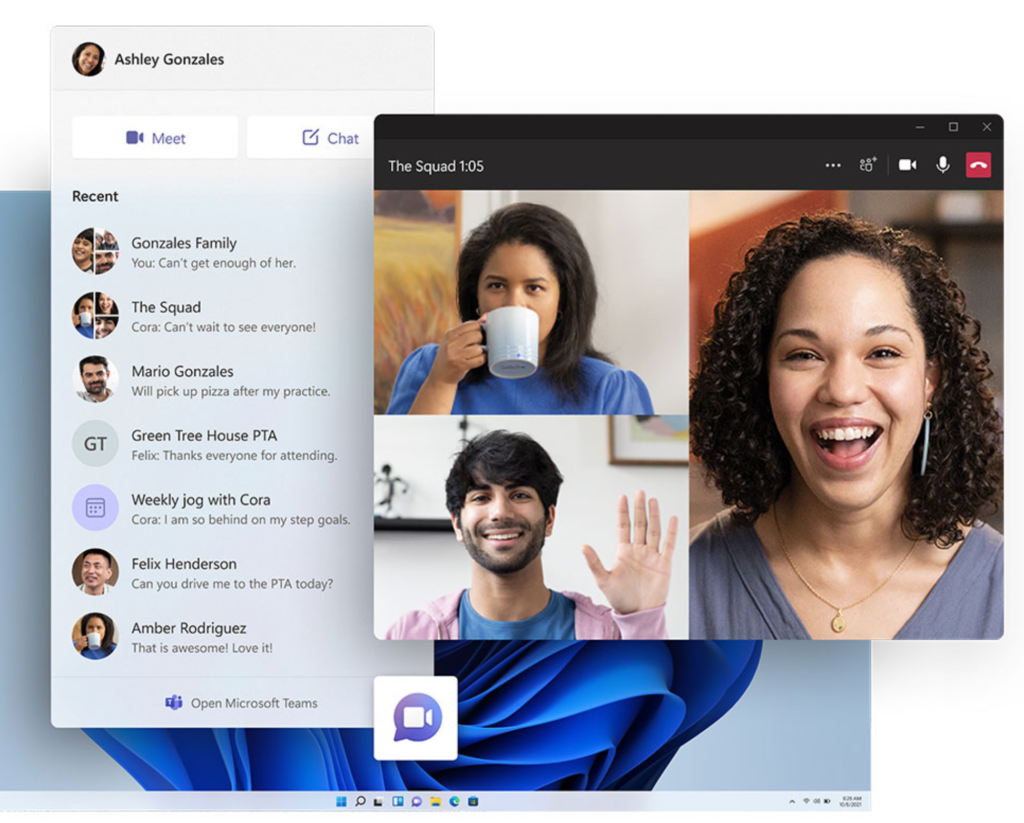

Microsoft heeft die integratie stap voor stap afgebouwd. De Chat-knop werd vervangen door een gewone app, en de persoonlijke en zakelijke versie zijn samengevoegd in de nieuwe Teams. De klassieke Teams-app wordt niet meer ondersteund. Ook Skype is gestopt; persoonlijke gebruikers zijn naar de gratis versie van Teams verhuisd.
Teams op Windows 11 vandaag
- Installeer Microsoft Teams uit de Microsoft Store of via de downloadpagina.
- In één app meld je je aan met je werkaccount en eventueel ook met een persoonlijk Microsoft-account. Je wisselt via je profielfoto.
- Op werkcomputers installeert je IT-afdeling Teams meestal automatisch.
Een persoonlijk account toevoegen
- Open Teams en klik rechtsboven op je profielfoto.
- Kies Een ander account toevoegen (de naam kan licht verschillen).
- Meld je aan met je persoonlijke Microsoft-account, bijvoorbeeld een Outlook.com-adres.
- Elk account opent in een eigen venster met een eigen kleur of pictogram, zodat je werk en privé niet door elkaar haalt.
Meldingen van beide accounts komen binnen, ook als maar één venster open staat. Meer uitleg, ook over gastaccounts bij andere organisaties, vind je in meerdere accounts tegelijk gebruiken in Teams.

Handig in Windows 11
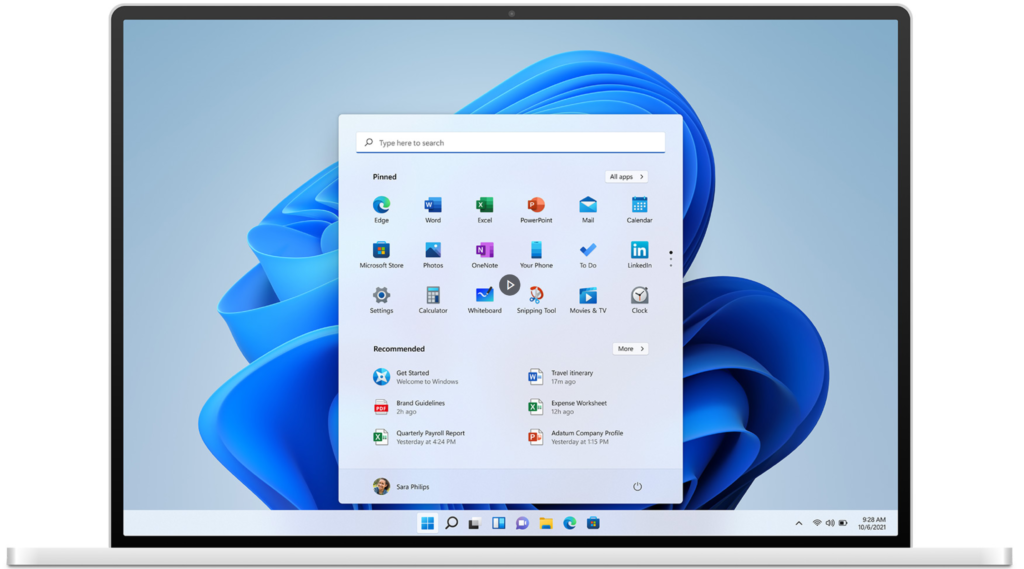
- Maak Teams vast aan de taakbalk voor snelle toegang.
- Gebruik Snap om je vergadering en je notities naast elkaar te zetten. Beweeg met de muis over de knop Maximaliseren of gebruik Windows-toets + Z om een indeling te kiezen.
- Gebruik Niet storen of Focus in Windows om meldingen even stil te zetten tijdens geconcentreerd werk.
- Teams volgt het thema van Windows. Zet je Windows in de donkere modus, dan kan Teams automatisch meevolgen.
- Wil je niet dat Teams automatisch start? Lees automatisch starten uitschakelen.
Veelgestelde vragen
- Waar is de Chat-knop gebleven? Die bestaat niet meer. Teams is nu een gewone app die je zelf vastmaakt aan de taakbalk.
- Zie ik twee Teams-pictogrammen? Dan staat er waarschijnlijk nog een oude versie op je pc. Verwijder die via Instellingen > Apps > Geïnstalleerde apps en houd alleen Microsoft Teams over.
- Ik gebruik Teams niet. Kan het weg? Ja. Lees Teams uitschakelen, verwijderen of blokkeren in Windows 11.
- Werkt dit ook op Windows 10? Teams draait er nog, maar Windows 10 krijgt geen gewone ondersteuning meer. Lees wat je doet nu Windows 10 niet meer ondersteund is.
Voor beheerders
Rol de nieuwe Teams uit via Intune of met het bootstrapper-installatieprogramma van Microsoft, zodat elke gebruiker dezelfde versie krijgt. Controleer of er nog oude installaties van de klassieke Teams op toestellen staan en ruim die op. Wil je persoonlijke accounts op werk-pc's beperken, kijk dan naar het beleid voor accounts in Teams en Windows; de beschikbare instellingen en hun namen kunnen in de loop van de tijd veranderen.