Een huisstijl met een eigen lettertype, een mooi lettertype van Google Fonts of een speciaal font voor een uitnodiging: in Windows 11 en Windows 10 installeer je het in een paar klikken. In dit artikel zie je hoe je een lettertype installeert, voor jezelf of voor alle gebruikers, hoe je het weer verwijdert, en waar je veilig gratis lettertypen vindt. Ook lees je wat je moet weten als je het lettertype in Word of PowerPoint deelt met anderen.
Een lettertype installeren
- Download het lettertype. Het komt meestal in een zip-bestand.
- Klik met de rechtermuisknop op het zip-bestand > Alles uitpakken. Een lettertype in een zip-bestand kan je niet installeren.
- Klik met de rechtermuisknop op het bestand met de extensie
.ttf,.otfof.ttc. - Kies Installeren (alleen voor jou) of Installeren voor alle gebruikers (beheerdersrechten nodig). In Windows 11 staan die opties soms onder Meer opties weergeven.
Een lettertype met meerdere stijlen (Regular, Bold, Italic) bestaat uit meerdere bestanden. Selecteer ze allemaal en installeer ze in één keer.
Of via Instellingen
- Open Instellingen > Persoonlijke instellingen > Lettertypen.
- Sleep de lettertypebestanden naar het vak Slepen om te installeren.
Op dezelfde pagina zie je alle geïnstalleerde lettertypen, met een voorbeeld en de beschikbare stijlen.
Waar komen lettertypen terecht?
| Installeren | Map | Beschikbaar voor |
|---|---|---|
| Installeren (standaard) | %LOCALAPPDATA%\Microsoft\Windows\Fonts | Alleen jouw account |
| Installeren voor alle gebruikers | C:\Windows\Fonts | Iedereen op de pc |
Sommige oudere programma's zien alleen lettertypen in C:\Windows\Fonts. Verschijnt een lettertype niet in zo'n programma, installeer het dan voor alle gebruikers en start het programma opnieuw.
Veilige bronnen voor gratis lettertypen
- Google Fonts (fonts.google.com): honderden gratis lettertypen met een open licentie, ook voor commercieel gebruik.
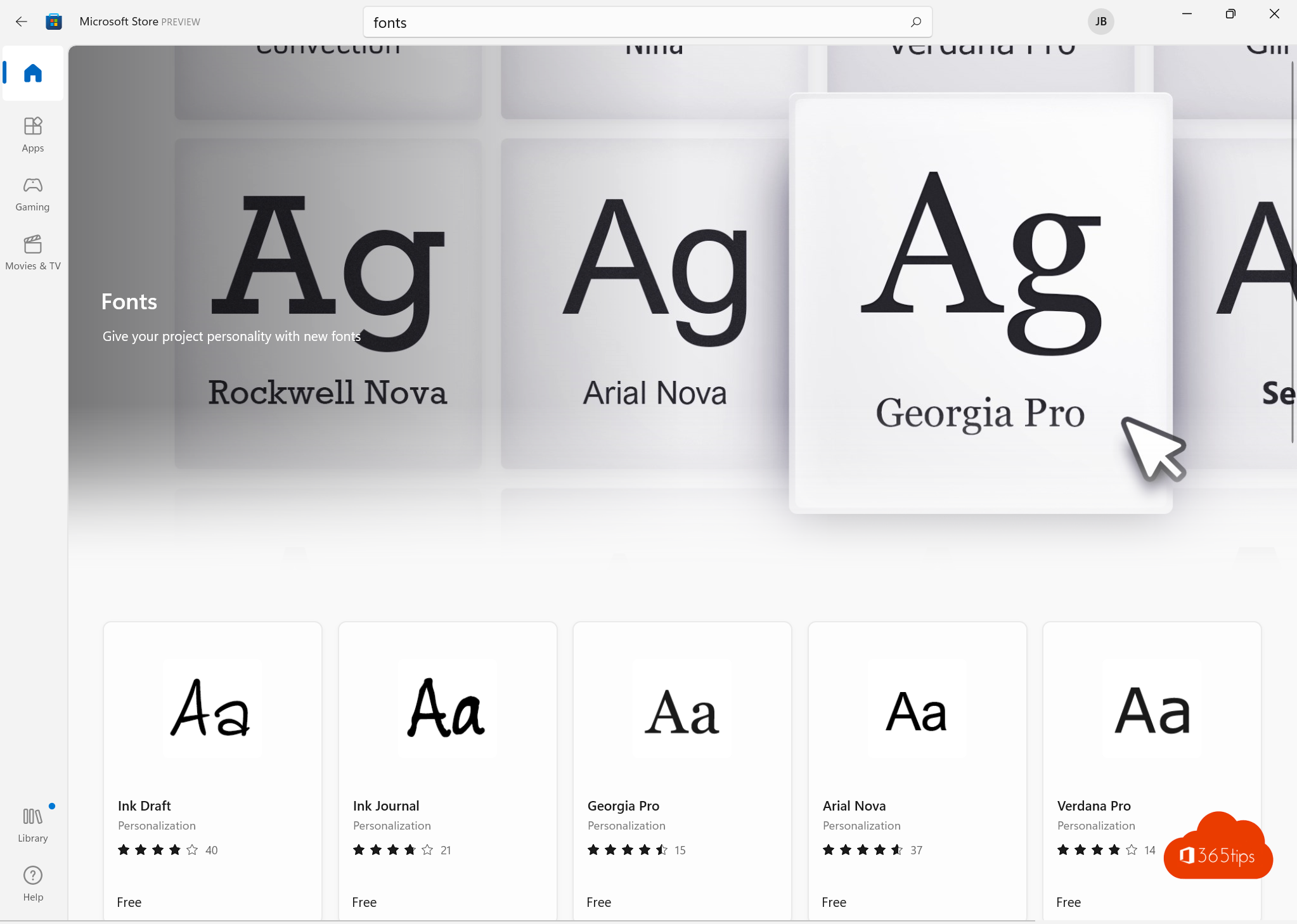
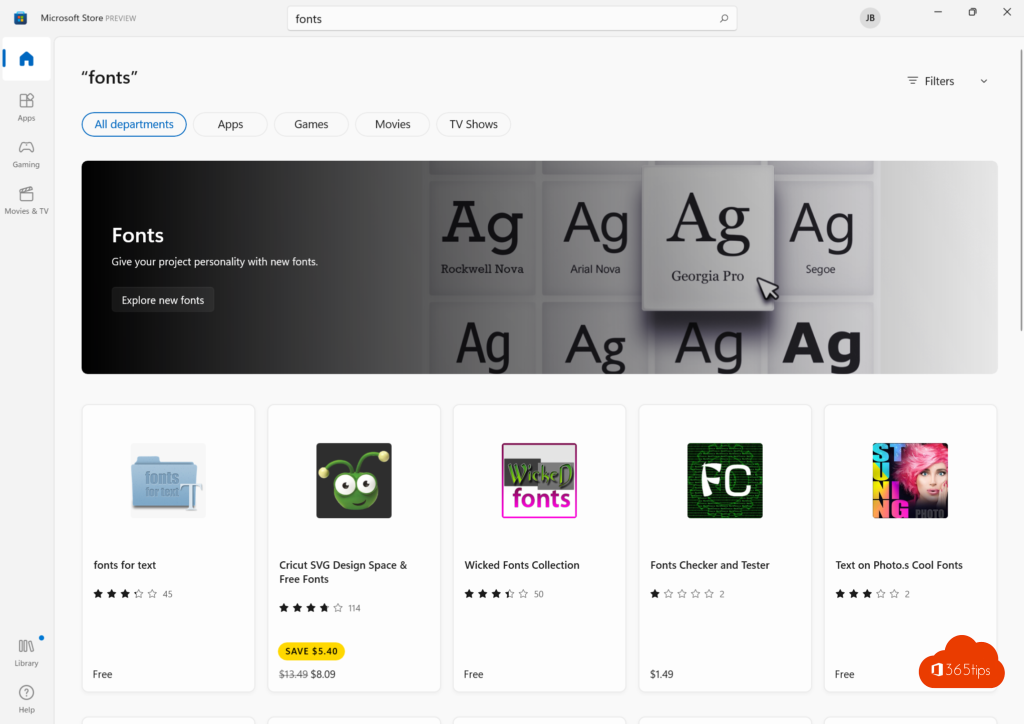
- Microsoft Store: zoek op "fonts" voor lettertypen die je met één klik installeert.
- Adobe Fonts: inbegrepen bij een Adobe Creative Cloud-abonnement.
Download geen lettertypen van onbekende sites of als .exe-bestand. Een lettertype is altijd een .ttf-, .otf- of .ttc-bestand. Controleer ook de licentie als je het lettertype voor je bedrijf of een logo gebruikt.
Een lettertype verwijderen
- Ga naar Instellingen > Persoonlijke instellingen > Lettertypen.
- Zoek het lettertype en klik erop.
- Klik op Verwijderen.
Verwijder geen standaardlettertypen van Windows, zoals Segoe UI, Arial of Calibri; apps en Windows zelf gebruiken ze.
Lettertypen in Word en PowerPoint delen
Gebruik je een eigen lettertype in een document dat je doorstuurt? Dan ziet de ontvanger een ander lettertype als hij het niet heeft. Oplossingen:
- Lettertypen insluiten: in Word of PowerPoint: Bestand > Opties > Opslaan > Lettertypen in het bestand insluiten. Het bestand wordt wel groter, en niet elk lettertype mag ingesloten worden.
- Exporteer als PDF als de ontvanger het document niet hoeft te bewerken.
- Cloudlettertypen: Microsoft 365 heeft honderden extra lettertypen die automatisch downloaden als je ze kiest. Die werken op elke pc met Microsoft 365.
Voor beheerders: lettertypen op alle pc's
Moet de huisstijl op alle bedrijfspc's staan? Verpak de lettertypen en een kort PowerShell-script dat ze naar C:\Windows\Fonts kopieert en registreert als Win32-app, en verdeel die met Microsoft Intune. Zo staat het lettertype ook op nieuwe toestellen, zonder dat gebruikers beheerder moeten zijn.