Heb je al lijsten in SharePoint, bijvoorbeeld een contactenlijst, een overzicht van uitgeleend materiaal of een lijst met aanvragen? Die hoef je niet opnieuw te maken. Microsoft Lists is gebouwd op SharePoint, dus je bestaande lijsten staan er al in. Je kunt ze openen vanuit één startpagina, en je kunt er ook een nieuwe lijst van afleiden met dezelfde kolommen en weergaven. In dit artikel lees je hoe je je lijsten terugvindt, hoe je een kopie van de structuur maakt en waar je op let.
Lists en SharePoint: één en dezelfde lijst
Een lijst in Microsoft Lists is technisch gewoon een SharePoint-lijst. Lists is vooral een overzichtelijke plek om al je lijsten te vinden, los van de site waarin ze staan. Pas je iets aan in Lists, dan zie je dat meteen in SharePoint, en omgekeerd. Er is dus geen sprake van importeren of synchroniseren. Ook de rechten en de versiegeschiedenis blijven gewoon die van de SharePoint-site.
Je SharePoint-lijsten vinden in Lists
- Open Lists via het app-startpictogram in Microsoft 365, of de Lists-app in Teams.
- Onder Recente lijsten en Favorieten zie je lijsten die je onlangs opende, ook uit SharePoint-sites.
- Klik op het sterretje om een lijst als favoriet te bewaren.
Staat een lijst er niet tussen? Dan heb je ze waarschijnlijk nog niet recent geopend. Ga naar de SharePoint-site, klik op Instellingen (het tandwiel) > Site-inhoud en open de lijst daar één keer. Markeer ze meteen als favoriet, dan staat ze voortaan bovenaan in Lists. De namen van menu's kunnen licht verschillen, afhankelijk van de versie die je organisatie krijgt.
Een nieuwe lijst op basis van een bestaande
Heb je een goed werkende lijst en wil je dezelfde opbouw voor een ander team of project? Maak dan een nieuwe lijst op basis van de bestaande.
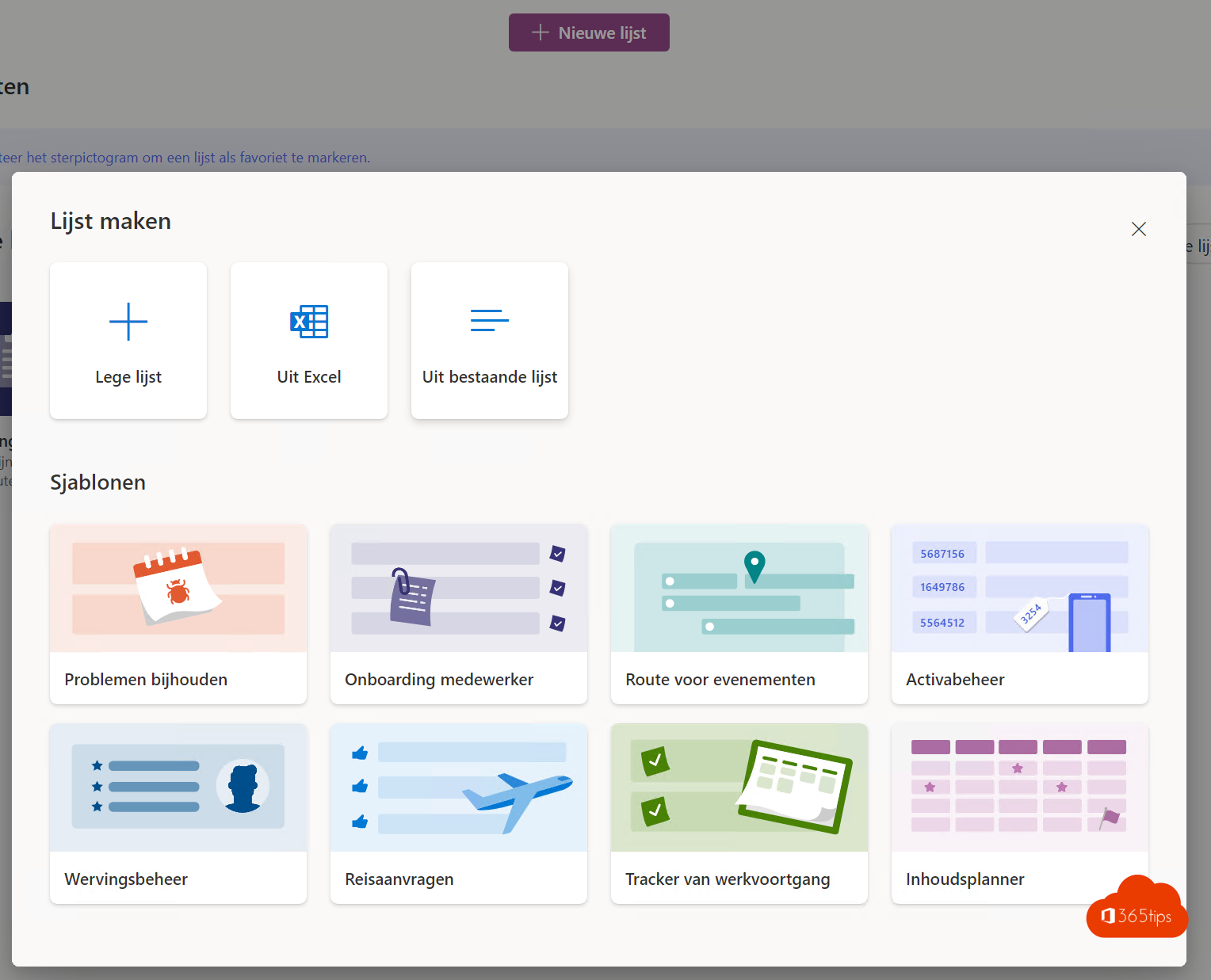
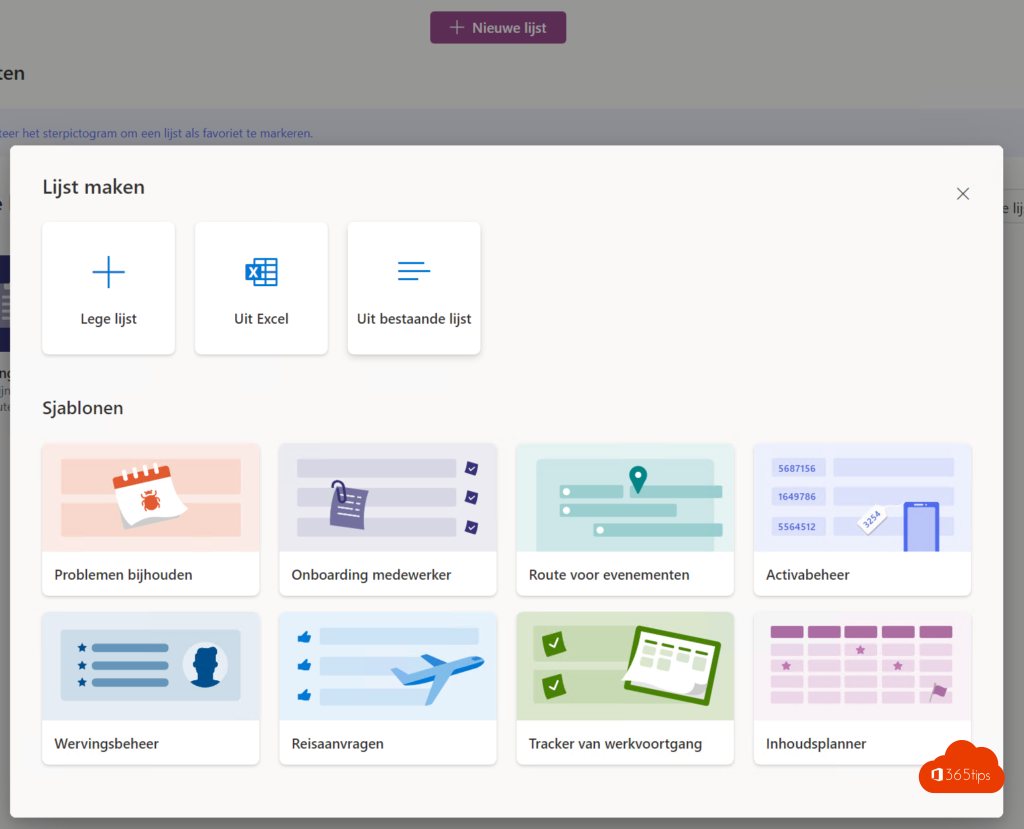
- Klik op + Nieuwe lijst > Van bestaande lijst.
- Kies de site en de lijst.
- Geef de nieuwe lijst een naam en kies waar je ze opslaat. De kolommen, weergaven en opmaak worden overgenomen, de items niet.

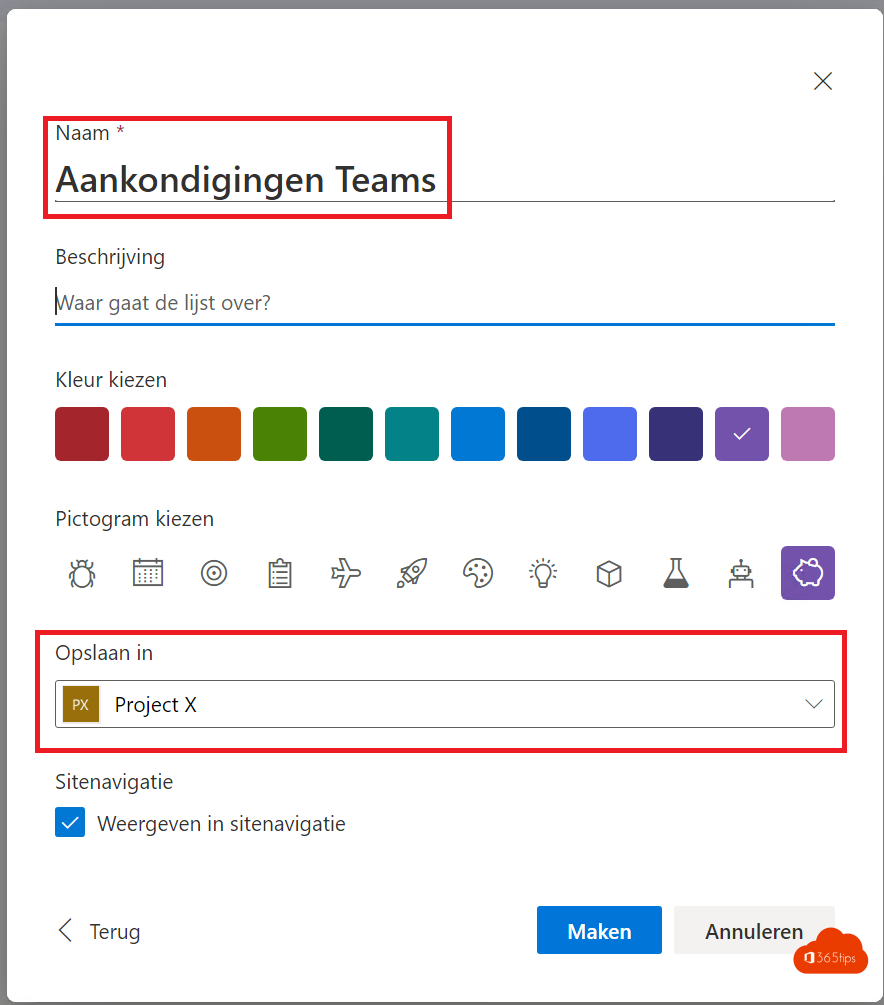
Waar sla je de nieuwe lijst op?
Bij het opslaan kies je tussen Mijn lijsten en een SharePoint-site. Dat maakt een groot verschil:
- Mijn lijsten is je persoonlijke plek. Alleen jij hebt toegang, tot je de lijst deelt. Handig om te testen, minder handig voor teamwerk, want als je vertrekt, verdwijnt de lijst mee met je account.
- Een SharePoint-site of de site achter een team in Teams is de betere keuze voor gedeelde gegevens. De lijst volgt dan de rechten van die site, dus leden kunnen meteen meewerken.
Wat wordt er overgenomen?
- Wel: kolommen met hun type en keuzewaarden, weergaven, kolom- en weergaveopmaak.
- Niet: de items zelf, bijlagen, versiegeschiedenis, rechten en meestal ook regels en Power Automate-flows. Die stel je opnieuw in.
Wil je ook de gegevens meenemen, exporteer de oude lijst dan naar Excel of CSV en maak de nieuwe lijst met Van Excel of Van CSV. Controleer daarna de kolomtypes, want die worden dan geraden.
Wat win je ermee?
- Moderne weergaven: raster, kaarten, agenda en bord. Met de bordweergave maak je zelfs een kanbanbord in Lists.
- Regels en opmaak met kleuren, bijvoorbeeld een melding als een status verandert.
- De lijst toevoegen als tabblad in Teams.
- Een eigen formulier of app bouwen. Lees hoe je een Power App maakt op basis van een SharePoint-lijst.
Veelvoorkomende problemen
Ik zie de lijst niet bij "Van bestaande lijst".
Je ziet alleen lijsten van sites waar je toegang toe hebt. Open de site eerst één keer of vraag de eigenaar om leesrechten.
De lijst opent in de klassieke weergave.
Sommige oudere lijsten met maatwerk, zoals oude formulieren, of sites waar beheerders de klassieke ervaring hebben ingesteld, openen niet in de moderne weergave. Dan werken een deel van de functies van Lists niet.
Collega's kunnen niets invullen.
Controleer de rechten. Lees een lijst delen zodat collega's gegevens kunnen invullen.
Tip voor beheerders
Lists gebruikt dezelfde opslag, rechten en bewaarbeleidsregels als SharePoint. Lijsten in Mijn lijsten staan in de OneDrive van de gebruiker. Spreek daarom af dat lijsten met teamgegevens op een site of in een team komen, en niet in iemands persoonlijke ruimte.