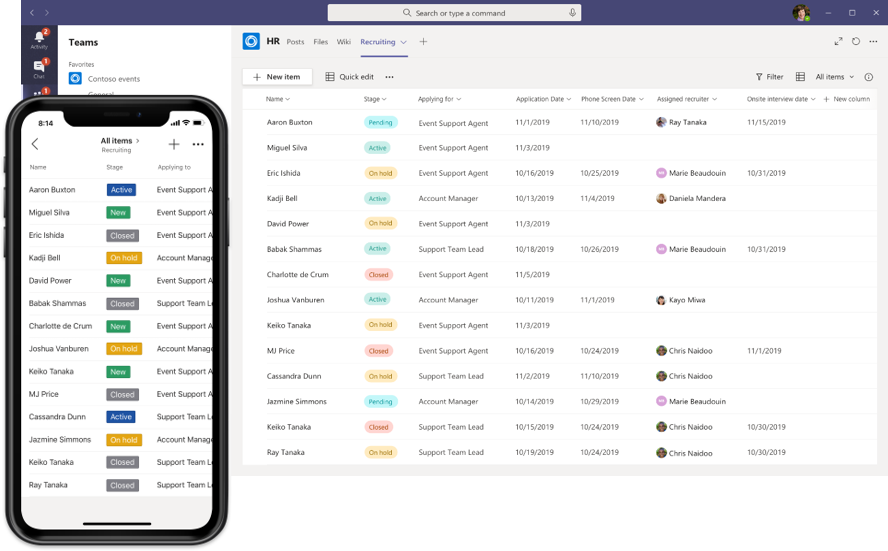
Met Microsoft Lists hou je informatie bij in een overzichtelijke lijst: taken, problemen, inventaris, evenementen of nieuwe medewerkers. Je kunt een lijst rechtstreeks in een Teams-kanaal gebruiken, zodat je hele team samen werkt in dezelfde gegevens. Zo voeg je een lijst toe.
Bijgewerkt op 20 oktober 2026. Dit was een bericht uit 2020 over de algemene beschikbaarheid van Lists in Teams. Lists is ondertussen een vaste app in Microsoft 365. De stappen zijn bijgewerkt voor de nieuwe Teams; de exacte knopnamen kunnen licht verschillen.
Een lijst toevoegen aan een kanaal
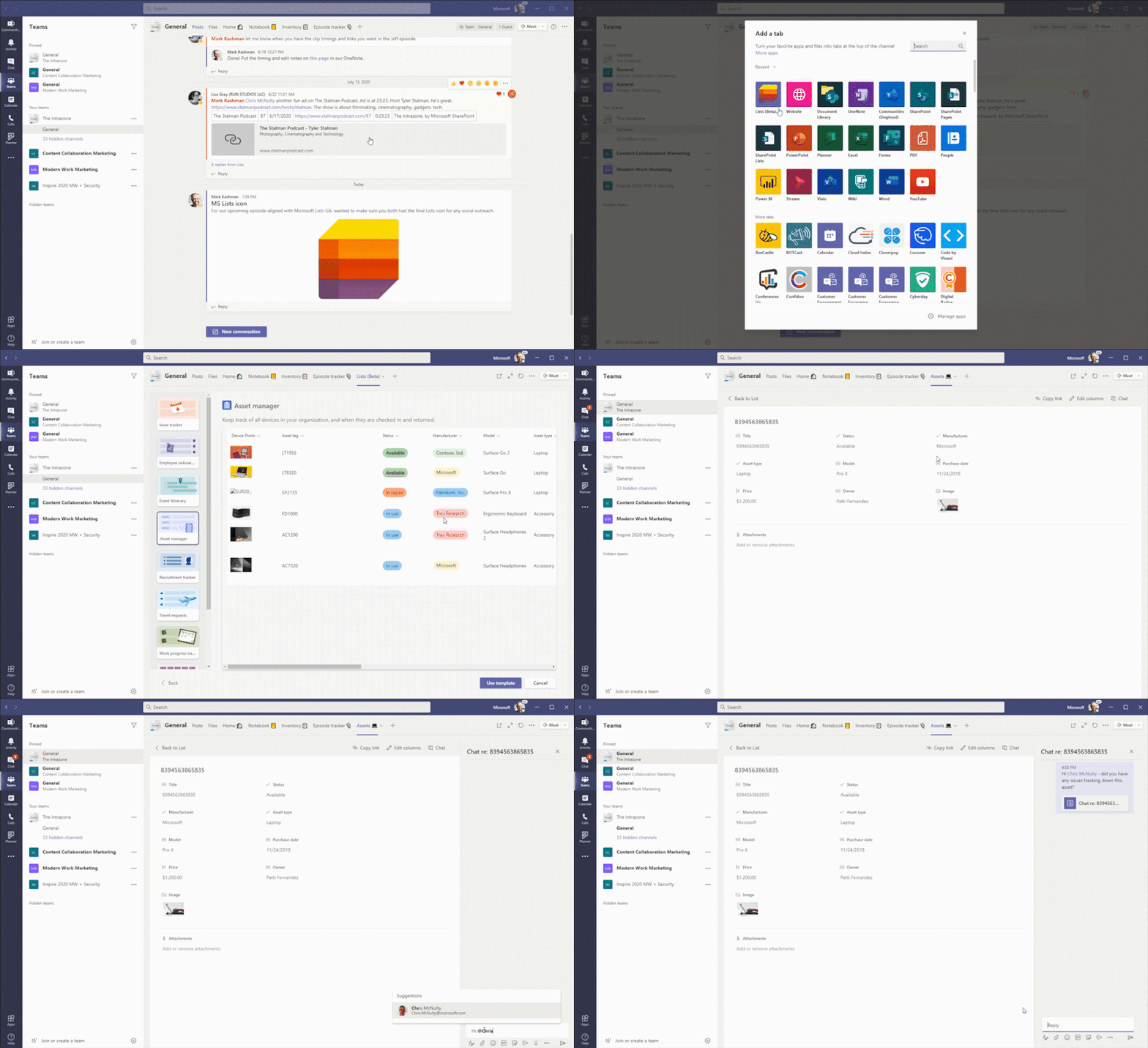
- Open het team en het kanaal.
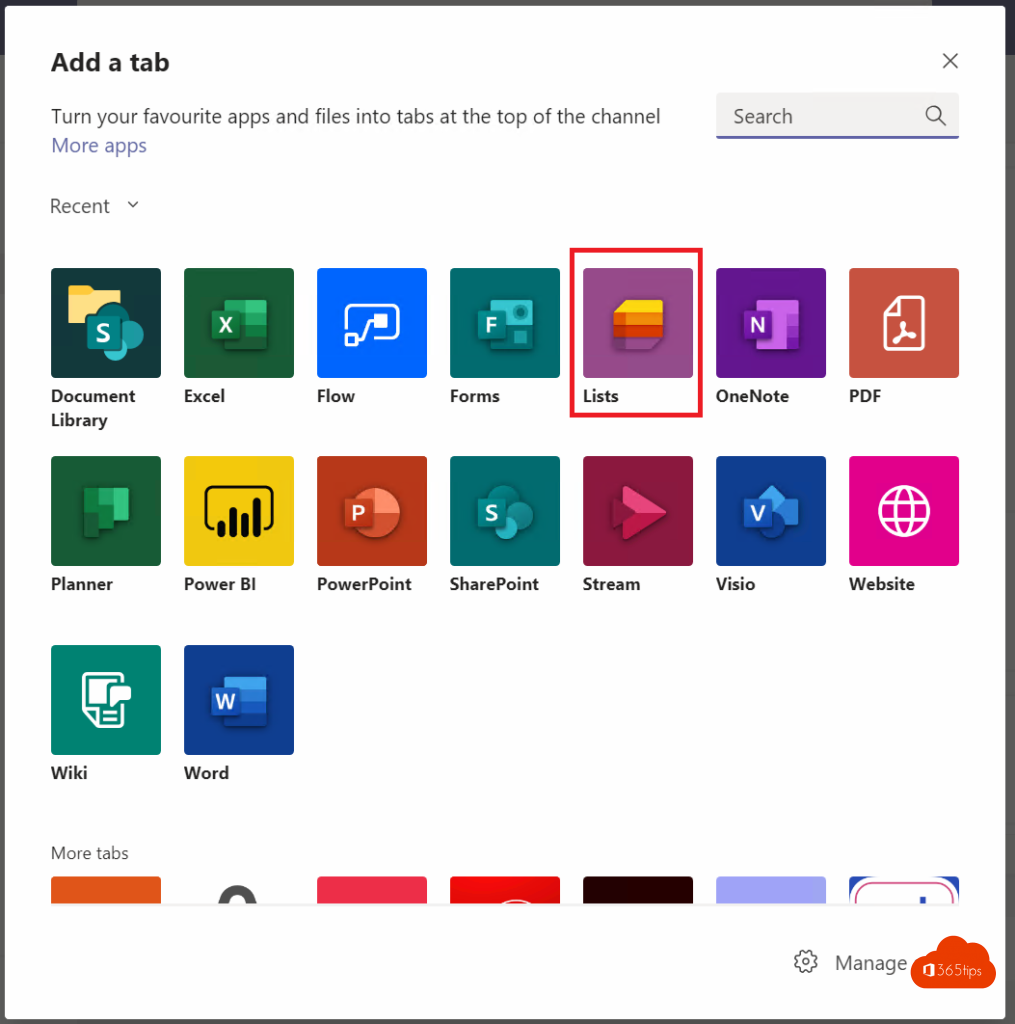
- Klik bovenaan op + (Een tabblad toevoegen).
- Zoek naar Lists en kies de app.
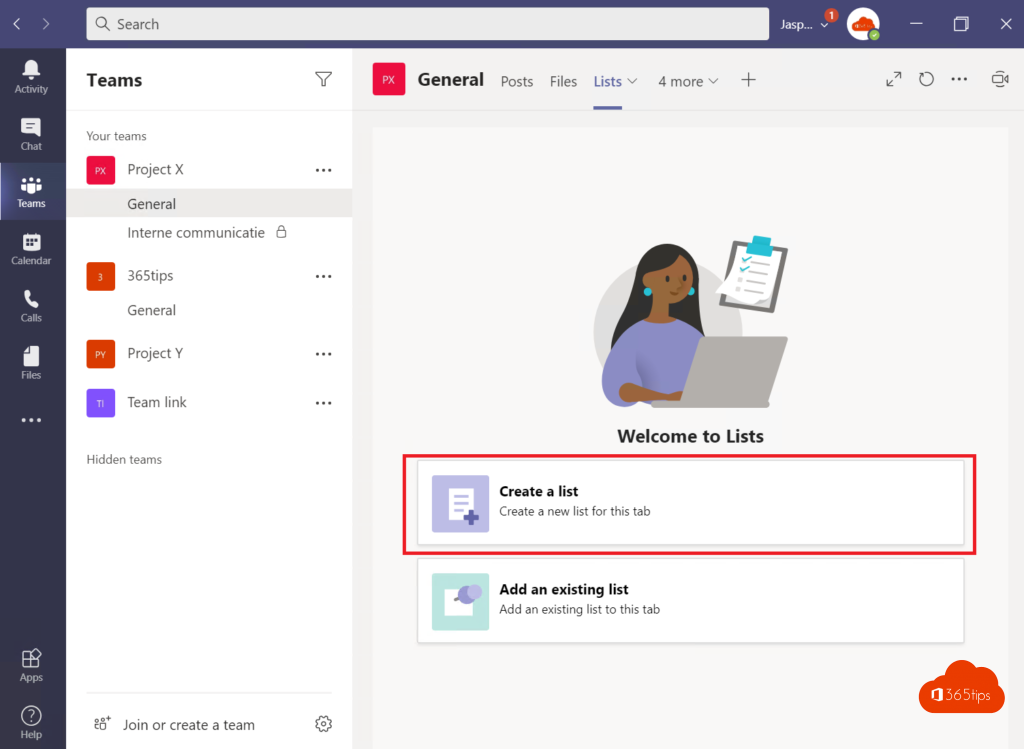
- Kies of je een nieuwe lijst maakt of een bestaande lijst toevoegt.
Een nieuwe lijst maken
Je hebt verschillende vertrekpunten:
- Lege lijst: begin van nul en voeg zelf kolommen toe.
- Vanuit Excel: importeer een tabel uit een Excel-bestand.
- Vanuit een bestaande lijst: neem de structuur over van een lijst die je al hebt.
- Sjabloon: start met een kant-en-klare lijst, zoals een probleemtracker, onboarding van medewerkers of een evenementenplanning.

Waarom sjablonen handig zijn
Een sjabloon bevat al de juiste kolommen, weergaven en opmaak. Kolommen die je niet nodig hebt, verwijder of wijzig je gewoon. Zo ben je in enkele minuten aan de slag.

Handige tips
- Gebruik een bordweergave om items als kaartjes per status te tonen.
- Stel regels in om een melding te krijgen als iets wijzigt.
- De lijst staat in de SharePoint-site van het team, dus iedereen met toegang tot het team kan ze gebruiken.
Meer over Teams
▸#1 Lists: wat is Microsoft Lists en hoe start je?Microsoft Lists bundelt al je lijsten op één startpagina, gebouwd op SharePoint. Ontdek sjablonen, weergaven…
▸Aan de slag met Microsoft Lists in 3 stappenMaak een lijst in Microsoft Lists, voeg kolommen en weergaven toe, en deel en automatiseer ze. Met het…
▸Een lijst maken vanuit Excel in Microsoft TeamsZet een Excel-tabel om naar een lijst in een Teams-kanaal met de app Lists, en maak ze overzichtelijk met…
▸Een Excel-bestand omzetten naar een lijst in Microsoft ListsImporteer een Excel-tabel in Microsoft Lists, kies de juiste kolomtypes en werk voortaan samen in één lijst…
▸Een team maken en organiseren in Microsoft TeamsMaak een nieuw team in Microsoft Teams vanaf nul of met een sjabloon. Kies privé of openbaar en lees hoe je…