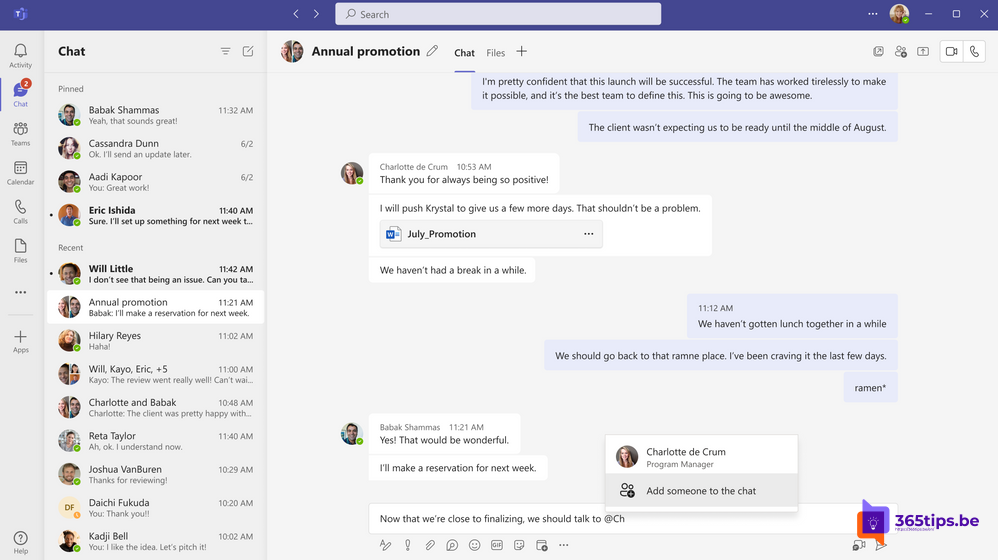
Je bent in een groepschat aan het overleggen en beseft halverwege dat een collega er ook bij moet: de projectleider, iemand van boekhouding, de collega die het antwoord kent. Je hoeft geen nieuwe chat te starten. Typ gewoon een @vermelding met zijn naam. Staat hij nog niet in de chat, dan stelt Teams voor om hem meteen toe te voegen, en jij kiest hoeveel van het gesprek hij mag teruglezen.
Iemand toevoegen met een vermelding
- Typ in de groepschat
@en de eerste letters van de naam van je collega, en kies hem uit de lijst. - Staat die persoon nog niet in de chat, dan verschijnt de vraag of je hem wilt toevoegen. Klik op Toevoegen.
- Kies hoeveel van de chatgeschiedenis hij mag zien.
- Verstuur je bericht. De nieuwe deelnemer krijgt meteen een melding met jouw vermelding.

Hoeveel geschiedenis deel je?
Teams geeft drie keuzes:
- Geen geschiedenis opnemen: de nieuwe deelnemer ziet alleen berichten vanaf nu. Kies dit als er eerder vertrouwelijke dingen besproken zijn, zoals salarissen of een klacht.
- Geschiedenis van de afgelopen dagen: je kiest zelf het aantal dagen. Handig om iemand de context van deze week te geven.
- Alle geschiedenis opnemen: hij kan het hele gesprek teruglezen, inclusief gedeelde bestanden en links.
Twijfel je, kies dan geen of weinig geschiedenis en vat in je bericht kort samen waar het over gaat. Dat is voor de nieuwkomer vaak duidelijker dan honderd berichten teruglezen.
En in een één-op-éénchat?
Voeg je iemand toe aan een gesprek tussen alleen jou en één collega, dan maakt Teams een nieuwe groepschat met drie personen. Het oorspronkelijke gesprek blijft privé en ongewijzigd. Zo komt een derde nooit zomaar in jullie onderlinge berichten terecht.
Via het deelnemerspictogram
Liever zonder bericht? Klik bovenaan de chat op het pictogram Personen (met het aantal deelnemers) > Personen toevoegen. Typ de namen, kies de geschiedenis en klik op Toevoegen. In hetzelfde venster zie je ook wie er allemaal in de chat zit.
Iemand uit de chat halen of zelf vertrekken
Via hetzelfde pictogram Personen beweeg je over een naam en klik je op het kruisje om iemand te verwijderen. Iedereen in een groepschat kan dat, dus spreek af wie het doet. Wil je zelf niet meer meelezen, kies dan bij de chat in je chatlijst Meer opties (...) > Chat verlaten. Wil je alleen geen meldingen meer, kies dan Dempen.
Tips voor groepschats
- Geef de chat een naam via het potloodje naast de deelnemers, zoals "Project Antwerpen". Dan vindt iedereen hem snel terug.
- Een groepschat kan tot honderden deelnemers hebben, maar vanaf een vaste groep van mensen werkt een team met kanalen vaak beter: gesprekken per onderwerp, bestanden op één plek. Lees chatten met Microsoft Teams.
- Moet iedereen in de chat iets zien? Gebruik @everyone.
- Werk je met externe partners? Je kunt ook mensen van een andere organisatie in een groepschat zetten. Lees een groepschat met interne en externe contacten.
Veelgestelde vragen
Ik krijg geen vraag om iemand toe te voegen.
Dan zit hij waarschijnlijk al in de chat, of je zit in een kanaal. In een kanaal voeg je mensen toe aan het team, niet aan het gesprek.
Ziet de nieuwe deelnemer dat hij toegevoegd is?
Ja, in de chat verschijnt een melding wie hem heeft toegevoegd, en hij krijgt een melding van jouw vermelding.