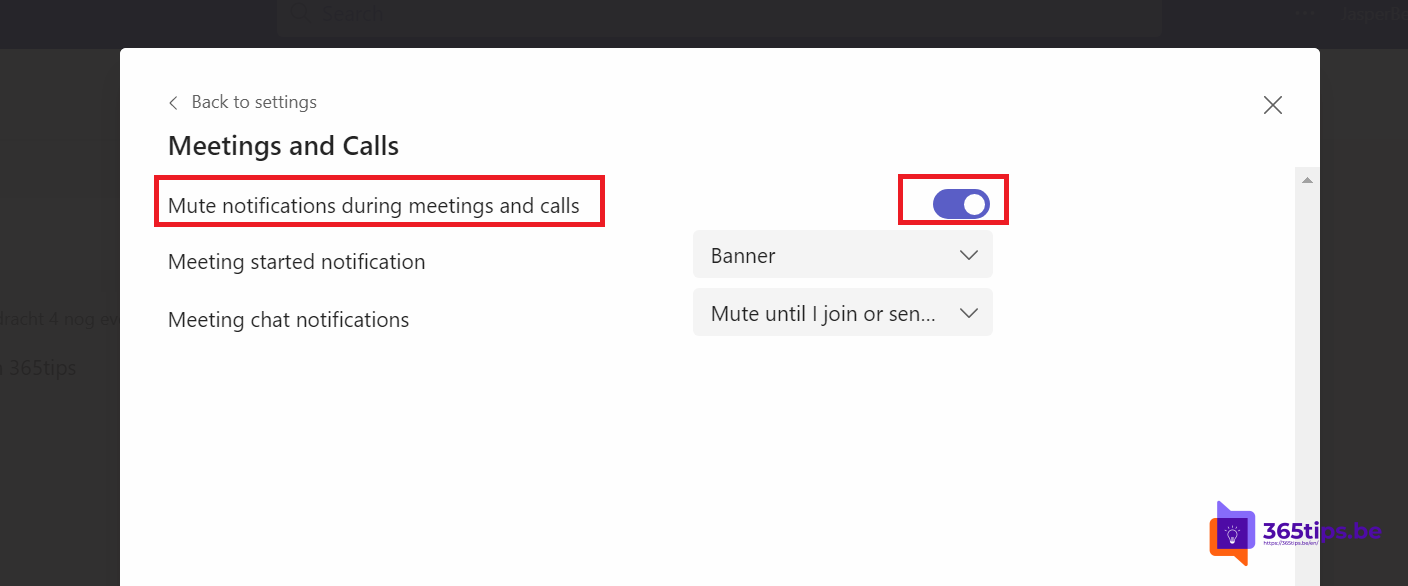
Pling, pling: tijdens een presentatie verschijnen er voortdurend chatmeldingen in beeld, en iedereen leest mee als je je scherm deelt. Microsoft Teams heeft daar een eenvoudige oplossing voor: meldingen dempen tijdens vergaderingen. In dit artikel lees je hoe je dat aanzet, hoe je de rest van je Teams-meldingen beter afstelt en hoe Niet storen en Focus in Windows helpen.
Meldingen dempen tijdens vergaderingen
- Klik in Teams op ... naast je profielfoto > Instellingen.
- Kies Meldingen en activiteit.
- Zet onder Vergaderingen Meldingen dempen tijdens vergaderingen en gesprekken aan.
Je mist niets: de meldingen komen in je activiteitenfeed en de chats blijven gemarkeerd als ongelezen. Je krijgt ze alleen niet als pop-up zolang je in een vergadering zit.

Je meldingen afstellen
| Onderdeel | Opties | Advies |
|---|---|---|
| Chat | Banner en feed, alleen feed, uit | Banner voor @vermeldingen en berichten aan jou |
| Teams en kanalen | Alle activiteit, vermeldingen en antwoorden, aangepast | Vermeldingen en antwoorden, behalve voor je belangrijkste kanalen |
| Vergaderingen | Melding bij start, bij chatberichten | Melding bij start aan, chat van grote vergaderingen uit |
| Kanaal per kanaal | ... naast het kanaal > Kanaalmeldingen | Alle activiteit voor 2 of 3 kanalen die je echt moet volgen |
Een drukke chat kun je ook dempen: ... naast de chat > Dempen. Je blijft lid, maar krijgt geen meldingen meer.

Niet storen en prioriteitstoegang
Zet je status op Niet storen (klik op je profielfoto en kies de status), dan krijg je geen enkele pop-up, ook niet buiten vergaderingen. Teams zet je status automatisch op Presenteren als je je scherm deelt, met hetzelfde effect. Wil je dat je leidinggevende of een collega je toch kan bereiken, voeg die dan toe onder Instellingen > Privacy > Prioriteitstoegang beheren.
Focus in Windows 11
Teams volgt ook de meldingsinstellingen van Windows. Met Focus (via het klokje op de taakbalk) zet je alle meldingen tijdelijk uit, bijvoorbeeld 30 minuten. Kijk onder Instellingen > Systeem > Meldingen of Teams meldingen mag tonen; staat dat uit, dan zie je ook geen Teams-pop-ups.
Meldingen op je telefoon
- Stel in de Teams-app onder Meldingen stille uren in, bijvoorbeeld 's avonds en in het weekend.
- Kies Alleen meldingen ontvangen als ik niet actief ben op de desktop, zodat je telefoon niet tegelijk met je pc piept.
Tips
- Deel bij een presentatie één venster in plaats van je hele scherm. Dan ziet niemand je pop-ups, ook als ze toch verschijnen.
- Gebruik de filter Ongelezen of Vermeldingen in je activiteitenfeed om na een vergadering snel bij te werken.