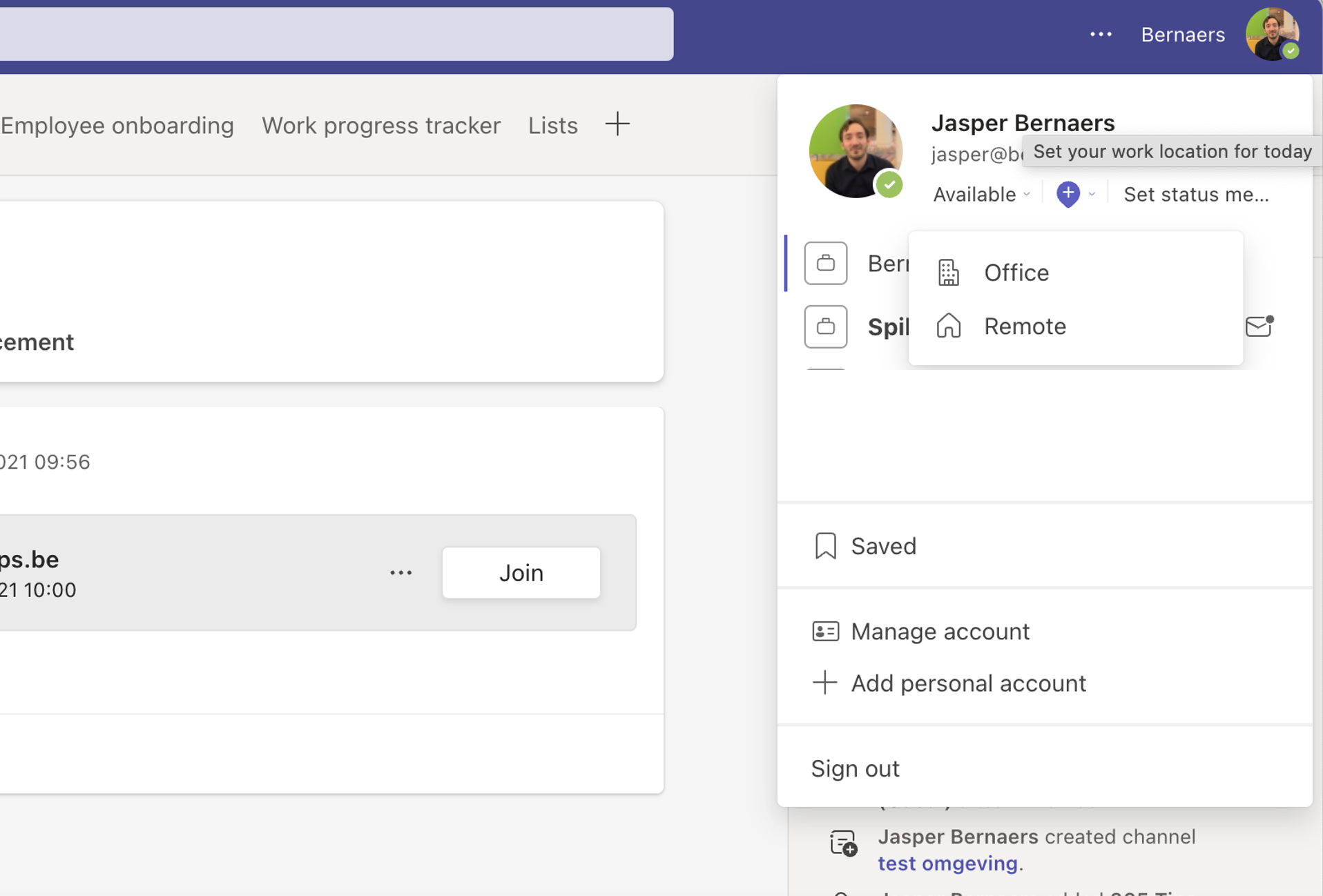
Wie zit er morgen op kantoor? Met werkuren en locatie in Outlook en Teams geef je per dag aan wanneer je werkt en of je op kantoor of thuis bent. Collega's zien dat in je agenda en op je profielkaart, zodat ze makkelijker een vergadering of een kantoordag samen plannen.
Bijgewerkt op 20 oktober 2026. Het artikel volgt nu de nieuwe Outlook en de nieuwe Teams-app, waar je locatie ook automatisch kan worden ingesteld als je verbinding maakt met het kantoornetwerk (als je beheerder dat toelaat).
Werkuren en locatie instellen
- Open de nieuwe Outlook of Outlook op het web en ga naar Instellingen > Agenda > Werkuren en locatie.
- Kies per dag je werkuren.
- Kies per dag een locatie: Kantoor of Extern.
- Klik op Opslaan.
Eén dag aanpassen
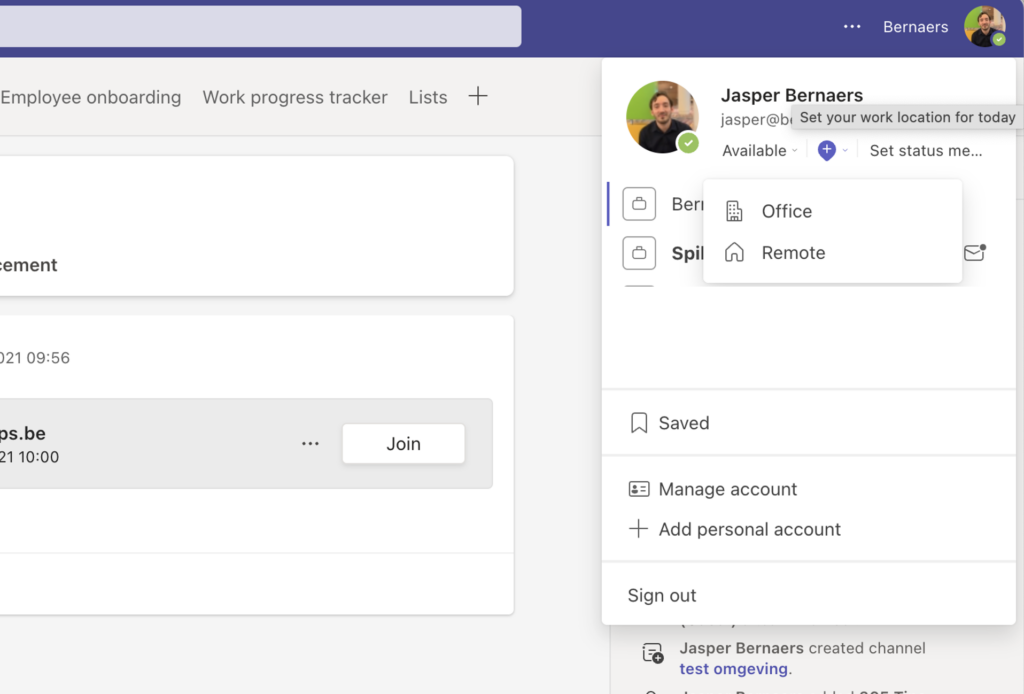
Ga je uitzonderlijk naar kantoor? Klik in je agenda bovenaan de dag op je locatie en kies een andere, alleen voor die dag. In Teams wijzig je je locatie ook via je profielfoto > Werklocatie.
Wat zien collega's?
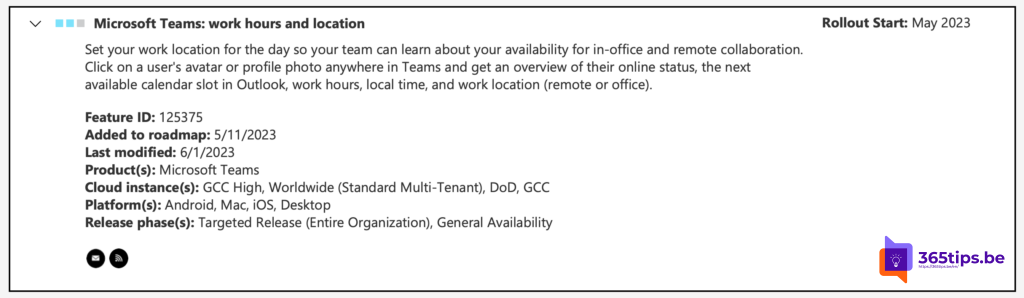
- Je locatie op je profielkaart in Teams en Outlook.
- Je werkuren in de planningsassistent, zodat ze geen vergadering buiten je werkuren plannen.
- In Places (als je organisatie dat gebruikt) zie je wie welke dag op kantoor is.
Meer over Teams
▸In Teams laten weten of je persoonlijk of online deelneemtGeef bij het accepteren van een uitnodiging in Teams of Outlook aan of je persoonlijk of online komt, zodat…
▸Een melding krijgen zodra een collega beschikbaar is in TeamsZet Melden wanneer beschikbaar aan op de profielkaart van een collega en beheer je statusmeldingen in de…
▸Een chatbericht plannen in Microsoft TeamsZo plan je een chatbericht in Microsoft Teams op de computer en op je telefoon, pas je het aan of annuleer je…
▸Een Microsoft Teams-vergadering inplannen in je agendaPlan een Teams-vergadering in vanuit Teams of Outlook, deel de vergaderlink en kies tussen een gewone…
▸E-mails bezorgen tijdens de werkuren van je collega'sViva Insights stelt in Outlook voor om e-mails later te bezorgen, binnen de werkuren van je collega's. Zo…