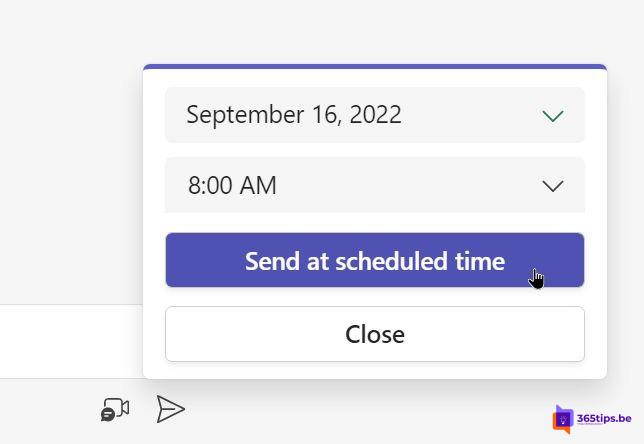
Werk je 's avonds nog even, maar wil je je collega's niet storen buiten de werkuren? Of wil je een herinnering pas maandagochtend versturen? In Microsoft Teams kan je een chatbericht plannen: je schrijft het nu, en Teams verstuurt het automatisch op het tijdstip dat je kiest. In dit artikel zie je hoe dat werkt op de computer en op je telefoon, hoe je een gepland bericht aanpast of annuleert, en wat er niet kan.
Een chatbericht plannen op de computer
- Open de chat met de persoon of groep. Je moet al een gesprek met die persoon hebben; voor een nieuwe chat stuur je eerst één gewoon bericht.
- Typ je bericht.
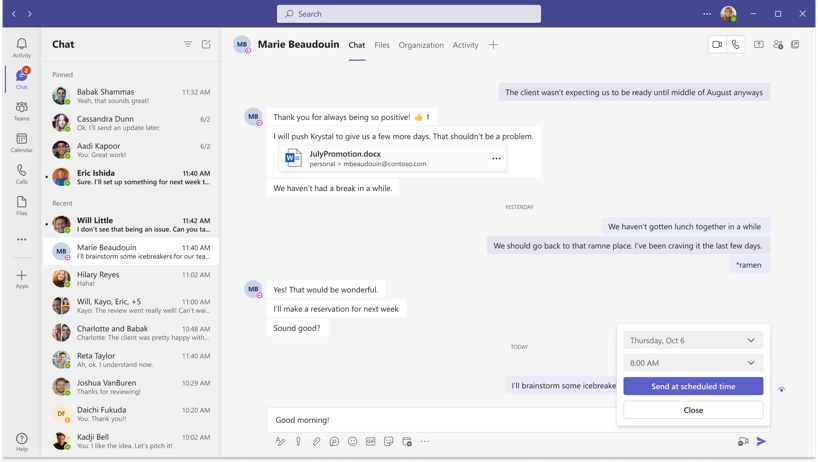
- Klik met de rechtermuisknop op de verzendknop (het papieren vliegtuigje) en kies Verzenden plannen (Schedule message). In nieuwere versies vind je de optie ook via het menu Acties en apps (+) naast het tekstvak.
- Kies een datum en een tijdstip, of een van de suggesties zoals Morgen om 9 uur.
- Klik op Verzenden op gepland tijdstip.
Het bericht verschijnt in de chat met een klokje en de geplande tijd. Alleen jij ziet het tot het verstuurd wordt.
Op je telefoon
- Open de chat in de Teams-app op iPhone of Android en typ je bericht.
- Houd de verzendknop ingedrukt.
- Kies een tijdstip en tik op Plannen.
Een gepland bericht aanpassen of annuleren
- Tekst wijzigen: beweeg over het geplande bericht en klik op het potlood (Bewerken). Pas de tekst aan en bevestig.
- Tijdstip wijzigen: klik op Bewerken, open het menu naast de geplande tijd en kies een nieuwe datum en tijd.
- Nu verzenden of annuleren: klik op ... (Meer opties) bij het bericht en kies Nu verzenden of Verwijderen.
Berichten plannen in een kanaal
Ook in een kanaal kan je een bericht plannen, bijvoorbeeld een aankondiging die maandag om 8 uur moet verschijnen. Klik op Bericht plaatsen (of Nieuw bericht), schrijf je bericht en klik met de rechtermuisknop op de verzendknop om een tijdstip te kiezen. Voor grotere aankondigingen kan je ook een opgemaakt bericht maken met een titel en een afbeelding.
Collega's in andere tijdzones
Het geplande tijdstip is jouw lokale tijd. Werk je met collega's in een andere tijdzone, kijk dan op hun profielkaart: Teams toont daar hun lokale tijd. Plan het bericht op een moment dat bij hun werkuren past.
Goed om te weten
- Het bericht wordt verstuurd vanuit de cloud. Je computer hoeft op dat moment niet aan te staan.
- De ontvanger ziet het bericht als een gewoon bericht, zonder vermelding dat het gepland was.
- Bijlagen en vermeldingen (
@naam) werken in geplande berichten. - Werkt de optie niet? Werk Teams bij, en controleer of je in de nieuwe Teams-app werkt. In sommige omgevingen, zoals bepaalde overheidsclouds, is de functie nog niet beschikbaar.
Alternatief: stille uren in plaats van plannen
Wil je zelf niet gestoord worden buiten je werkuren? Stel dan stille uren in voor de mobiele app: Instellingen > Meldingen > Stille tijd. Je krijgt dan geen pushmeldingen tijdens die uren, ook al sturen anderen je berichten. Je kan ook een statusbericht instellen met je werkuren.