In de meeste organisaties is chatten de reden om Teams te gebruiken. Toch wil je soms chat uitschakelen voor bepaalde gebruikers, bijvoorbeeld leerlingen, kioskaccounts, een gedeeld account of een groep die alleen via kanalen mag communiceren. Dat doe je met een berichtenbeleid in het Teams-beheercentrum. In dit artikel lees je hoe je zo'n beleid maakt en toewijst, wat er precies verandert voor de gebruiker en hoe je het met PowerShell regelt.
Wanneer chat uitschakelen?
Chat volledig uitzetten is een ingrijpende keuze. Het is zinvol voor accounts die geen persoonlijke gesprekken nodig hebben, zoals een vergaderzaalaccount of een kioskscherm, of in het onderwijs wanneer leerlingen alleen in klaskanalen mogen schrijven. Wil je vooral misbruik vermijden, kijk dan eerst of een beperktere instelling volstaat, zoals berichten niet laten verwijderen of de chat alleen in vergaderingen uitzetten.
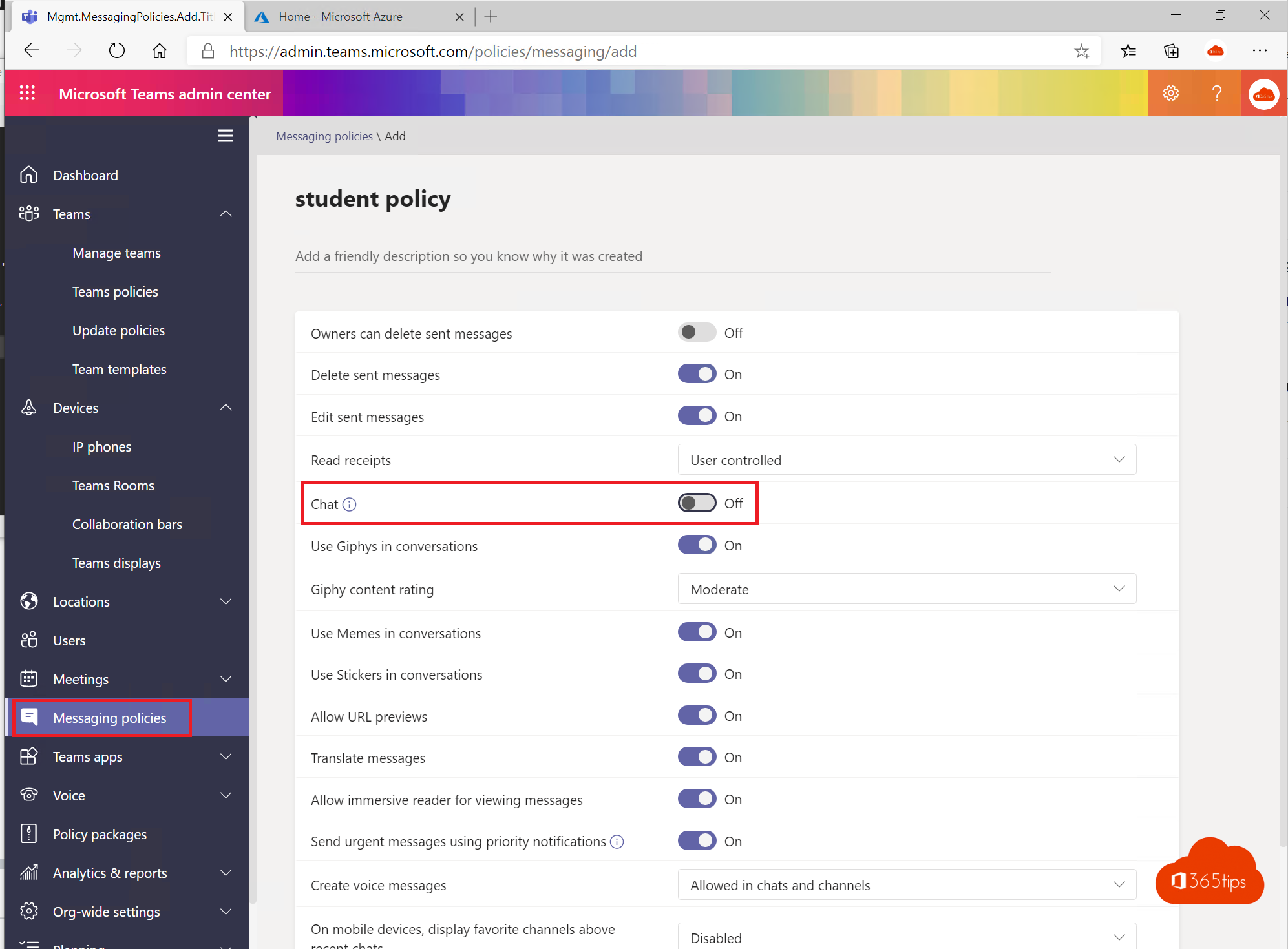
Een berichtenbeleid zonder chat maken
- Open het Teams-beheercentrum (admin.teams.microsoft.com). Ken je het nog niet, lees dan eerst de rondleiding door het Teams-beheercentrum.
- Ga naar Berichten > Berichtenbeleid. In sommige versies staat het onder Beleid; de menunamen kunnen licht verschillen.
- Klik op Toevoegen en geef het beleid een duidelijke naam, bijvoorbeeld Geen chat, en een korte beschrijving.


Chat uitzetten
Zet in het beleid Chat op Uit. Gebruikers met dit beleid kunnen geen privé- of groepschats meer starten. Berichten in kanalen blijven mogelijk, tenzij je die via de teaminstellingen beperkt.
In hetzelfde beleid regel je ook andere opties, zoals berichten verwijderen of bewerken, leesbevestigingen, GIF's en memes. Laat de rest gelijk aan je standaardbeleid, zodat je later niet hoeft te zoeken welke afwijking een probleem veroorzaakt.
Klik op Opslaan.
Het beleid toewijzen
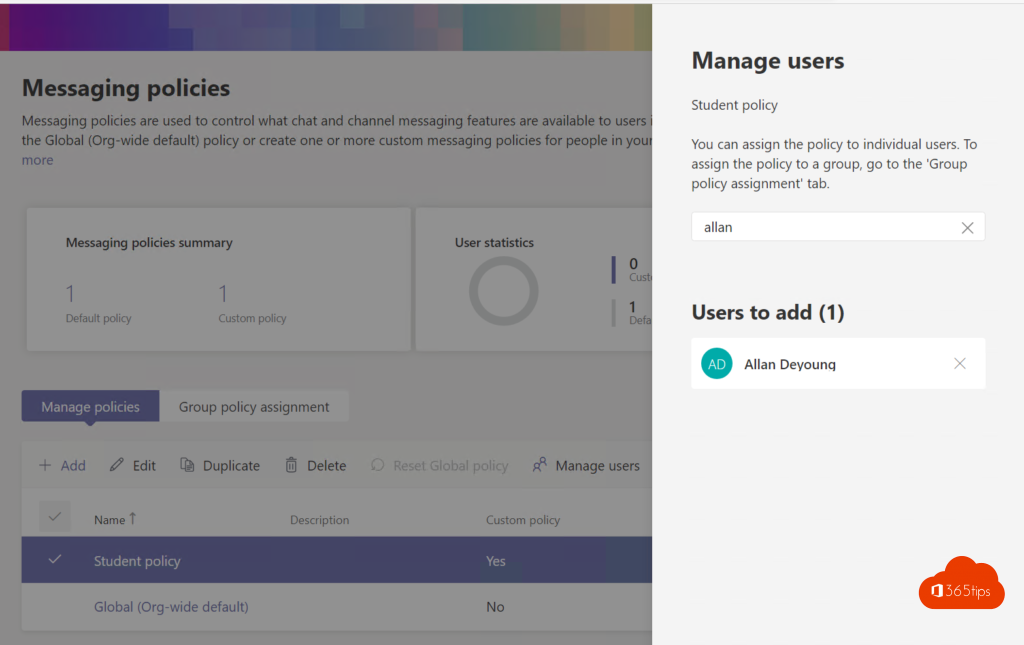
- Selecteer het beleid en klik op Gebruikers beheren > Gebruikers toewijzen.
- Zoek de gebruikers en klik op Toepassen.
Voor veel gebruikers tegelijk gebruik je het tabblad Groepsbeleidstoewijzing, of wijs je het beleid toe via Gebruikers > Beheer gebruikers. Het kan enkele uren duren voor het beleid werkt.

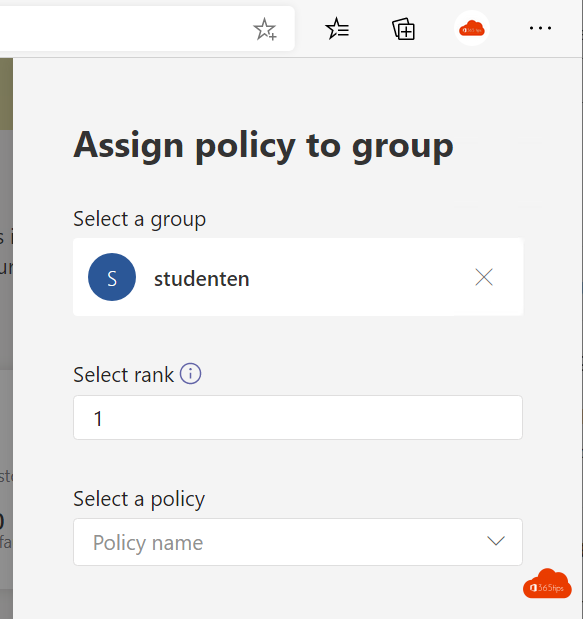

Let op de voorrang: een beleid dat rechtstreeks aan een gebruiker is toegewezen, wint van een groepstoewijzing. Zit iemand in meerdere groepen, dan bepaalt de rangorde van de groepstoewijzingen welk beleid geldt.
Met PowerShell
Met de module MicrosoftTeams maak je het beleid met New-CsTeamsMessagingPolicy -Identity "Geen chat" -AllowUserChat $false en wijs je het toe met Grant-CsTeamsMessagingPolicy. Voor groepen gebruik je New-CsGroupPolicyAssignment met het beleidstype TeamsMessagingPolicy. Handig als je honderden accounts tegelijk moet aanpassen.
Wat merkt de gebruiker?
- Een nieuwe chat starten lukt niet meer. Hoe bestaande chats precies worden weergegeven, kan per Teams-versie verschillen.
- Kanalen, vergaderingen en bestanden blijven werken.
- Collega's zonder beperking kunnen deze gebruiker ook niet meer gewoon via chat bereiken. Vertel vooraf welk kanaal ze wel kunnen gebruiken.
Alleen de chat in vergaderingen uitzetten?
Dat is een ander beleid: het vergaderbeleid, of per vergadering via de vergaderopties. Lees chatten in Teams-vergaderingen uitschakelen.
Veelvoorkomende problemen
- De gebruiker kan nog chatten. Wacht enkele uren, laat de gebruiker afmelden en opnieuw aanmelden, en controleer bij Gebruikers welk beleid echt actief is.
- Het groepsbeleid werkt niet. Waarschijnlijk heeft de gebruiker een rechtstreekse toewijzing, of wint een groep met een hogere rang.
- Je wil oude berichten opruimen. Een beleid verwijdert geen inhoud. Lees hoe je een bericht of chat verwijdert, en houd rekening met je bewaarbeleid.