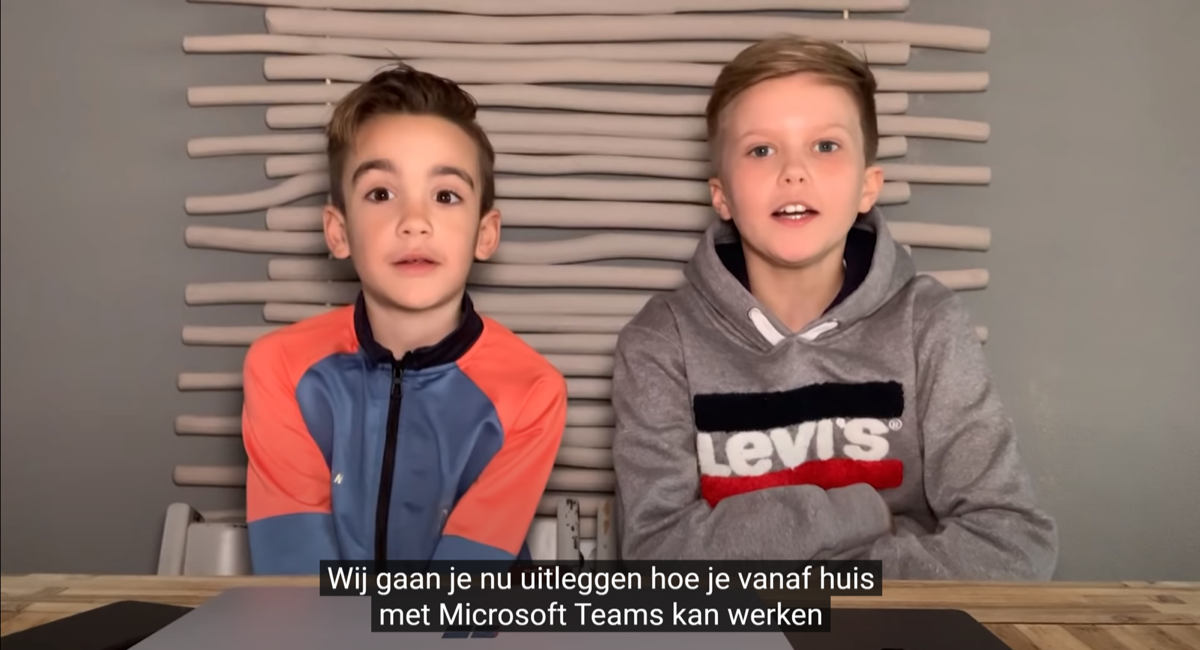
Veel scholen gebruiken Microsoft Teams. Voor kinderen is dat in het begin best veel. In dit artikel leggen we Teams eenvoudig uit, met tips voor ouders en leerkrachten om kinderen op weg te helpen.
Bijgewerkt op 20 oktober 2026. De stappen zijn aangepast aan de huidige Teams-app. Welke functies je kind ziet, hangt af van wat de school heeft ingesteld.
Wat is Teams, uitgelegd voor kinderen
Teams is een soort digitale klas. Je ziet er je klas als een team. Daarin kan de juf of meester berichten plaatsen, opdrachten geven en een les via video starten. Jij kan berichten lezen, vragen stellen en je werk inleveren.
Stap 1: Teams installeren
- Op een iPad of telefoon: download de app Microsoft Teams in de App Store of Google Play.
- Op een computer: installeer de Teams-app of open teams.microsoft.com in je browser.
Stap 2: Aanmelden
Open Teams en meld je aan met het e-mailadres en het wachtwoord die je van school hebt gekregen. Gebruik geen persoonlijk account van je ouders.
Stap 3: Aan de slag
- Teams: hier vind je je klas en de berichten van je leerkracht.
- Opdrachten: hier zie je je huiswerk en lever je het in.
- Chat: hier stuur je een berichtje. Chatten is meer dan typen: je kan ook een emoji of een spraakbericht sturen, als de school dat toelaat.
- Vergaderen: klik op Deelnemen als de les begint. Zet je microfoon uit als je niet aan het woord bent.
Tips voor ouders en leerkrachten
- Oefen samen een keer aanmelden en een vergadering starten.
- Spreek af wanneer je kind Teams gebruikt en dat chatten beleefd blijft.
- Leerkrachten kunnen voorkomen dat leerlingen zelf vergaderingen starten.
- Vraag bij problemen met het account altijd de school, niet Microsoft.
Meer over Teams
▸Parent connection: ouders bereiken via Microsoft Teams voor OnderwijsLaat leerkrachten via Teams-chat ouders en verzorgers bereiken met Parent connection. Wat de IT-dienst…
▸Microsoft Teams voor het onderwijs: grote galerie, breakout rooms en meerLesgeven in Teams: tot 49 leerlingen zien, breakout rooms, hand opsteken, vergaderopties…
▸Microsoft 365 in het onderwijs: je school en klas inrichtenZet een onderwijsomgeving op met Microsoft 365 A1, A3 of A5: aanmelden, eigen domein, gebruikers, beveiliging…
▸Aanmelden bij Microsoft Teams: basishandleidingMeld je aan bij Teams op je computer, in de browser en op je gsm, met tips als het aanmelden niet lukt.
▸Lesgeven met Microsoft Teams: waar vind je goede video-uitleg?Video's en cursussen over lesgeven met Microsoft Teams: officiële bronnen van Microsoft, YouTube en de…