In een kanaal kun je een vergadering plannen of meteen starten, zodat het hele team kan deelnemen. Dat is handig, maar in sommige organisaties of scholen wil je dat niet. Als beheerder bepaal je met het vergaderbeleid of kanaalvergaderingen mogen.
Bijgewerkt op 20 oktober 2026. De stappen volgen het huidige Teams-beheercentrum en het vergaderbeleid.
Wat zijn kanaalvergaderingen?
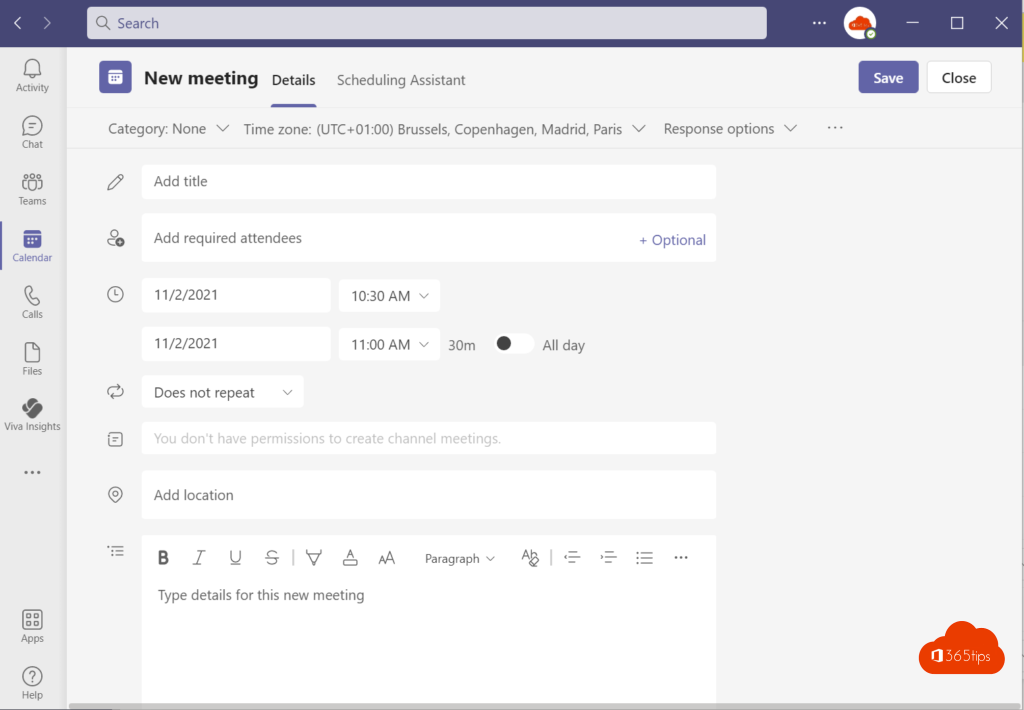
- Plannen in een kanaal: in de agenda kies je bij Kanaal toevoegen een kanaal. Iedereen in het team ziet de vergadering in het kanaal.
- Nu vergaderen in een kanaal: klik in het kanaal op Vergaderen om meteen een vergadering te starten.
Blokkeren of toestaan
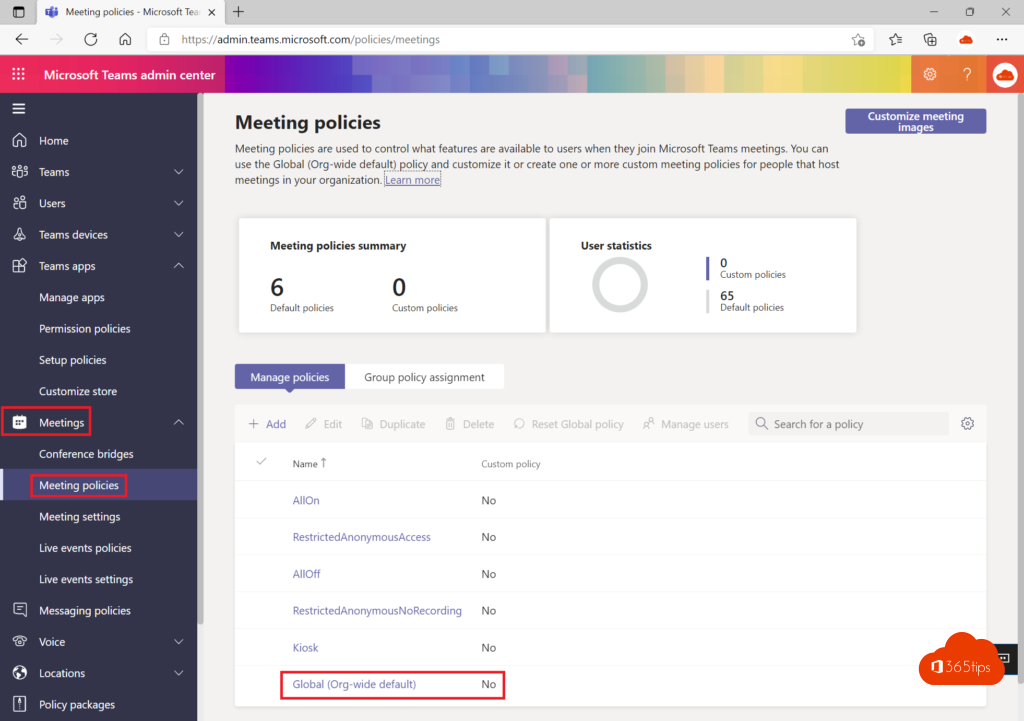
- Open het Teams-beheercentrum > Vergaderingen > Vergaderbeleid.
- Open het beleid (bijvoorbeeld Globaal) of maak een nieuw beleid.
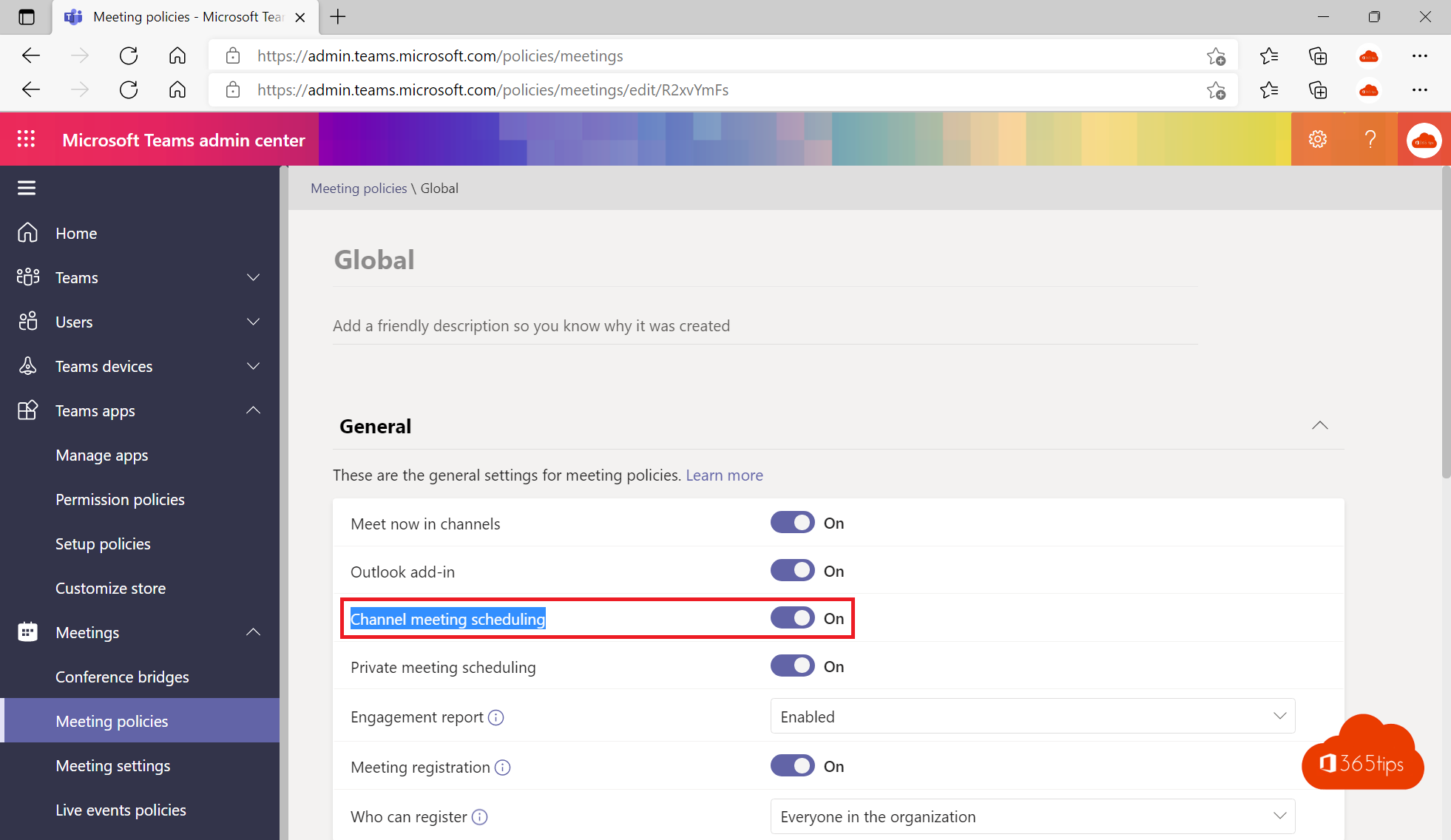
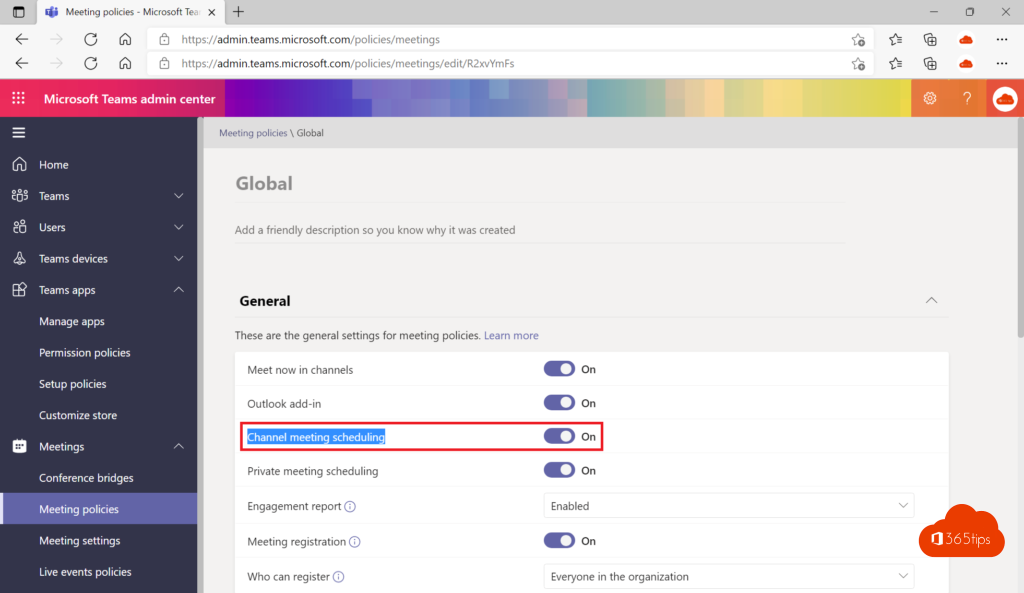
- Zet bij Vergaderingen plannen de opties Kanaalvergaderingen plannen en Nu vergaderen in kanalen aan of uit.
- Klik op Opslaan en wijs het beleid toe aan gebruikers of groepen.
Tip voor scholen
Wil je dat leerlingen geen vergaderingen starten? Zet dan voor hen ook Nu vergaderen in privévergaderingen uit. Lees Nu vergaderen uitschakelen voor leerlingen.
Meer over Teams
▸Nu vergaderen uitschakelen in Teams zodat leerlingen geen vergadering startenVoorkom dat leerlingen zelf Teams-vergaderingen starten: schakel Nu vergaderen uit in een vergaderbeleid, en…
▸Een kanaalkalender toevoegen en gebruiken in Microsoft TeamsVoeg een gedeelde kanaalkalender toe als tabblad in Teams, plan kanaalvergaderingen en ontdek wie wat mag in…
▸Chat uitschakelen voor gebruikers in Microsoft TeamsSchakel privé- en groepschats uit voor bepaalde gebruikers met een berichtenbeleid in het…
▸Het downloaden van Teams-vergaderopnames beperkenZo werken de rechten op Teams-opnames in OneDrive en SharePoint, en zo blokkeer je downloads van…
▸Een Microsoft Teams-vergadering inplannen in je agendaPlan een Teams-vergadering in vanuit Teams of Outlook, deel de vergaderlink en kies tussen een gewone…