Je profielfoto in Microsoft 365 verschijnt overal: in Teams, Outlook, SharePoint en bij elke reactie die je plaatst. Een duidelijke foto helpt collega's en externen om te zien met wie ze praten. In dit artikel lees je hoe je je eigen foto wijzigt, hoe een beheerder de foto van een gebruiker aanpast in het admin center of met Microsoft Graph PowerShell, en wat er speelt als je als gast in een andere organisatie werkt.
Je eigen profielfoto wijzigen
- Klik in Teams rechtsboven op je profielfoto of initialen.
- Klik nogmaals op je foto (of Afbeelding wijzigen).
- Klik op Afbeelding uploaden, kies een foto en klik op Opslaan.
Je kunt het ook doen via je profiel op myaccount.microsoft.com of in Outlook op het web. De nieuwe foto verschijnt meestal binnen enkele minuten in Teams, maar kan in andere apps tot een dag op zich laten wachten.
Gebruik een vierkante foto van minstens 648 bij 648 pixels, met je gezicht in het midden, en houd het bestand onder 4 MB.
Als beheerder de foto van een gebruiker wijzigen
- Ga naar het Microsoft 365 admin center > Gebruikers > Actieve gebruikers.
- Klik op de gebruiker en daarna op de cirkel met de initialen of de huidige foto bovenaan.
- Kies Foto wijzigen, upload de afbeelding en sla op.
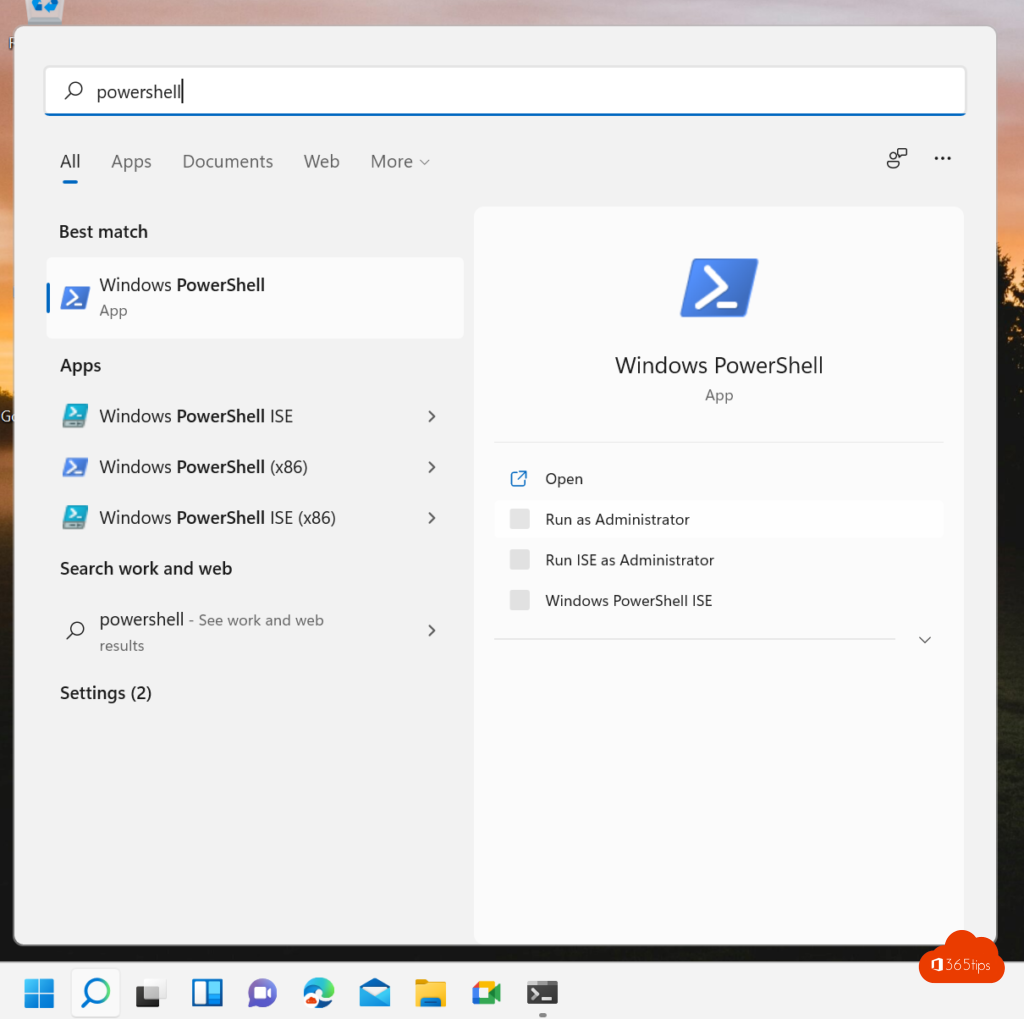
Met Microsoft Graph PowerShell
Handig om foto's voor veel medewerkers tegelijk in te stellen, bijvoorbeeld vanuit een map met foto's per e-mailadres:
Install-Module Microsoft.Graph.Users -Scope CurrentUser
Connect-MgGraph -Scopes "User.ReadWrite.All"
Set-MgUserPhotoContent -UserId "an.peeters@contoso.be" -InFile "C:\Fotos\an.peeters.jpg"
Voor een hele map:
Get-ChildItem C:\Fotos\*.jpg | ForEach-Object {
    $upn = "$($_.BaseName)@contoso.be"
    Set-MgUserPhotoContent -UserId $upn -InFile $_.FullName
}
Je hebt de rol Gebruikersbeheerder of hoger nodig. Controleer een foto met Get-MgUserPhoto -UserId an.peeters@contoso.be.
Je foto als gast in een andere organisatie
Werk je als gast in de Teams-omgeving van een klant of partner, dan heb je daar een apart gastaccount. Andere gebruikers in die organisatie zien vaak alleen je initialen, omdat je foto in je eigen organisatie staat. Schakel in Teams over naar die organisatie (via je profielfoto) en probeer daar je foto te wijzigen. Lukt dat niet, dan heeft die organisatie het wijzigen van foto's door gasten beperkt en kan alleen hun beheerder je foto instellen.
Wijzigen door gebruikers beperken
Wil je dat alleen HR of IT foto's beheert, bijvoorbeeld voor een uniforme bedrijfsstijl, dan kan een beheerder het wijzigen van profielfoto's door gebruikers beperken via de instellingen voor profielfoto's in Microsoft 365 of het mailboxbeleid van Exchange Online. Communiceer dat duidelijk, zodat medewerkers weten bij wie ze terechtkunnen.