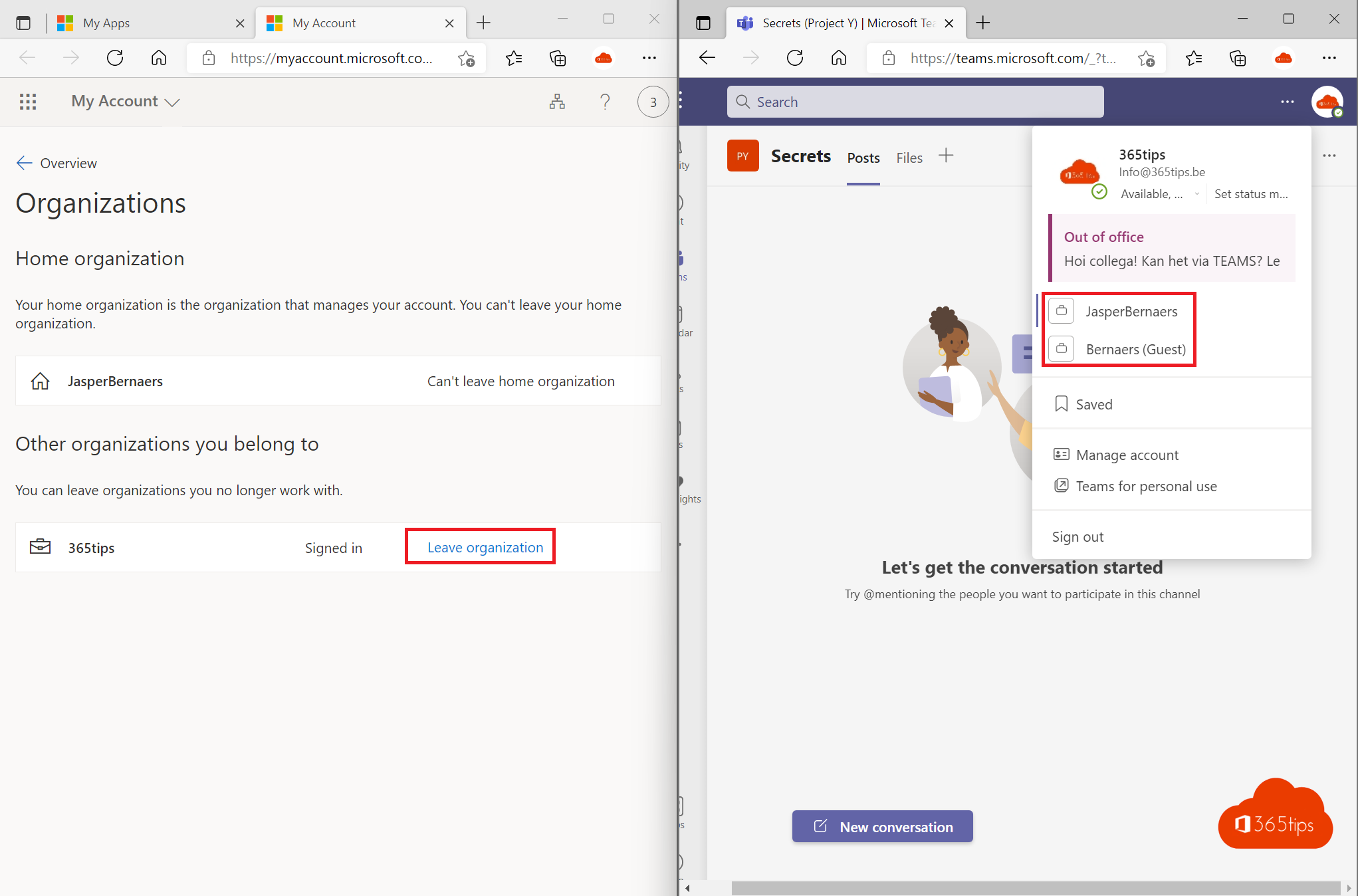
Ben je ooit als gast toegevoegd aan een team van een klant, leverancier of vorige werkgever? Dan blijft die organisatie in Teams staan, met meldingen en chats die je niet meer nodig hebt. Je kunt jezelf als gast uit die organisatie verwijderen, meestal zonder hulp van hun beheerder. Hieronder lees je hoe, wat er daarna met je account gebeurt en wat je doet als het niet lukt.
Verbergen of echt verlaten?
Je hebt twee mogelijkheden, en het verschil is belangrijk:
- Uitzetten of verbergen: de organisatie verdwijnt uit je lijst of van je profielkaart, maar je bent nog altijd gast. Handig als je af en toe nog met die klant samenwerkt.
- Verlaten: je gastaccount in die organisatie wordt verwijderd. Je verliest de toegang tot hun teams, chats en bestanden.
Gebruik je meerdere accounts naast elkaar, lees dan ook meerdere accounts tegelijk gebruiken in Microsoft Teams.
Vanuit Teams
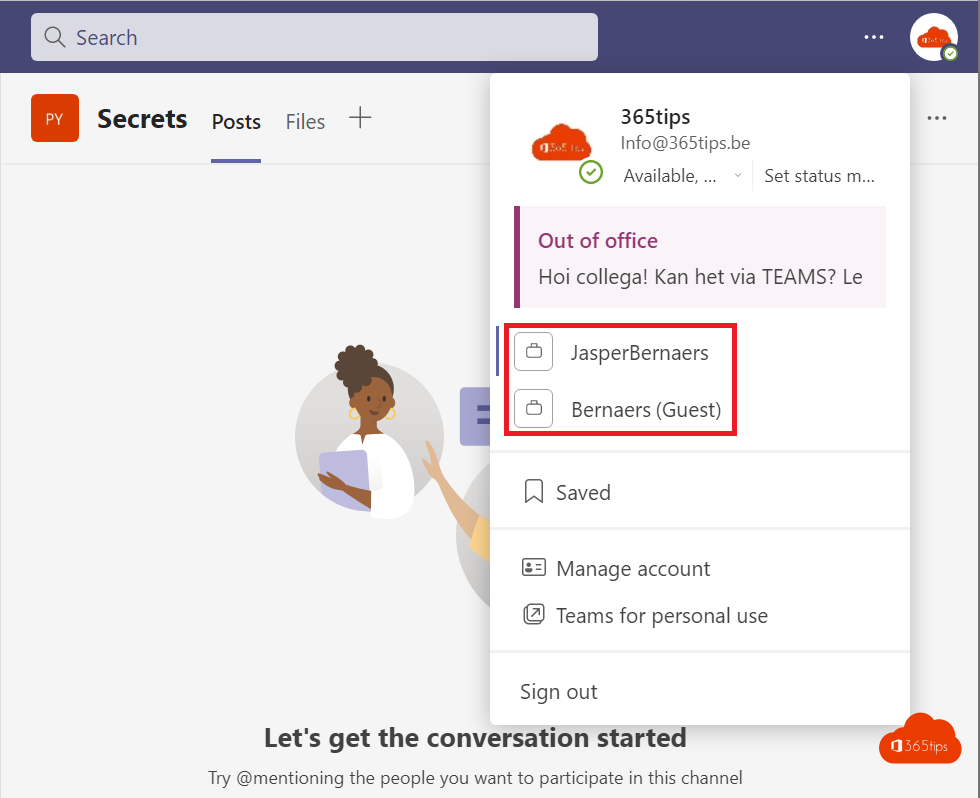
- Klik in Teams op je profielfoto en kies Accounts en organisaties beheren, of ga via ... naar Instellingen > Accounts en organisaties. De exacte naam kan licht verschillen per versie.
- Onder Andere organisaties zie je de organisaties waar je gast bent.
- Zet een organisatie uit met de schakelaar als je ze alleen wilt verbergen, of kies Verlaten als die optie er staat en bevestig.
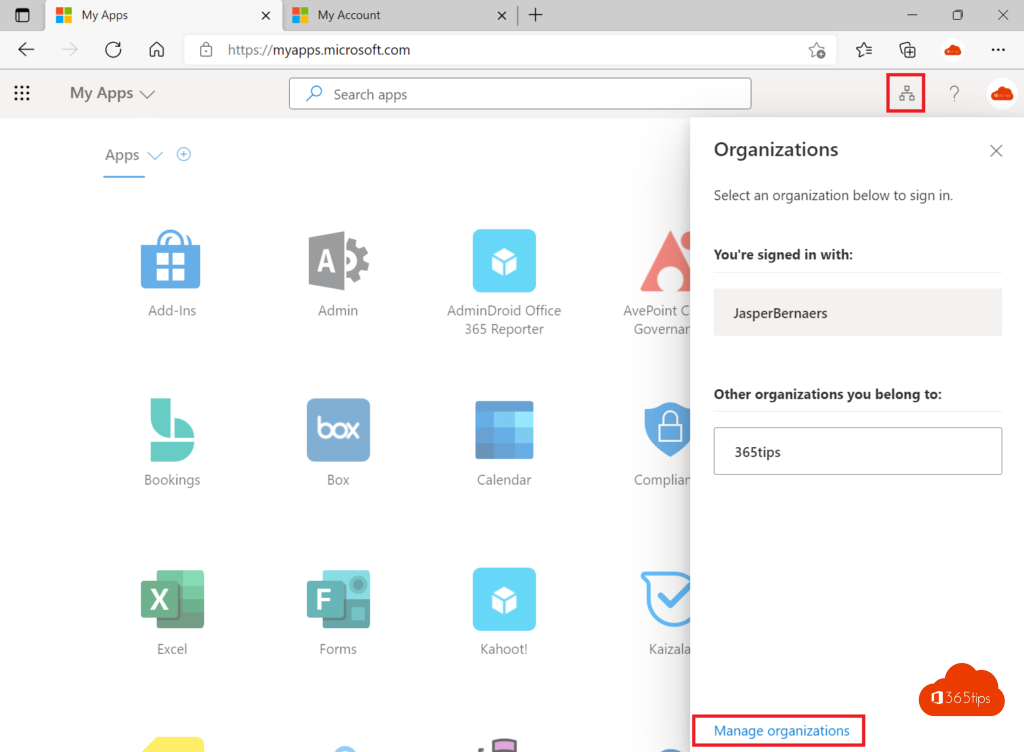
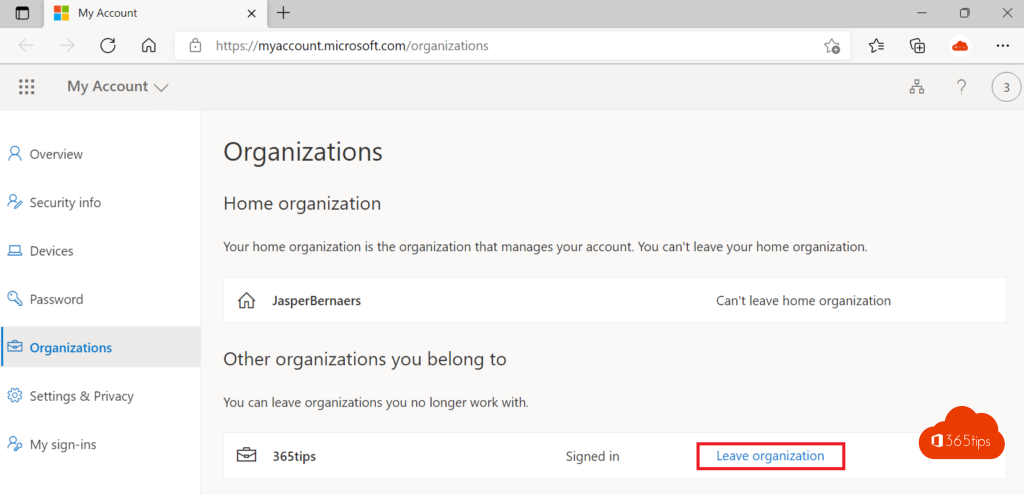
Zie je geen knop om te verlaten, of stuurt Teams je door naar de browser? Gebruik dan de methode via Mijn account hieronder. Die werkt altijd, ook buiten Teams.
Via Mijn account
- Ga naar myaccount.microsoft.com en meld je aan met je eigen werk- of schoolaccount.
- Open Organisaties in het menu links, of kies Organisaties beheren op het startscherm.
- Onder Andere organisaties waarmee je samenwerkt klik je bij de organisatie op Verlaten.
- Bevestig met Verlaten.


Met een persoonlijk account of eenmalige code
Werd je uitgenodigd op een Gmail-adres, een persoonlijk Microsoft-account of meld je je aan met een eenmalige code per mail? Ga dan naar Mijn account met de naam of het ID van die organisatie in de URL, bijvoorbeeld myaccount.microsoft.com?tenantId=contoso.onmicrosoft.com. Een privévenster in je browser helpt als je meteen in een ander account terechtkomt.
Wat gebeurt er daarna?
- Je verliest meteen de toegang tot de teams, chats, vergaderingen en bestanden van die organisatie.
- Je gastaccount wordt voorlopig verwijderd. De organisatie kan het nog 30 dagen terugzetten, inclusief groepen en machtigingen. Daarna start de definitieve verwijdering.
- Het kan even duren voor de organisatie uit Teams verdwijnt. Meld je af en weer aan, of wis de cache van Teams.
- Wil je later opnieuw toegang? Dan moet een eigenaar of beheerder je opnieuw uitnodigen. Hoe dat gaat, staat in externe gasten toevoegen in Microsoft Teams.
Berichten die je in hun chats en kanalen plaatste, blijven daar meestal staan. Wil je eerst een eigen bericht opruimen, lees dan een bericht of chat verwijderen in Teams.
Lukt het niet?
- Melding dat je toestemming nodig hebt: de organisatie laat niet toe dat gasten zichzelf verwijderen. Neem contact op met hun beheerder of de privacycontactpersoon die op de pagina vermeld staat.
- Geen knop Verlaten: dat is je eigen thuisorganisatie, bijvoorbeeld je werkgever. Daar kan alleen een beheerder je account verwijderen.
- Je account is uitgeschakeld: ook dan moet hun beheerder je verwijderen.
- Je account werd door die organisatie zelf aangemaakt: dan ben je geen gast maar een gewone gebruiker. Vraag hun beheerder om het account te verwijderen.
Voor beheerders
In het Microsoft Entra-beheercentrum bepaal je onder Entra ID > Externe identiteiten > Instellingen voor externe samenwerking of gasten zichzelf mogen verwijderen (de instelling heet in het Engels External user leave settings). Die keuze is alleen beschikbaar als je privacygegevens voor je tenant hebt ingevuld. Verwijderde gasten vind je terug onder Verwijderde gebruikers, zoals beschreven in gebruikers en groepen beheren in Microsoft Entra ID.
Veelgestelde vragen
Ziet de organisatie dat ik vertrokken ben?
Ja, je gastaccount verschijnt bij hen onder de verwijderde gebruikers, en je verdwijnt uit hun teams en groepen.
Verlies ik bestanden die ik met hen deelde?
Bestanden in je eigen OneDrive blijven van jou. Bestanden die je in hun teams plaatste, blijven bij die organisatie.