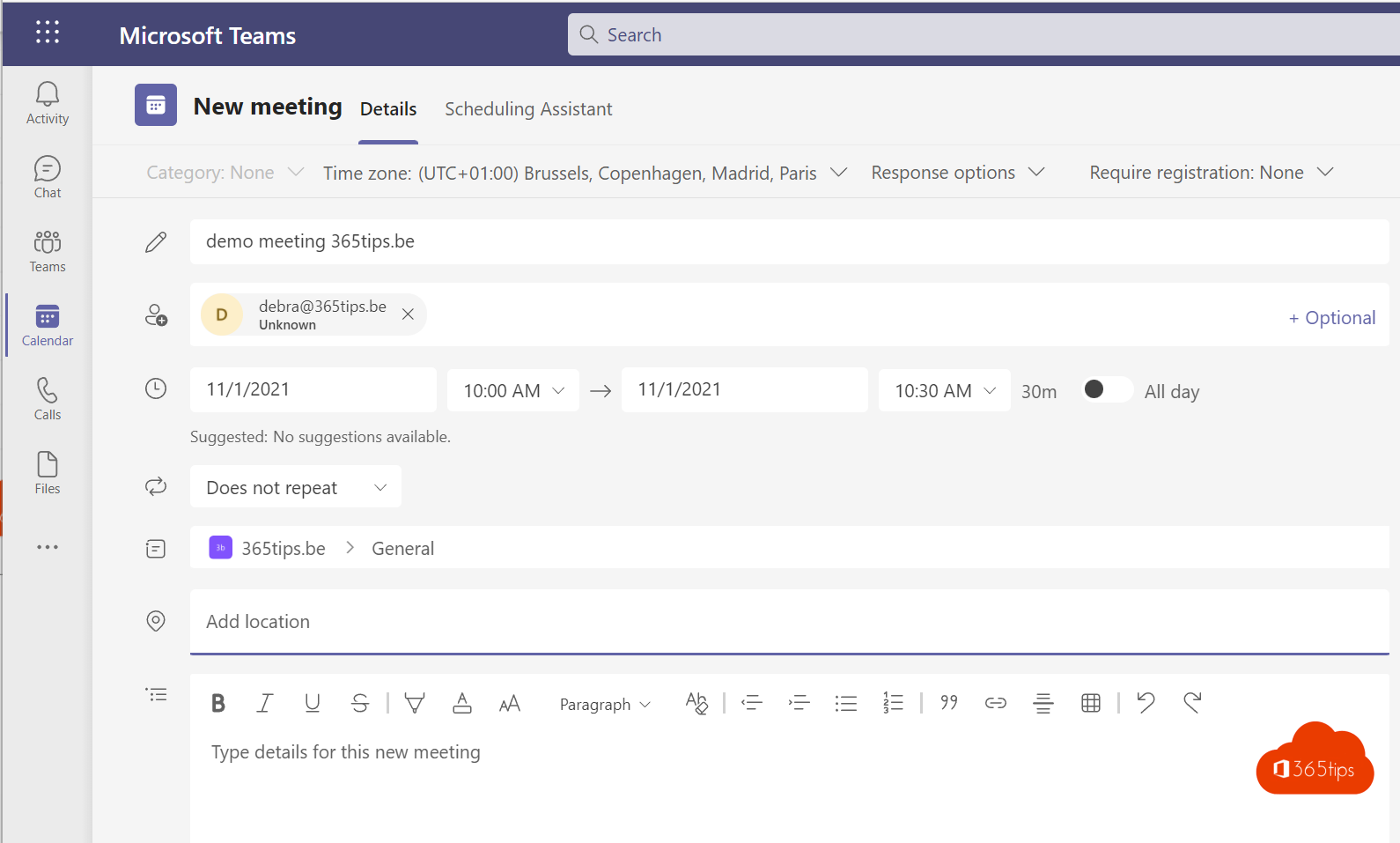
Een Teams-vergadering plan je in een paar klikken, vanuit Teams of vanuit Outlook. Iedereen krijgt een uitnodiging met een link en de vergadering staat in ieders agenda. In dit artikel lees je hoe je een vergadering inplant, de link deelt en wanneer je een kanaalvergadering of Nu vergaderen gebruikt.
In Teams
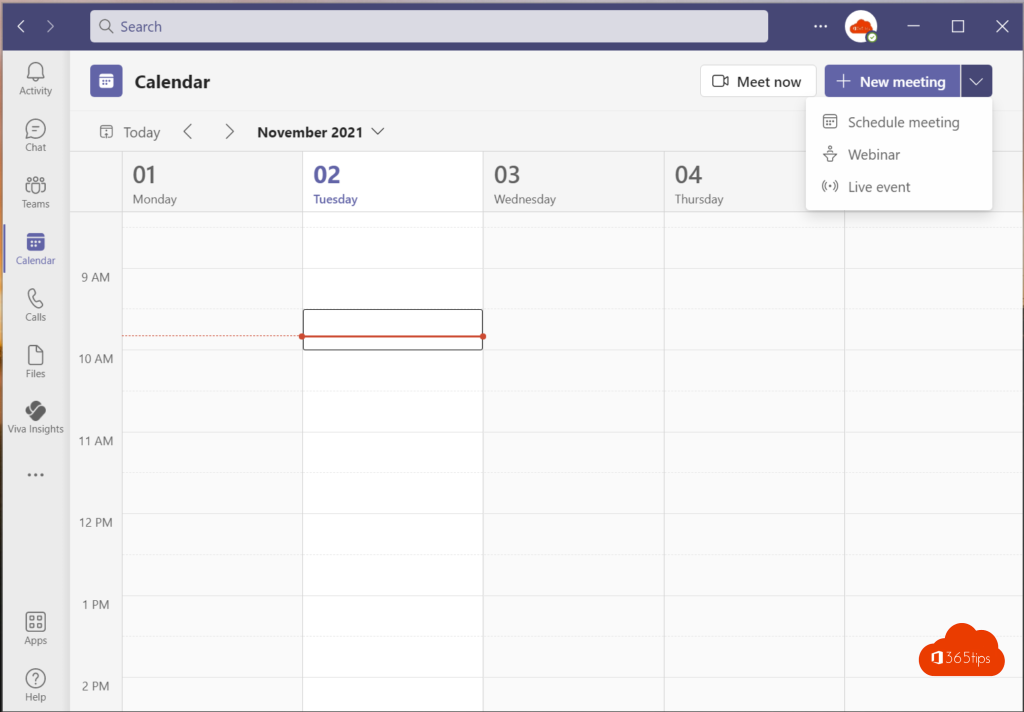
- Open Agenda en klik op Nieuwe vergadering.
- Geef een titel en voeg de deelnemers toe, ook externe e-mailadressen.
- Kies datum en tijd. Met de Planningsassistent zie je wanneer iedereen vrij is.
- Kies eventueel Herhalen voor een terugkerende vergadering.
- Voeg een agenda toe in de beschrijving en klik op Verzenden.
In Outlook
Maak een nieuwe afspraak of vergadering en zet Teams-vergadering aan (in de nieuwe Outlook staat die schakelaar bovenaan). De link wordt automatisch toegevoegd. Wil je dat elke vergadering automatisch een Teams-vergadering is? Lees elke vergadering automatisch online.
De link delen
Open de vergadering in je agenda en klik op Koppeling kopiëren (of klik met de rechtermuisknop op de vergadering). Plak de link in een e-mail, chat of op je website.
Andere manieren
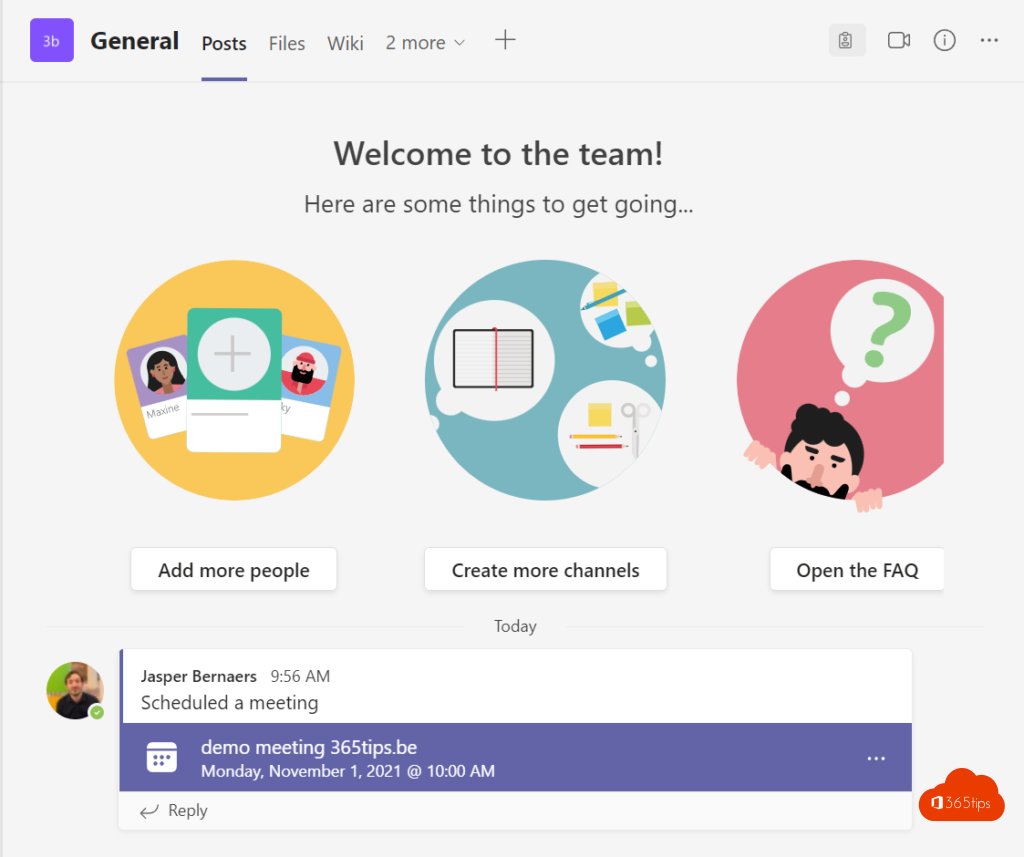
- Kanaalvergadering: kies bij Kanaal toevoegen een kanaal. Iedereen in het team ziet de vergadering en de chat staat in het kanaal.
- Nu vergaderen: klik in de Agenda op Nu vergaderen voor een spontane vergadering en deel de link.
- Webinar of townhall: voor grotere publieken. Lees een webinar organiseren.
Daarna: vergaderopties
Klik na het plannen op Opties om de lobby, presentatoren, opname en chat in te stellen. Lees rollen in een Teams-vergadering.