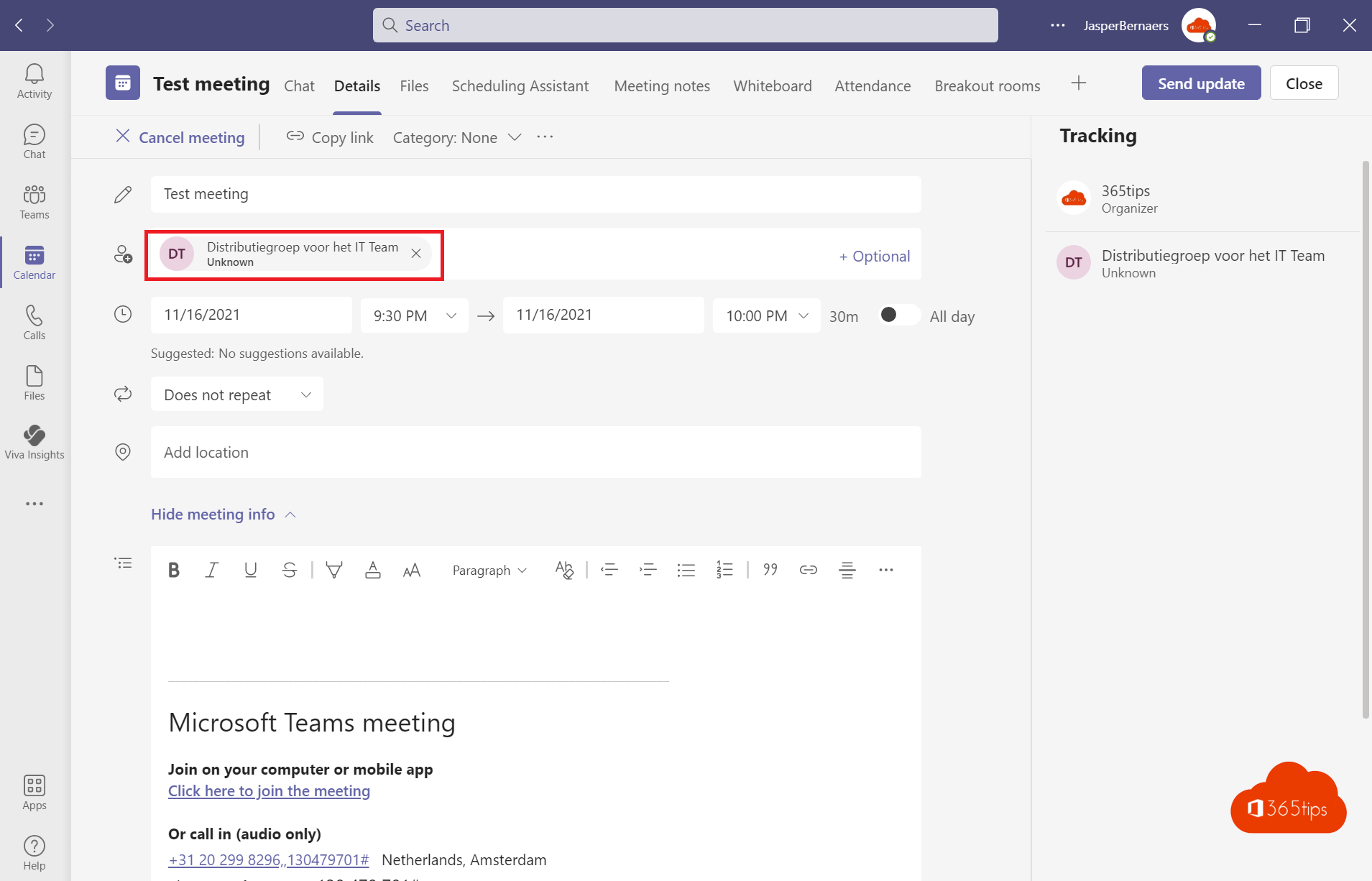
Een vergadering voor een hele afdeling plannen hoeft niet met vijftig losse namen. Voeg gewoon een distributielijst of Microsoft 365-groep toe als genodigde. Iedereen in de groep krijgt de uitnodiging met de Teams-link. In dit artikel lees je hoe je een groep uitnodigt, wat het verschil is tussen beide soorten groepen en hoe antwoorden, de lobby en de groepsagenda zich gedragen.
Distributielijst of Microsoft 365-groep?
- Een distributielijst is een e-mailadres dat berichten doorstuurt naar alle leden. De uitnodiging komt in de agenda van elk lid terecht, net alsof je iedereen apart had uitgenodigd.
- Een Microsoft 365-groep heeft een eigen postvak en een groepsagenda. De vergadering komt in die groepsagenda. Leden krijgen de uitnodiging ook in hun eigen postvak als ze de groep volgen, afhankelijk van de instellingen van de groep.
Heb je nog geen lijst, lees dan een distributielijst maken in Microsoft 365.
Een groep uitnodigen
- Maak een nieuwe vergadering in Teams of Outlook. Werk je vanuit de agenda in Teams, lees dan ook een Teams-vergadering inplannen.
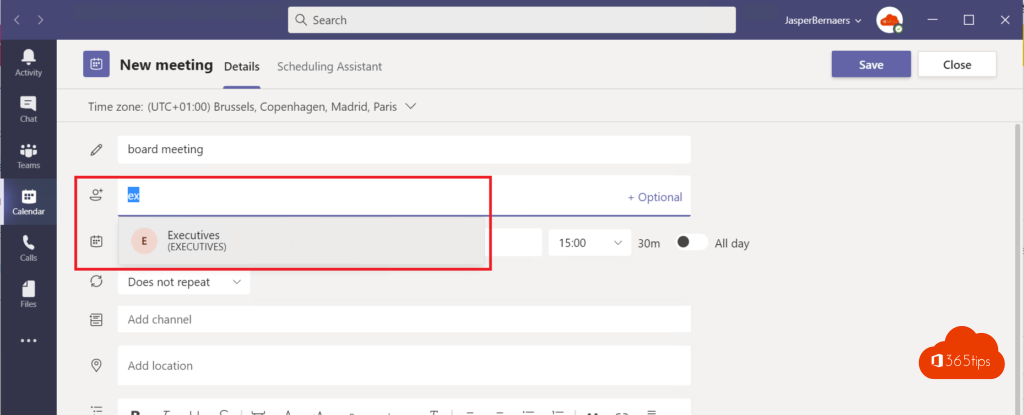
- Typ bij de genodigden de naam of het e-mailadres van de distributielijst of Microsoft 365-groep en kies de groep uit de suggesties.
- Controleer of de optie voor een Teams-vergadering aan staat.
- Vul de rest in en klik op Verzenden.
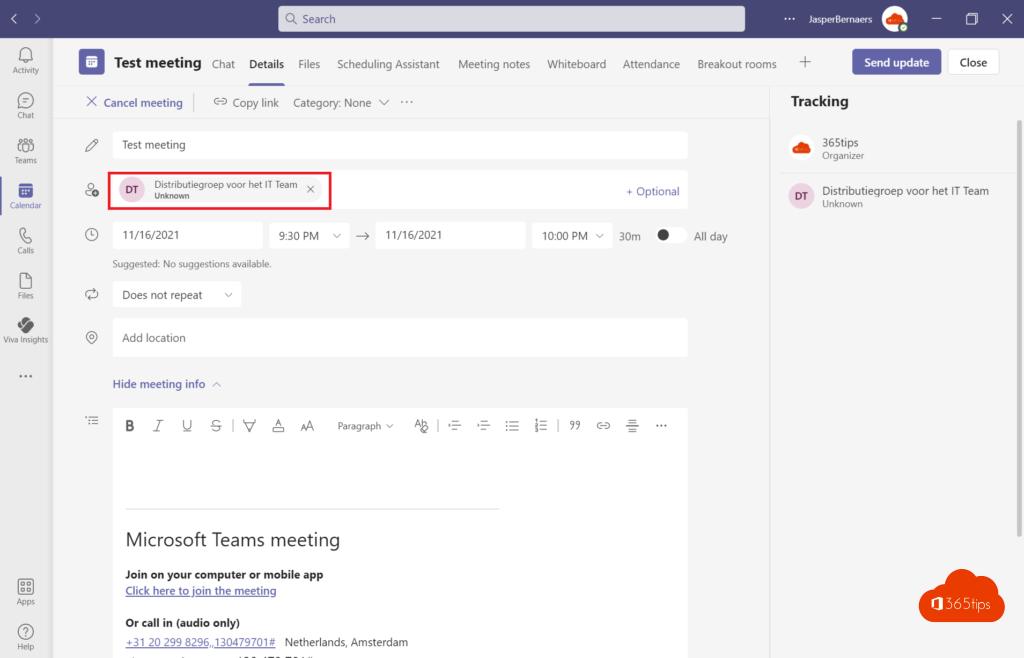

Een groep uitklappen
In Outlook kun je op het plusteken naast een distributielijst klikken om de leden apart in de uitnodiging te zetten. Dan zie je per persoon wie heeft geaccepteerd. Dat werkt het best bij kleinere groepen. Let op: de uitgeklapte lijst wordt niet meer bijgewerkt als de groep verandert. Dynamische distributiegroepen, waarvan de leden automatisch bepaald worden, kun je niet uitklappen.
Goed om te weten
- Antwoorden: zonder uitklappen is het overzicht van wie aanwezig is minder volledig. Wil je het precies weten, klap de groep dan uit of vraag om te reageren.
- Lobby: of groepsleden als genodigde tellen voor de optie Mensen die ik uitnodig, hangt af van hoe je ze uitnodigt. Test het vooraf, of kies voor een interne vergadering Mensen in mijn organisatie.
- Nieuwe leden die later bij een distributielijst komen, krijgen een bestaande terugkerende vergadering niet automatisch in hun agenda. Stuur de uitnodiging dan opnieuw of voeg ze apart toe.
- Groepsagenda: bij een Microsoft 365-groep komt de vergadering ook in de groepsagenda, als je die als genodigde toevoegt. Nieuwe leden zien de vergadering daar wel.
- Kanaalvergadering: voor een vergadering met een vast team kun je ook een kanaalvergadering plannen. Dan staat het gesprek en de opname in het kanaal.
- Persoonlijk of online: bij een hybride overleg kunnen genodigden laten weten of ze persoonlijk of online deelnemen.
- Doorsturen: is de vergadering alleen voor de groep bedoeld? Dan kun je voorkomen dat de uitnodiging wordt doorgestuurd.
Grote groepen
Een gewone Teams-vergadering heeft een maximum aantal deelnemers dat actief kan meedoen. Nodig je een heel grote groep uit voor een presentatie, zoals een personeelsvergadering, dan is een gemeentehuis (town hall) of webinar vaak geschikter. Daar heb je meer controle over wie spreekt en wie alleen kijkt.
Veelvoorkomende problemen
Een collega heeft de uitnodiging niet gekregen.
Controleer of die persoon lid is van de groep. Bij een Microsoft 365-groep kan het ook zijn dat hij de groep niet volgt in zijn postvak.
Externe leden van de lijst moeten in de lobby wachten.
Dat is normaal gedrag voor gasten en externen, afhankelijk van de lobby-instellingen. Externen zonder account kunnen deelnemen zonder Microsoft-account.
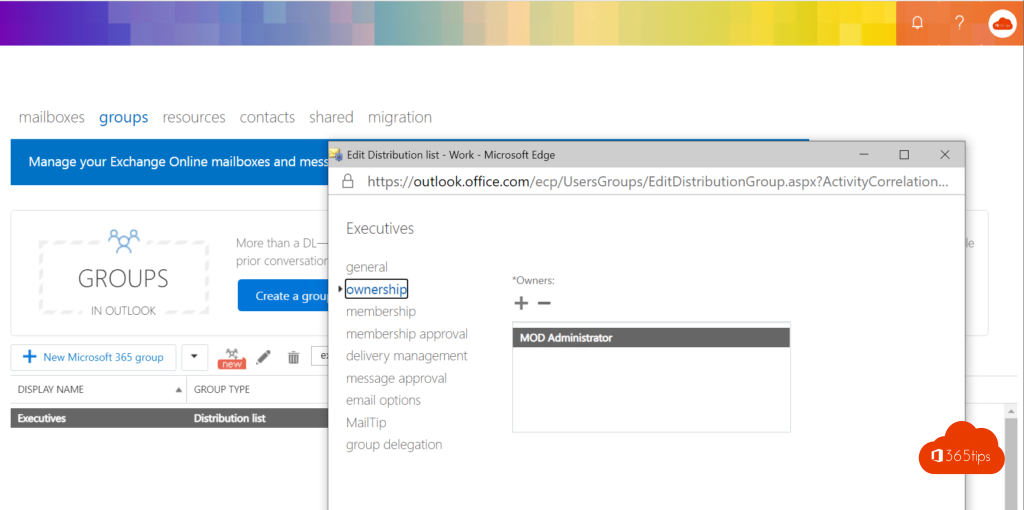
Tip voor beheerders
Beheerders kunnen beperken wie naar een distributielijst mag sturen. Wie geen toestemming heeft, krijgt dan een foutmelding bij het verzenden van de uitnodiging. Controleer die instelling als iemand meldt dat de uitnodiging niet aankomt.