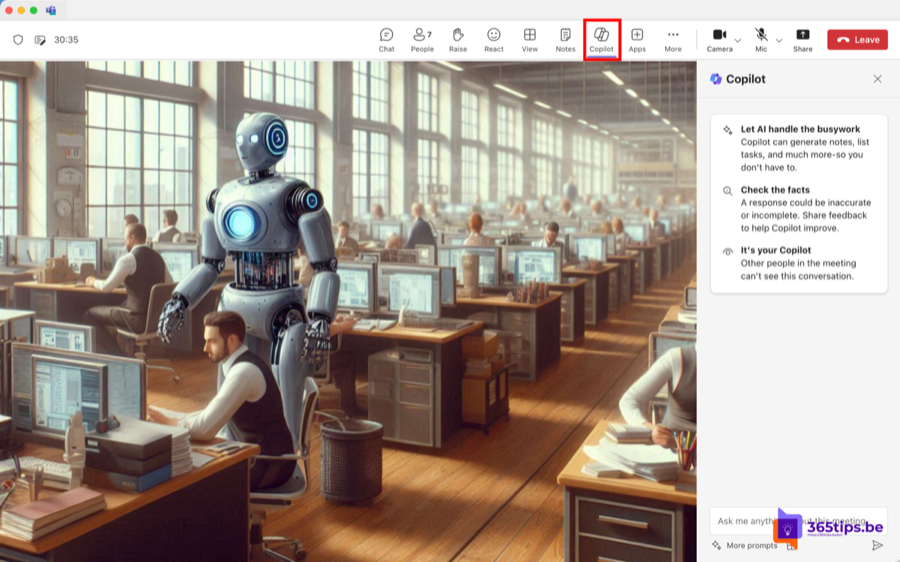
Notities nemen terwijl je zelf aan het woord bent, lukt zelden goed. Met Microsoft 365 Copilot in Teams laat je de AI meeluisteren via het transcript. Tijdens de vergadering vraag je een snelle samenvatting, en achteraf heb je in een paar klikken een vergaderverslag met beslissingen en actiepunten.
Bijgewerkt op 20 oktober 2026. Het artikel beschrijft nu de huidige werking van Copilot in Teams-vergaderingen. Je hebt een licentie voor Microsoft 365 Copilot nodig; met Teams Premium krijg je wel de intelligente samenvatting, maar niet de vrije vragen aan Copilot.
Wat heb je nodig?
- Een licentie voor Microsoft 365 Copilot. Je hoeft niets te installeren; Copilot verschijnt vanzelf in Teams zodra de licentie toegewezen is.
- Een transcript van de vergadering. De organisator kan ook kiezen dat Copilot alleen tijdens de vergadering werkt, zonder dat het transcript bewaard blijft.
- De beheerder moet transcriptie en Copilot toelaten in het vergaderbeleid van het Teams-beheercentrum.
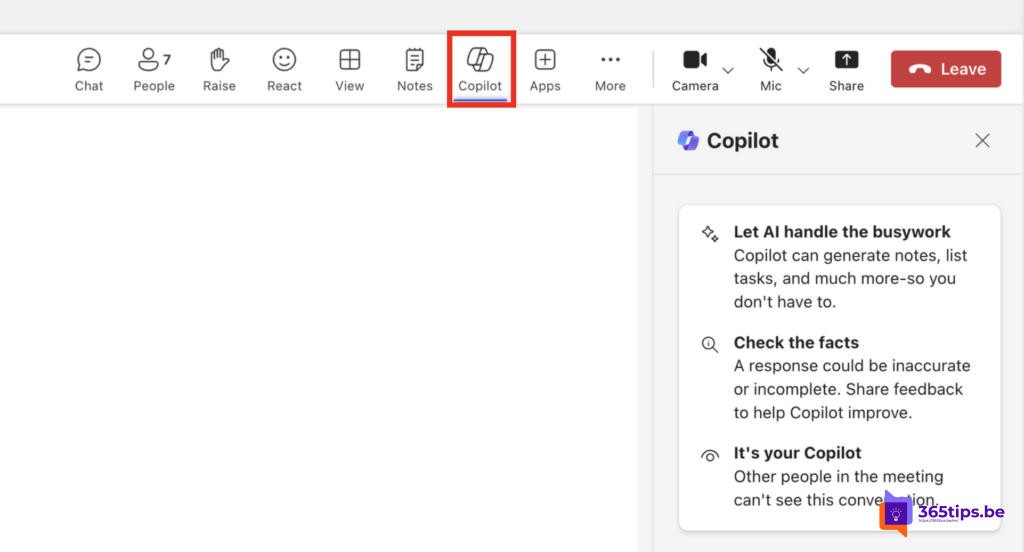
Copilot gebruiken tijdens de vergadering
- Klik in de vergadering bovenaan op Copilot.
- Start het transcript als Copilot daarom vraagt.
- Kies een voorgestelde prompt of typ je eigen vraag. Je vragen en antwoorden zijn alleen voor jou zichtbaar.
Handige prompts:
- Vat samen wat er tot nu toe besproken is.
- Welke vragen zijn nog niet beantwoord?
- Maak een tabel met de argumenten voor en tegen.
- Wat heeft Sarah gezegd over de planning?
Een vergaderverslag maken na de vergadering
- Open de vergaderchat of het item in je agenda en kies het tabblad Samenvatting.
- Bekijk de AI-notities, de voorgestelde taken en de hoofdstukken.
- Open Copilot in dat tabblad en vraag bijvoorbeeld: Maak een vergaderverslag met beslissingen, actiepunten met eigenaar en open vragen.
- Kopieer het resultaat naar een e-mail, een Loop-pagina of een Word-document, en lees het na.
Verslagen bijhouden
- Bewaar verslagen van terugkerende vergaderingen op één plek, bijvoorbeeld in een kanaal of een gedeelde OneNote.
- Zet actiepunten om in taken in Planner.
- Via Copilot Chat kan je later vragen stellen over vergaderingen die je bijwoonde, zolang het transcript nog bestaat.
Tips en aandachtspunten
- Vertel deelnemers dat er een transcript loopt. Teams toont daar ook zelf een melding van.
- Copilot vat samen wat gezegd werd. Wat niet uitgesproken is, staat er dus niet in.
- Controleer namen, cijfers en afspraken altijd zelf voor je het verslag verstuurt.
Meer over Copilot
▸Intelligente samenvatting (intelligent recap) voor Teams-vergaderingenNotities, taken en hoofdstukken na elke Teams-vergadering. Wat de samenvatting toont, welke licentie je nodig…
▸Copilot Notebooks: je bestanden en notities bundelen voor CopilotDe oude Notebook-modus van Copilot is vervangen door Copilot Notebooks in Microsoft 365 en OneNote. Zo maak…
▸De Copilot-promptgalerij (vroeger Copilot Lab): 10 handige promptsCopilot Lab heet nu de Copilot Prompt Gallery. Lees waar je de prompts vindt in Microsoft 365 Copilot Chat en…
▸Microsoft 365 Copilot gebruiken in het NederlandsCopilot werkt in het Nederlands in Word, Outlook en Teams. Zo stel je de taal in en krijg je betere…
▸Twee bestanden of PDF's vergelijken met Microsoft 365 CopilotVraag Copilot Chat om de verschillen tussen twee contracten, offertes of PDF's. Met stappen, handige prompts…