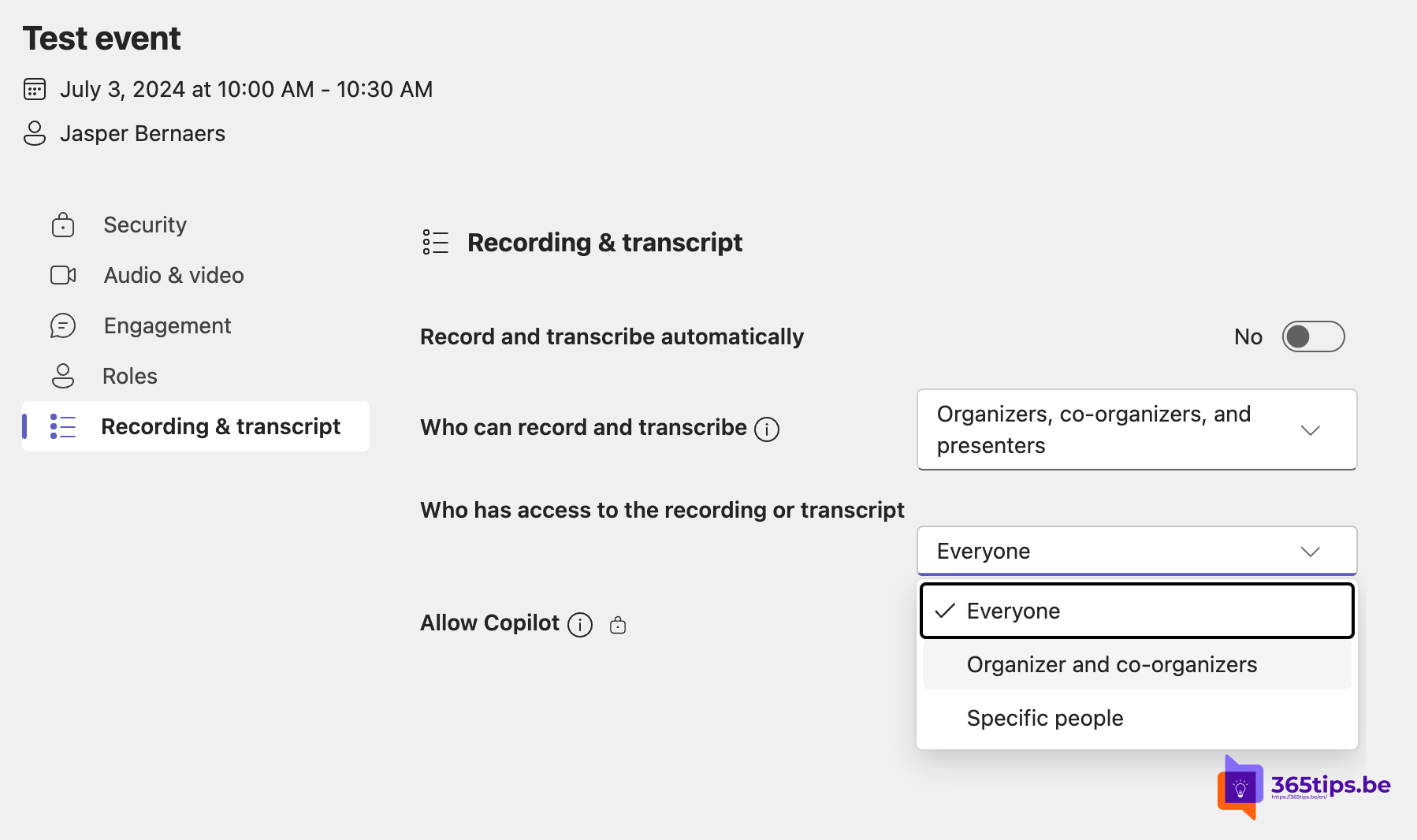
In een lange vergadering zijn niet alle deelnemers voor elk onderdeel nodig. Het eerste uur gaat misschien over HR of budget, het tweede uur over een productoverzicht. Dan wil je niet dat iedereen achteraf de volledige opname, transcriptie of AI-samenvatting kan bekijken. Met de vergaderopties in Teams bepaal je als organisator wie mag opnemen en wie de opname en transcriptie kan zien.
Bijgewerkt op 20 oktober 2026. Deze opties zijn beschikbaar voor organisatoren met Teams Premium of Microsoft 365 Copilot. Ook de AI-samenvatting (Intelligent recap) vraagt een van die licenties. De exacte namen van de opties kunnen verschillen.
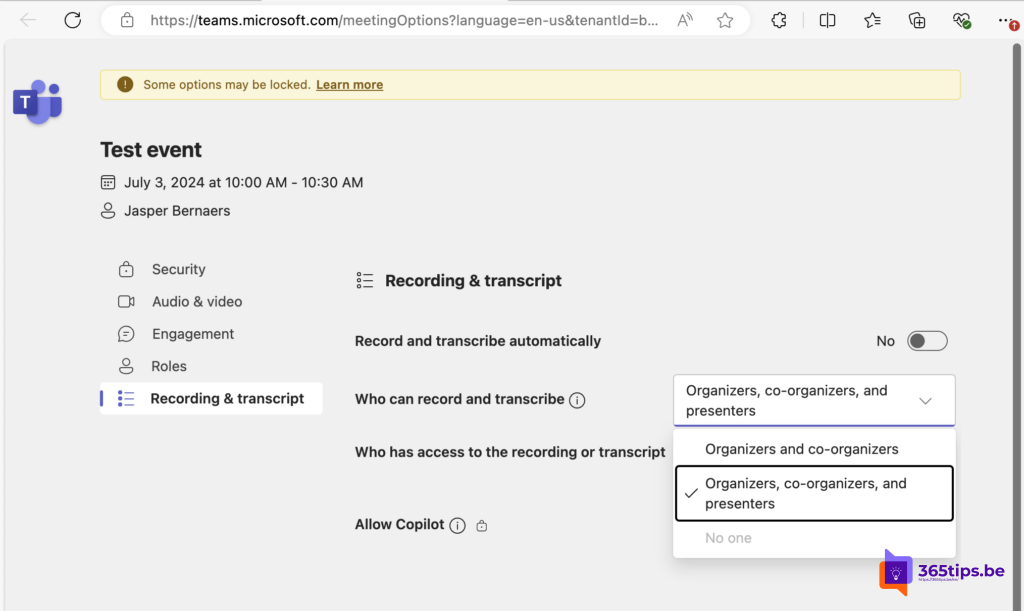
Bepalen wie mag opnemen en transcriberen
- Open de vergadering in je Teams-agenda en kies Vergaderopties (of Opties tijdens de vergadering).
- Zoek de optie Wie kan opnemen en transcriberen.
- Kies bijvoorbeeld alleen organisatoren en co-organisatoren, of organisatoren en presentatoren.
- Klik op Opslaan.
Voor heel vertrouwelijke vergaderingen kan je opnemen en transcriberen ook volledig uitschakelen, zodat er niets bewaard wordt.
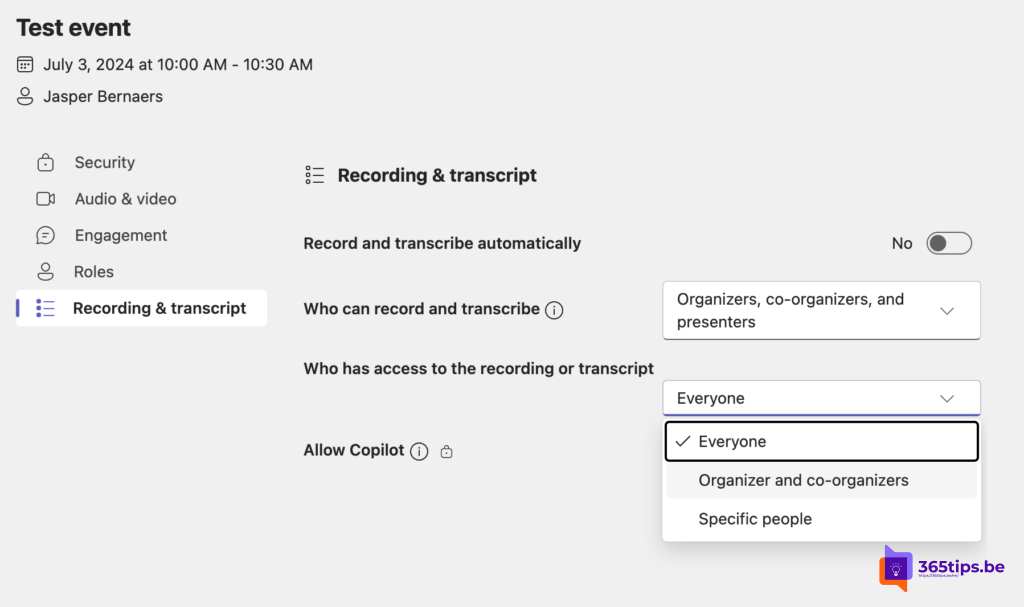
Bepalen wie de opname en transcriptie kan zien
- Open opnieuw de Vergaderopties.
- Zoek de optie Wie heeft toegang tot de opname en transcriptie.
- Kies wie toegang krijgt: iedereen, alleen organisatoren en co-organisatoren, of specifieke personen.
- Klik op Opslaan.
Deze instelling bepaalt ook wie achteraf de AI-notities in Recap en de antwoorden van Copilot over de vergadering krijgt, want die zijn gebaseerd op de transcriptie.
Tips
- Splits gevoelige onderdelen af in een aparte vergadering met strengere opties.
- Laat deelnemers weten dat er wordt opgenomen, en waarom.
- Als beheerder stel je in het Teams-beheercentrum ook in hoe lang opnames bewaard blijven.
Meer over Copilot
▸Een Microsoft Teams-vergadering opnemen, terugvinden en delenNeem een Teams-vergadering op met transcriptie. Lees wie mag opnemen, waar de opname in OneDrive of…
▸Een Teams-vergadering automatisch opnemen en transcriberen vanaf de startZo laat je een Microsoft Teams-vergadering automatisch opnemen en transcriberen: de vergaderoptie, het beleid…
▸Intelligente samenvatting (intelligent recap) voor Teams-vergaderingenNotities, taken en hoofdstukken na elke Teams-vergadering. Wat de samenvatting toont, welke licentie je nodig…
▸Met Microsoft 365 Copilot een vergaderverslag maken in TeamsLaat Copilot in Teams vergaderingen samenvatten, open vragen tonen en een verslag met actiepunten maken. Met…
▸Teams-opnames in OneDrive en SharePoint: waar staan ze?Teams-opnames staan in OneDrive of SharePoint, niet meer in Stream. Lees waar je ze vindt, hoe je ze deelt en…