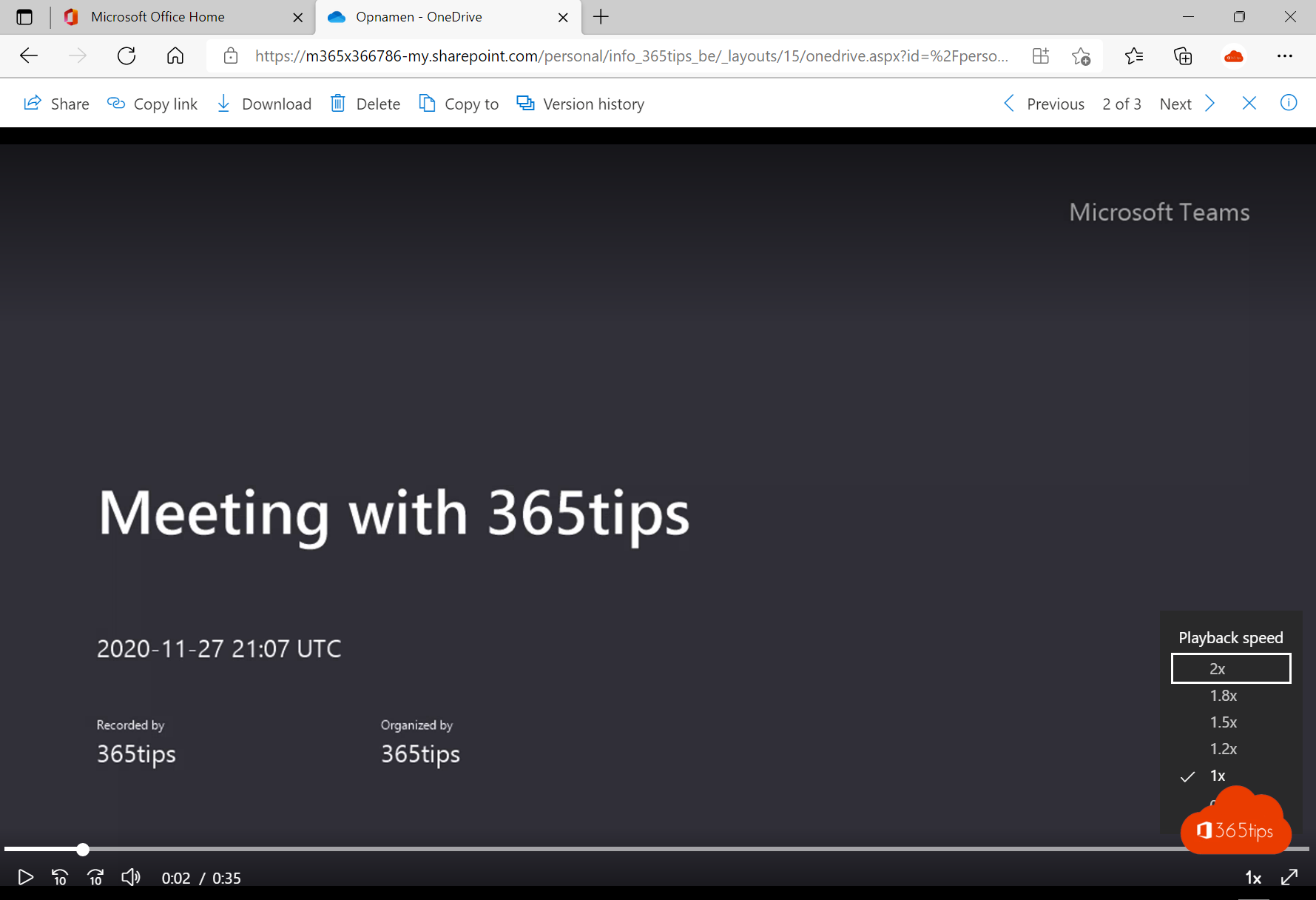
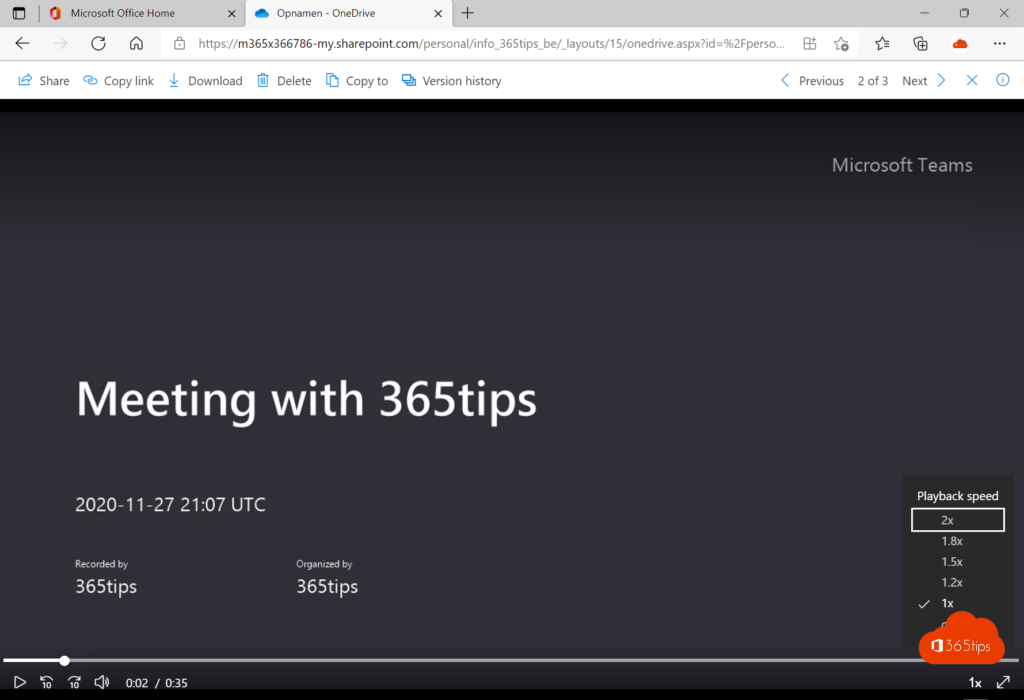
Een opname van een vergadering van een uur terugkijken kost een uur, tenzij je ze versneld afspeelt. Teams-opnames worden afgespeeld in Stream, en daar kies je een snelheid tot twee keer zo snel. Met de transcriptie en hoofdstukken spring je bovendien meteen naar het stuk dat je zoekt. In dit artikel lees je hoe je de snelheid aanpast, welke sneltoetsen er zijn en hoe je sneller vindt wat je nodig hebt.
De afspeelsnelheid aanpassen
- Open de opname via de chat van de vergadering, het tabblad Opnamen van de vergadering, of je OneDrive-map Opnamen.
- De opname opent in Stream. Klik onderaan in de speler op het tandwiel (Instellingen).
- Kies Afspeelsnelheid en selecteer een snelheid tussen 0,5x en 2x.
De meeste mensen volgen gesproken uitleg goed op 1,25x of 1,5x. Zo bekijk je een opname van een uur in 40 tot 50 minuten. Gebruik 0,75x voor een demo die te snel gaat.
Handige sneltoetsen
| Toets | Actie |
|---|---|
| Spatie of K | Afspelen / pauzeren |
| Pijl links / rechts | 5 seconden terug / vooruit |
| J / L | 10 seconden terug / vooruit |
| Shift + . / Shift + , | Sneller / trager afspelen |
| C | Bijschriften aan / uit |
| F | Volledig scherm |
Sneller vinden met de transcriptie
Werd de vergadering getranscribeerd, dan zie je rechts in Stream de volledige tekst met de namen van de sprekers. Klik op een zin om naar dat moment in de video te springen. Met het zoekvak in de transcriptie zoek je op een woord, bijvoorbeeld budget of een productnaam, en zie je meteen alle momenten waarop het genoemd werd. Je kunt de transcriptie ook downloaden als tekstbestand.
Hoofdstukken en samenvatting
Bij veel opnames maakt Stream automatisch hoofdstukken, zodat je in de tijdlijn ziet waar een nieuw onderwerp begint. Met Microsoft 365 Copilot of Teams Premium krijg je bovendien een samenvatting, actiepunten en antwoorden op vragen over de opname, zoals wat werd er beslist over de planning?. Lees meer in intelligente samenvatting met meeting recap.
Op je telefoon
In de OneDrive- of Teams-app op je smartphone open je de opname en tik je op ... > Afspeelsnelheid. Handig om een opname onderweg te beluisteren.
Tips
- Zet de bijschriften aan als je op hoge snelheid kijkt: zo mis je minder.
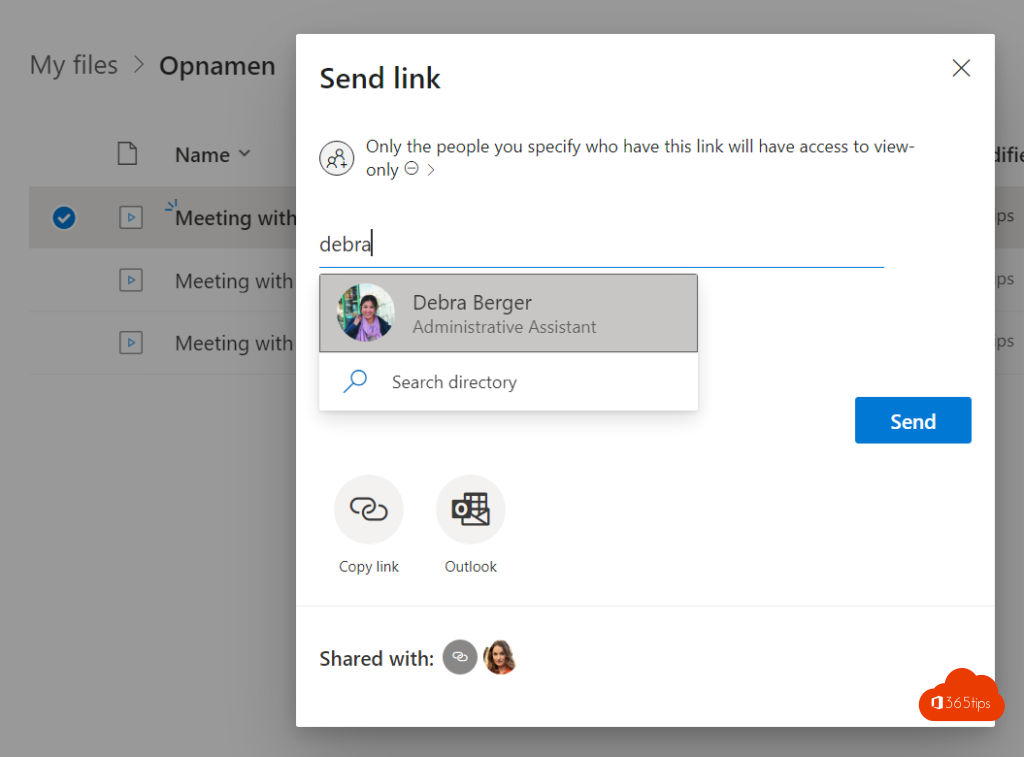
- Kun je de opname niet openen, dan heb je geen toegang tot het bestand. Vraag de organisator om de opname met je te delen.
- Verdwijnt de opname na een tijd? Dat is de vervaldatum. Lees de vervaldatum van een Teams-opname wijzigen.