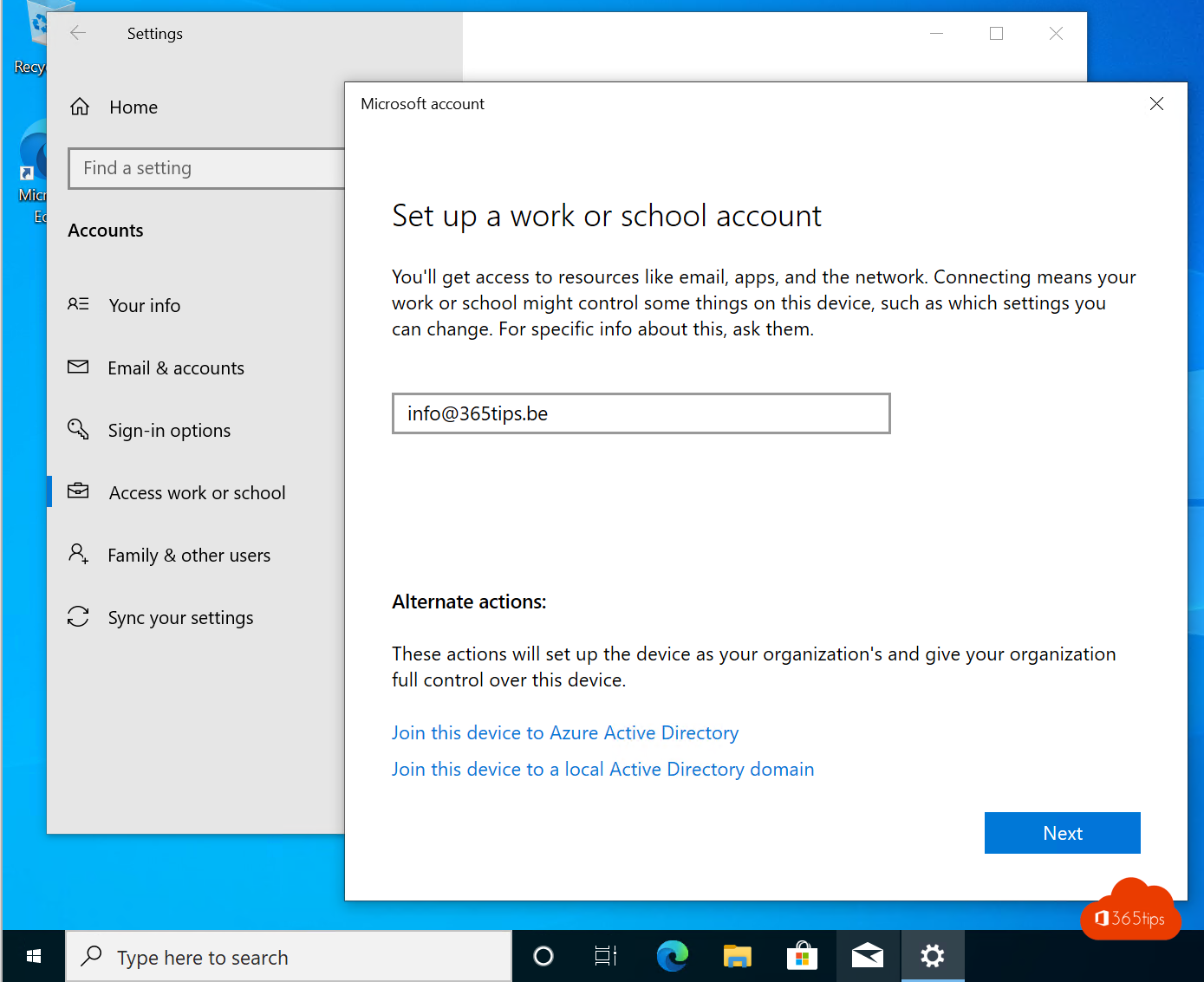
Werk je soms op je eigen computer thuis, of op een laptop die je school niet beheert? Dan kun je je werk- of schoolaccount toevoegen aan Windows 11. Je meldt je dan één keer aan en de Microsoft 365-apps, Teams, OneDrive en Edge gebruiken dat account automatisch, zonder dat je telkens je wachtwoord moet typen. Je pc blijft wel van jou: je organisatie krijgt geen volledige controle, tenzij je daar zelf voor kiest.
Wat gebeurt er precies?
Als je een werkaccount toevoegt via Toegang tot werk of school, wordt je pc Microsoft Entra-geregistreerd. Dat is iets anders dan een pc die Entra joined is:
- Geregistreerd: je meldt je nog altijd aan met je eigen (persoonlijke of lokale) account. Het werkaccount staat er alleen naast, voor single sign-on in apps. Ideaal voor een privé-pc.
- Lid (joined): je werkaccount wordt het aanmeldaccount van Windows en de pc hoort bij je organisatie. Dat is bedoeld voor bedrijfstoestellen.
Het verschil tussen alle koppelingen lees je in Entra joined, hybrid joined of registered.
Je werkaccount toevoegen
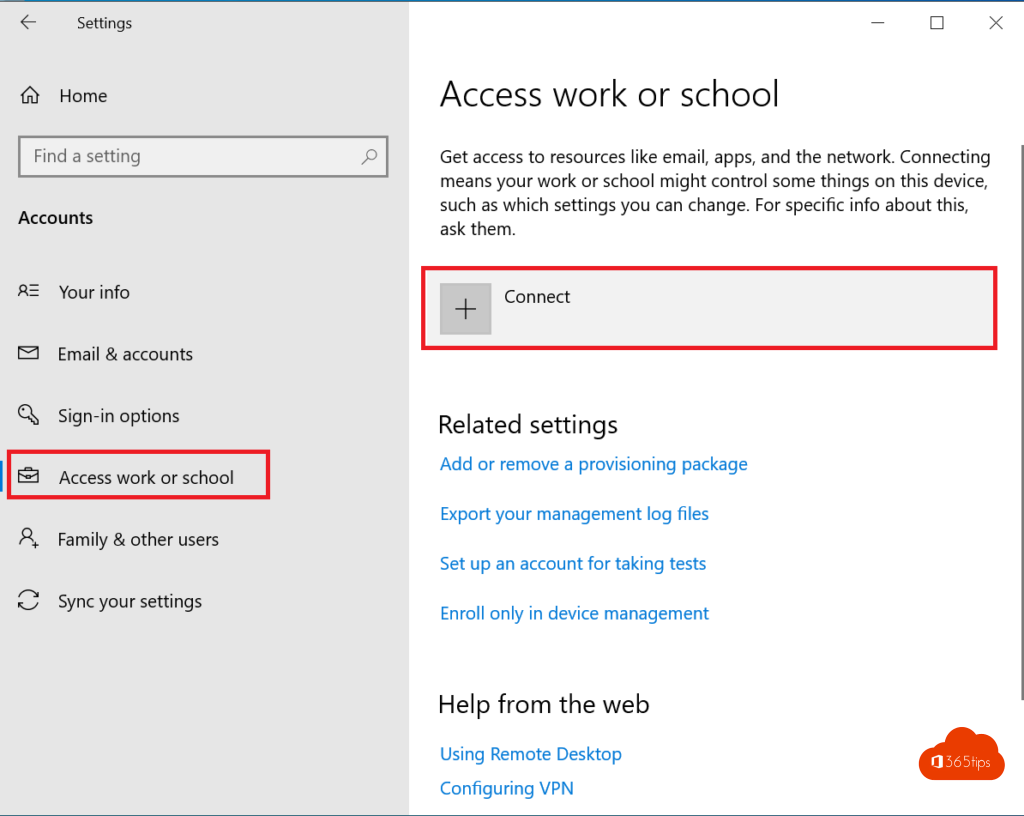
- Ga naar Instellingen > Accounts > Toegang tot werk of school. Snel: typ
ms-settings:workplacein het venster Uitvoeren (Windows-toets + R). - Klik op Verbinding maken.
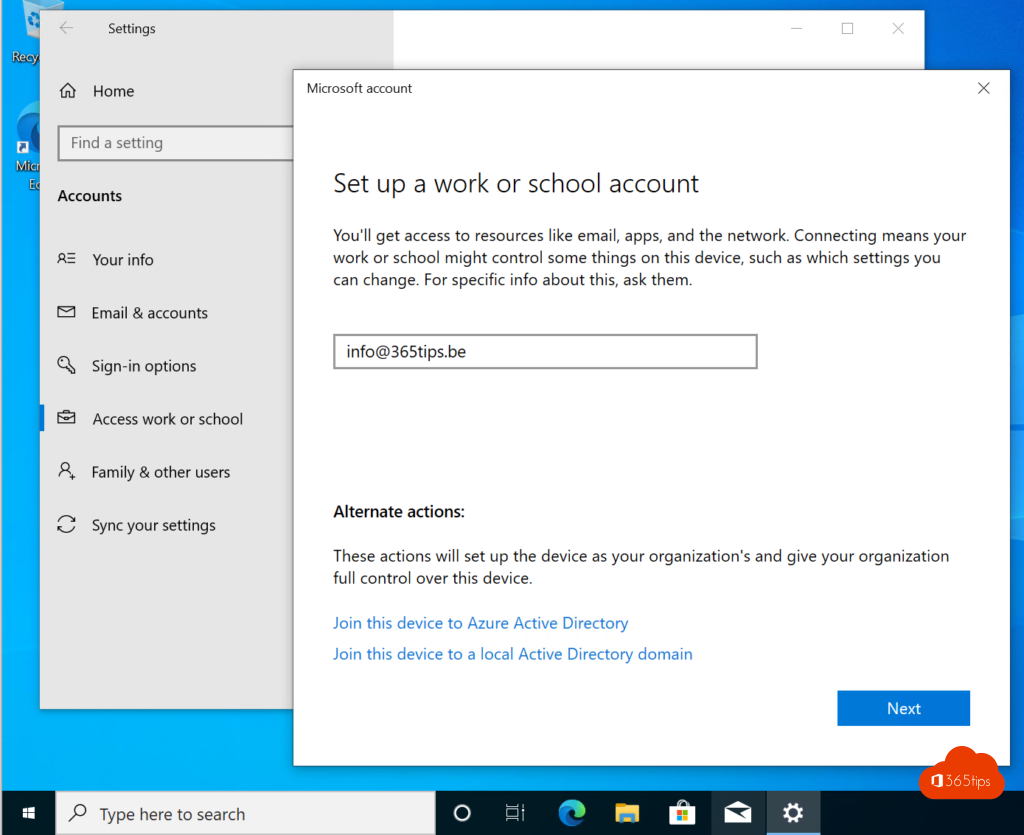
- Typ je werkadres en klik op Volgende. Kies niet de link onderaan om het apparaat aan Microsoft Entra ID toe te voegen: die maakt de pc lid van je organisatie.
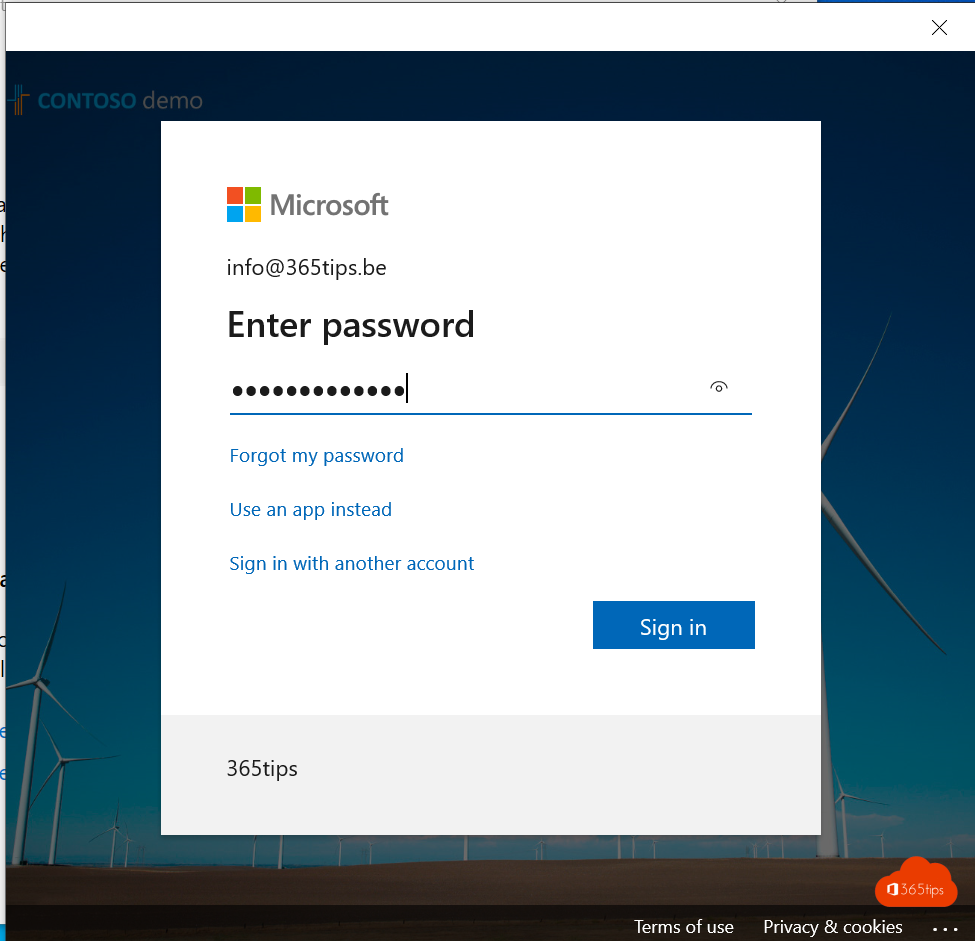
- Meld je aan met je wachtwoord en bevestig met MFA, bijvoorbeeld in de Authenticator-app.
- Klik op Gereed. Je account staat nu in de lijst.
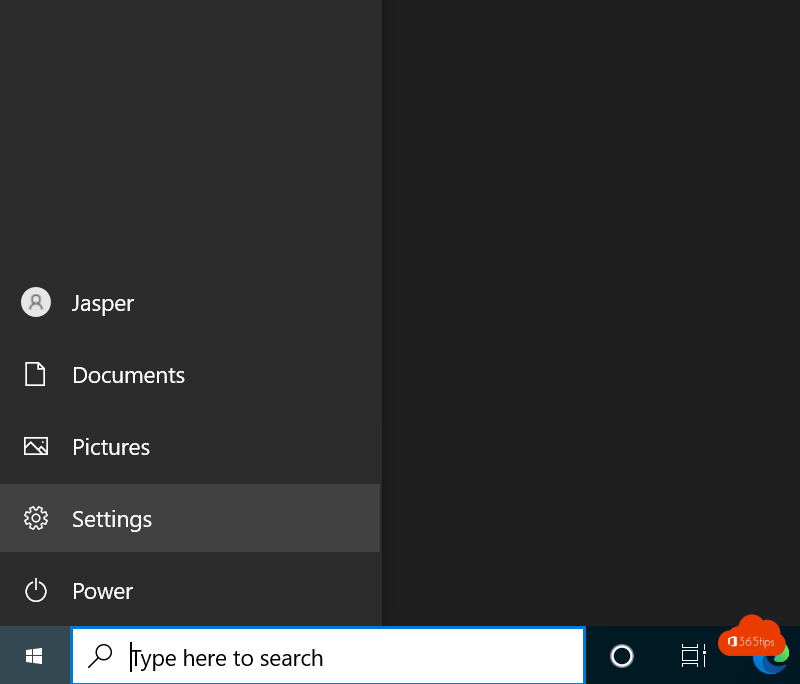
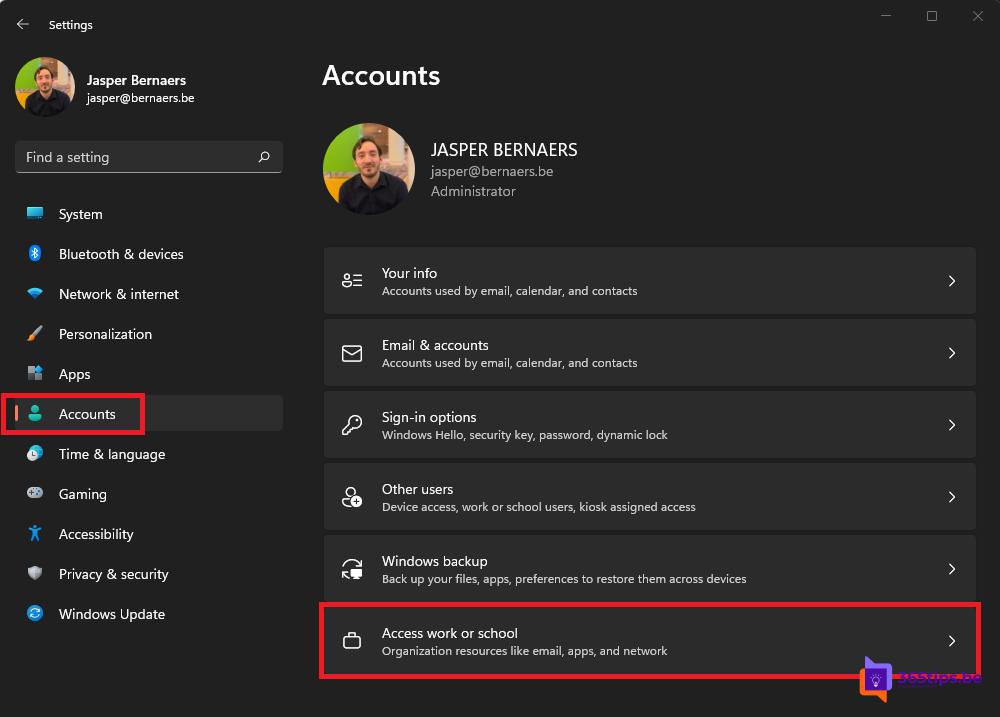
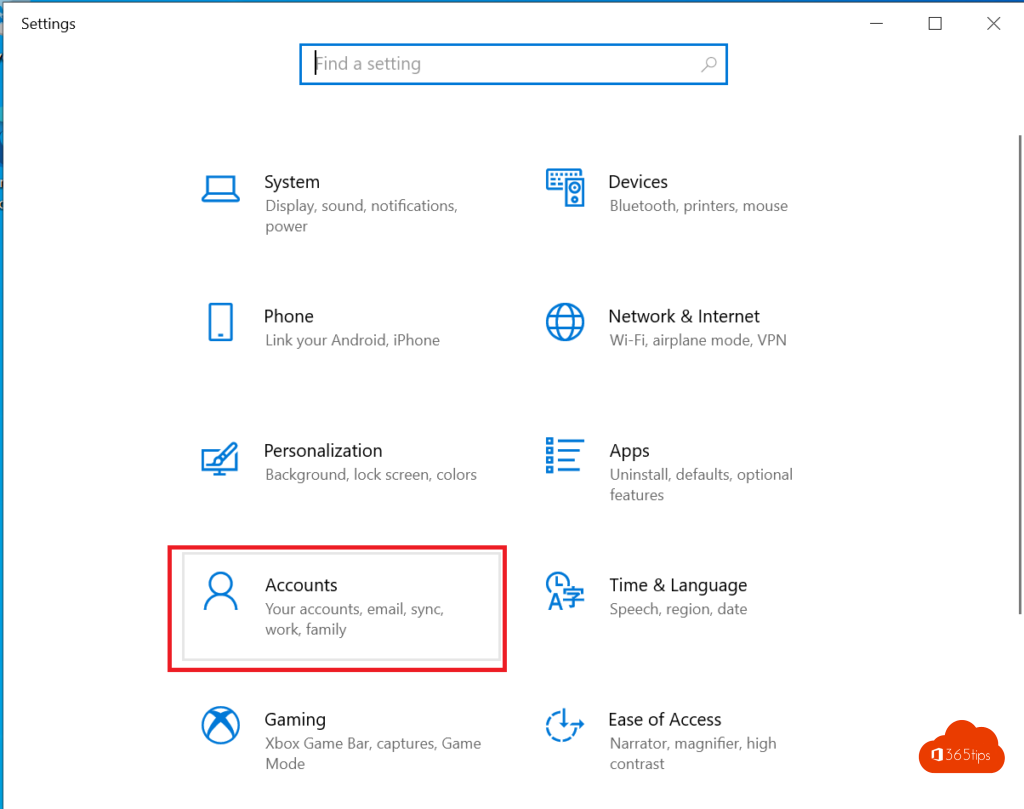
Daarna installeer je de apps, als je licentie dat toelaat. Hoe dat gaat, lees je in Microsoft 365-apps installeren op je Windows-pc.
Mag je organisatie je pc beheren?
Je kunt het account ook toevoegen door je gewoon aan te melden in Word, Outlook of Teams. Windows toont dan een venster om je account voor alle apps te gebruiken. Afhankelijk van je Windows-versie ziet dat er anders uit:
- In het oudere venster Overal aangemeld blijven bij al je apps staat een vinkje Mijn organisatie toestaan mijn apparaat te beheren, met onderaan de link Nee, alleen aanmelden bij deze app.
- In nieuwere versies kies je tussen Ja, alle apps en Nee, alleen deze app. Gebruikt je organisatie Intune, dan volgt soms nog een aparte vraag om het apparaat te laten beheren.
Op een privé-pc zet je het vinkje voor beheer uit of zeg je Nee op de beheervraag. Kies je alleen deze app, dan wordt het account niet aan Windows toegevoegd en meld je je per app aan.
Laat je je pc wel beheren, dan kan je organisatie onder meer apps installeren, beveiligingsinstellingen afdwingen en bij verlies bedrijfsgegevens wissen. Hoe dat werkt op bedrijfstoestellen, lees je in een Windows-toestel handmatig toevoegen aan Entra en Intune.
Wat ziet je organisatie?
Bij een geregistreerde pc ziet je IT-afdeling geen persoonlijke bestanden, foto's of browsergeschiedenis. Wel zichtbaar zijn gegevens zoals de apparaatnaam, het besturingssysteem en de versie, het type koppeling, de eigenaar, de registratiedatum en de laatste activiteit. Je ziet je eigen toestellen terug op myaccount.microsoft.com onder Apparaten.
Voor beheerders
In het Microsoft Entra-beheercentrum bepaal je onder Entra ID > Apparaten > Apparaatinstellingen (de exacte naam kan licht verschillen) wie toestellen mag registreren, of daarvoor MFA nodig is en hoeveel toestellen één gebruiker maximaal mag hebben. Wil je geen privétoestellen in Intune, dan blokkeer je persoonlijke toestellen in de inschrijvingsbeperkingen van het Intune-beheercentrum. Voor privé-pc's zijn app-beveiligingsbeleid en voorwaardelijke toegang vaak een betere keuze dan volledig beheer. Combineer het met wachtwoordloos aanmelden voor extra veiligheid.
Veelvoorkomende problemen
- Melding dat je het maximale aantal apparaten bereikt hebt: verwijder oude toestellen via Mijn account of vraag je beheerder om op te ruimen.
- Je organisatie staat registratie niet toe: dan blokkeert de beheerder dit bewust. Gebruik de webversies op office.com.
- Apps blijven om een wachtwoord vragen: verbreek de verbinding, herstart en voeg het account opnieuw toe.
- Per ongeluk beheer toegestaan: verbreek de verbinding zoals hieronder beschreven. Gegevens die je organisatie beheert, kunnen daarbij verdwijnen.
Het account weer verwijderen
Ga naar Toegang tot werk of school, klik op het account en kies Verbinding verbreken. Herstart daarna je pc. Ruim het toestel ook op in je account, zoals beschreven in een apparaat verwijderen uit je Microsoft 365-account.
Veelgestelde vragen
Werkt dit ook in Windows 10?
Ja, de stappen zijn grotendeels hetzelfde. Windows 10 krijgt wel geen gewone updates meer, dus overstappen naar Windows 11 is aangeraden.
Kan ik meerdere werkaccounts toevoegen?
Ja. Elk account verschijnt apart onder Toegang tot werk of school, bijvoorbeeld voor je werk en je opleiding.
Kan mijn werkgever mijn pc wissen?
Niet bij een gewone registratie zonder beheer. Alleen als je de pc in Intune laat inschrijven, kan je organisatie verdergaande acties uitvoeren.