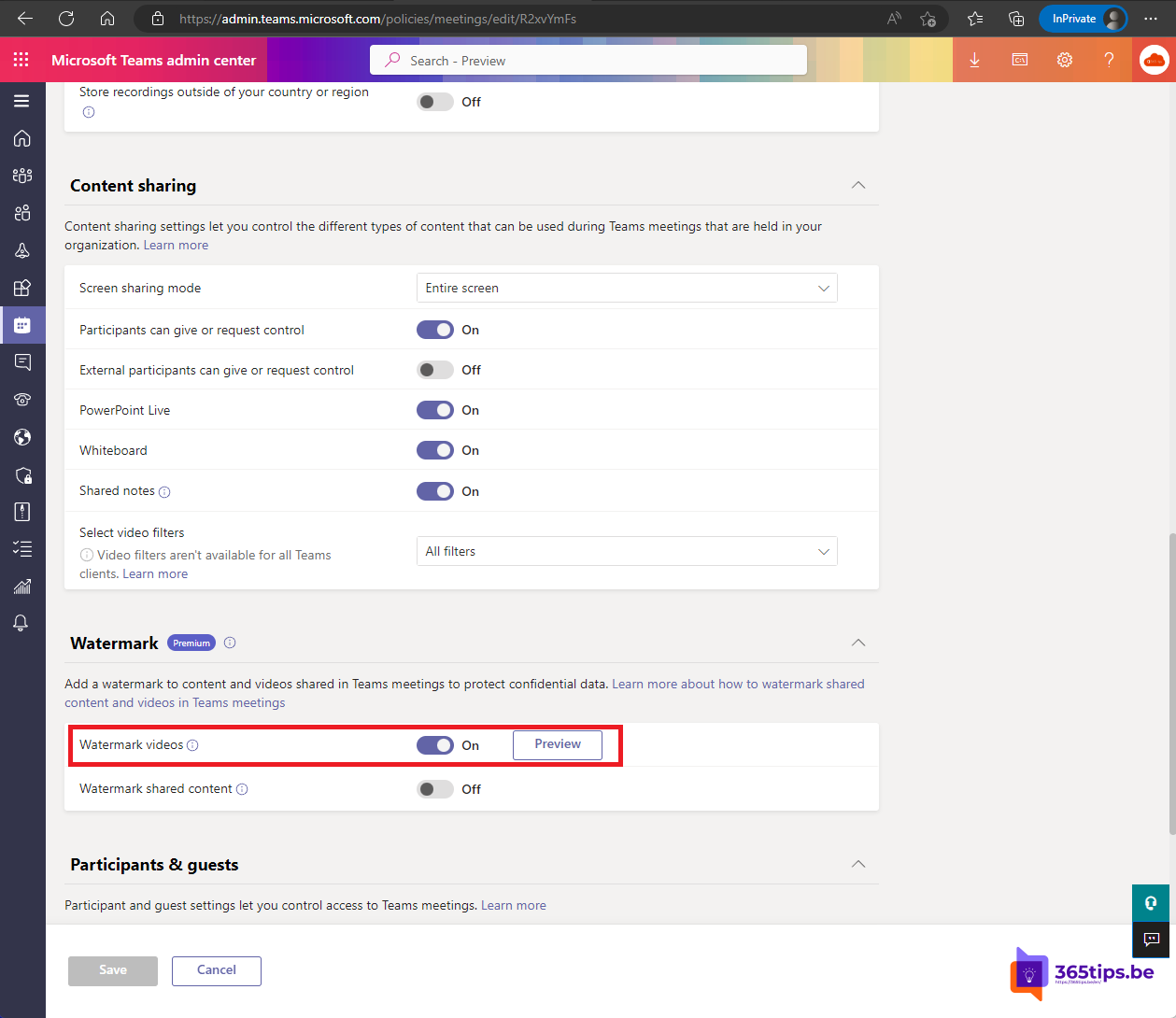
Toon je vertrouwelijke cijfers, een productplan of persoonsgegevens in een Teams-vergadering? Met een watermerk verschijnt over het gedeelde scherm en de video het e-mailadres van elke kijker. Maakt iemand een foto of screenshot, dan zie je meteen van wie het lek komt. In dit artikel lees je wat je nodig hebt, hoe een beheerder watermerken toelaat, hoe je ze aanzet voor een vergadering en welke functies dan niet meer werken.
Wat doet het watermerk?
- Elke deelnemer ziet zijn eigen e-mailadres schuin over de inhoud. Het watermerk verschilt dus per persoon.
- Je kiest of het verschijnt op gedeelde inhoud (scherm, venster, presentatie), op de video van deelnemers, of op beide.
- Deelnemers kunnen het watermerk niet uitzetten.
Wat heb je nodig?
- Een Teams Premium-licentie voor de organisator. Deelnemers hebben geen Premium nodig.
- Een vergaderbeleid waarin watermerken zijn toegestaan.
- Deelnemers op de Teams-app voor Windows, Mac, iOS of Android, of een ondersteunde browser. Wie deelneemt vanaf een niet-ondersteund toestel, zoals sommige vergaderzaalsystemen of oudere clients, krijgt alleen audio.
Voor beheerders: watermerken toelaten
- Ga naar het Teams admin center > Vergaderingen > Vergaderbeleid.
- Open het beleid, bijvoorbeeld Globaal (standaard voor de hele organisatie).
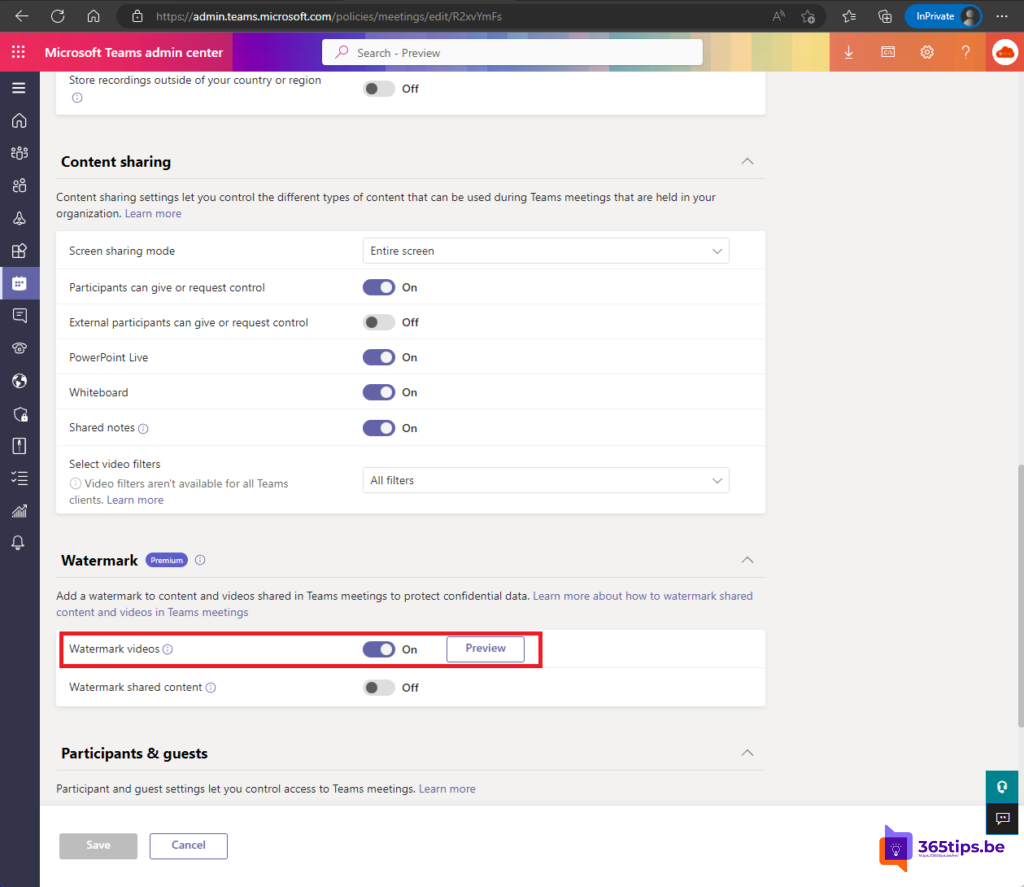
- Zet onder Watermerk de instellingen voor gedeelde inhoud en videofeed aan.
- Sla op. Het kan enkele uren duren voor het beleid overal actief is.
Watermerk aanzetten voor een vergadering
- Maak een nieuwe vergadering in je Teams-agenda en sla ze op, of open een bestaande.
- Klik op Opties (Vergaderopties).
- Zet onder Beveiliging de opties Watermerk toepassen op gedeelde inhoud en/of Watermerk toepassen op ieders videofeed aan.
- Klik op Opslaan.

De instelling kan ook tijdens de vergadering, via Meer > Instellingen > Vergaderopties. Doe het bij voorkeur vooraf: deelnemers die al binnen zijn, merken de wijziging pas na opnieuw verbinden.
Wat werkt niet in een vergadering met watermerk?
- Opnemen is niet beschikbaar.
- PowerPoint Live en Whiteboard delen werken niet; deel je scherm of venster in de plaats.
- Weergaven zoals Samen-modus en grote galerie zijn uitgeschakeld.
- Deelnemers op niet-ondersteunde clients krijgen alleen audio.
Heb je een opname nodig, kies dan tussen opnemen en watermerken. Beide samen gaat niet.
Automatisch afdwingen
Met Teams Premium kunnen beheerders een vergadersjabloon maken, bijvoorbeeld Vertrouwelijke vergadering, waarin het watermerk al aanstaat en vergrendeld is. Organisatoren kiezen dat sjabloon bij het plannen. Ook een gevoeligheidslabel uit Microsoft Purview kan het watermerk en andere instellingen, zoals de lobby en het verbod op opnemen, automatisch toepassen.