Een e-mail naast een document, Teams naast je browser, of vier vensters in de hoeken van een groot scherm: met Snap (in het Nederlands vensters uitlijnen) zet je in Windows 11 vensters met één klik of sneltoets netjes naast elkaar. In dit artikel zie je alle manieren: de lay-outs bij de maximaliseerknop, de sneltoetsen, slepen naar de rand, groepen en de instellingen om alles naar je hand te zetten.
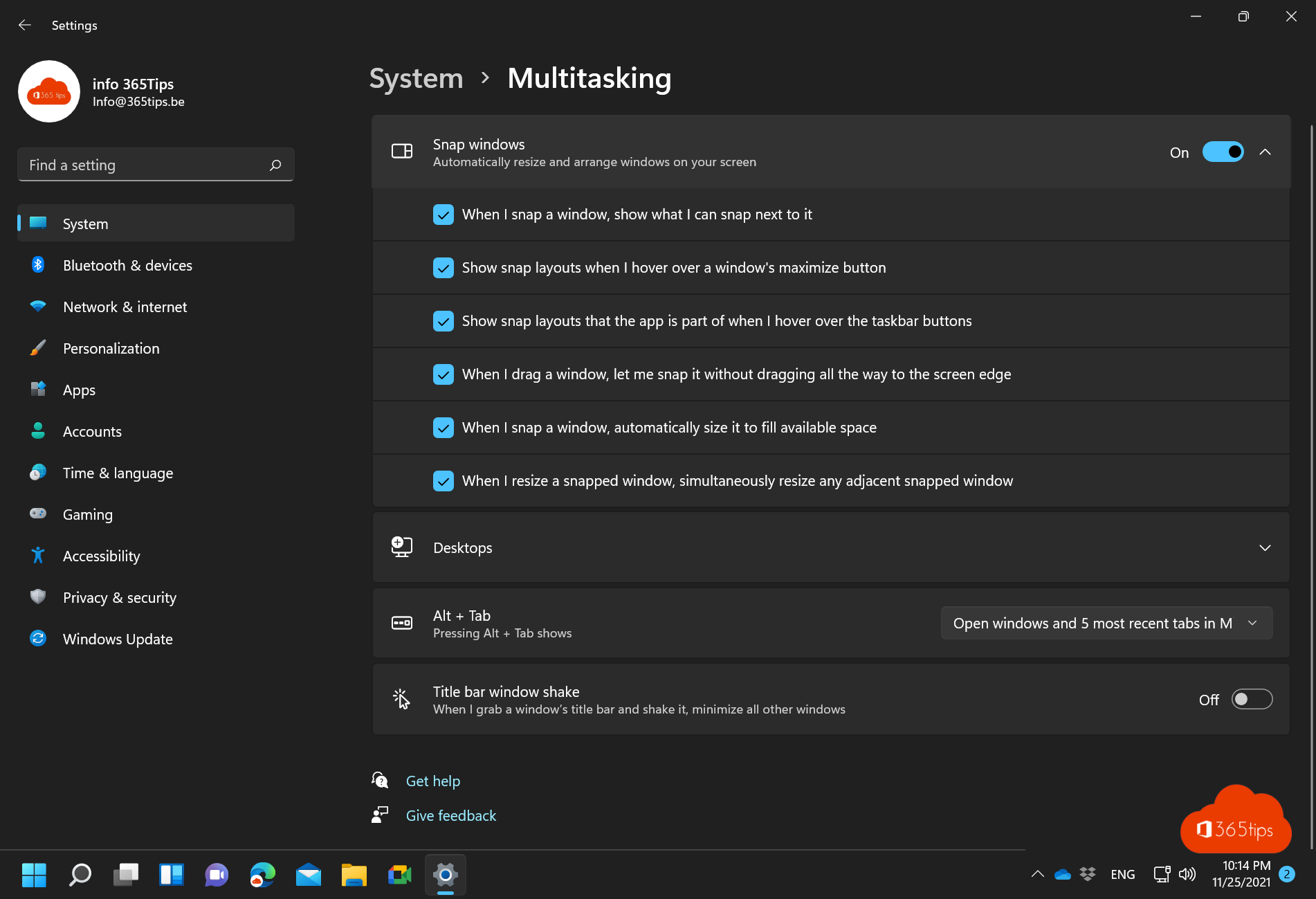
Snap inschakelen
Snap staat standaard aan. Controleer het zo:
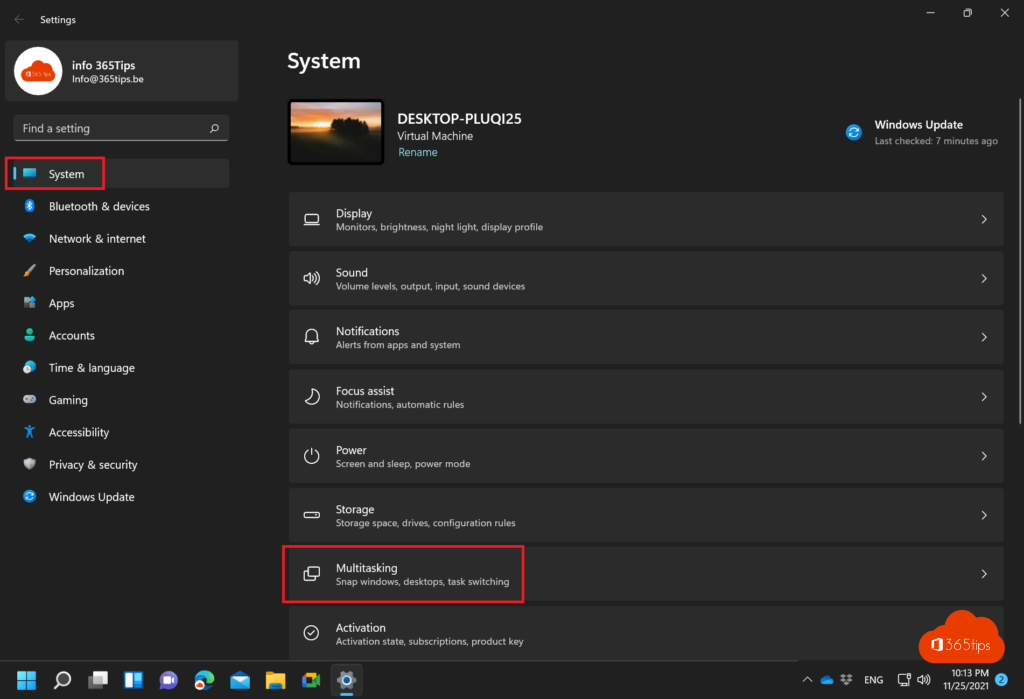
- Open Instellingen > Systeem > Multitasking.
- Zet Vensters uitlijnen (Snap windows) aan.
- Klap de optie open om onderdelen aan of uit te zetten, zoals de lay-outs bij de maximaliseerknop of de suggesties voor andere vensters.
Manier 1: Snap-lay-outs bij de maximaliseerknop
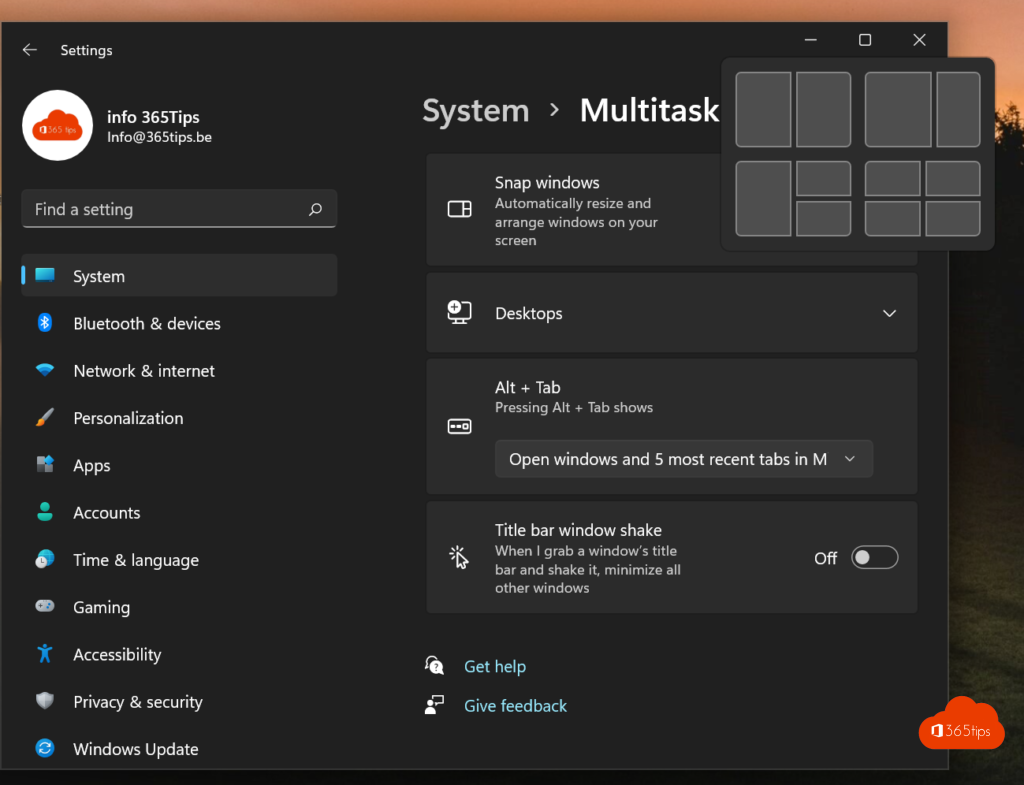
- Beweeg je muis over de maximaliseerknop (het vierkantje rechtsboven in een venster), of druk op Windows + Z.
- Je ziet een paar lay-outs: twee naast elkaar, drie kolommen, vier vakken.
- Klik op het vak waar dit venster moet komen.
- Windows toont de andere open vensters in de lege vakken. Klik op het venster dat je ernaast wil.
Welke lay-outs je ziet, hangt af van de grootte van je scherm. Op een breed scherm krijg je meer keuze.
Manier 2: slepen naar de rand of naar boven
- Sleep een venster aan zijn titelbalk naar de linker- of rechterrand: het vult de helft van het scherm.
- Sleep het naar een hoek: het vult een kwart.
- Sleep het naar het midden van de bovenrand: in Windows 11 verschijnt de Snap-balk met de lay-outs. Laat het venster los boven het vak dat je wil.
Manier 3: sneltoetsen
| Sneltoets | Wat gebeurt er? |
|---|---|
Windows + ← / Windows + → | Venster naar de linker- of rechterhelft |
Windows + ← en daarna Windows + ↑ | Venster naar de linkerbovenhoek (kwart) |
Windows + ↑ | Maximaliseren |
Windows + ↓ | Herstellen of minimaliseren |
Windows + Z | Snap-lay-outs openen voor het actieve venster |
Windows + Shift + ← / → | Venster naar het andere scherm verplaatsen |
Windows + Tab | Overzicht van vensters en virtuele bureaubladen |
Meer handige combinaties vind je in de meestgebruikte sneltoetsen voor Windows 11.
De verdeling aanpassen
Staan twee vensters naast elkaar, sleep dan de scheidingslijn tussen beide. Beide vensters passen zich tegelijk aan, bijvoorbeeld tot een verdeling van twee derde en een derde.
Snap-groepen
Vensters die je samen hebt uitgelijnd, vormen een Snap-groep. Beweeg je muis over een van die apps in de taakbalk en je ziet de groep als één geheel. Klik erop en alle vensters komen samen terug in dezelfde opstelling. Handig als je even iets anders opent en daarna terug wil naar je werkopstelling.
Meerdere schermen en virtuele bureaubladen
- Snap werkt per scherm: elk scherm heeft zijn eigen lay-outs.
- Onder Instellingen > Systeem > Beeldscherm > Meerdere beeldschermen zet je Vensterlocaties onthouden aan. Windows zet je vensters dan terug op hun plaats als je je laptop weer aan het dockingstation koppelt.
- Met Windows + Ctrl + D maak je een nieuw virtueel bureaublad, bijvoorbeeld een voor mail en Teams en een voor een project. Wisselen doe je met
Windows + Ctrl + ←of→.
Meer controle: FancyZones in PowerToys
Wil je eigen zones, bijvoorbeeld drie kolommen met een brede middenkolom op een ultrabreed scherm? Installeer dan Microsoft PowerToys (winget install Microsoft.PowerToys) en gebruik FancyZones. Houd Shift ingedrukt tijdens het slepen om een venster in een zone te laten vallen.
Werkt Snap niet?
- Controleer of Vensters uitlijnen aanstaat in Instellingen.
- Sommige apps hebben een vaste minimale breedte en passen niet in elk vak.
- De lay-outs bij de maximaliseerknop verschijnen niet in apps met een eigen titelbalk; gebruik dan
Windows + Zof de pijltoetsen.