In een drukke groepschat is het snel onduidelijk op welk bericht je antwoordt. Net als in WhatsApp kun je in Microsoft Teams op een specifiek bericht antwoorden: Teams toont het originele bericht als citaat boven je antwoord. In dit artikel lees je hoe dat werkt op je computer en je smartphone.
Bijgewerkt op 19 oktober 2026. Het artikel volgt nu de nieuwe Teams-app, met antwoorden in chats, kanalen in de berichten- en threadsweergave, en de mobiele app.
In een chat
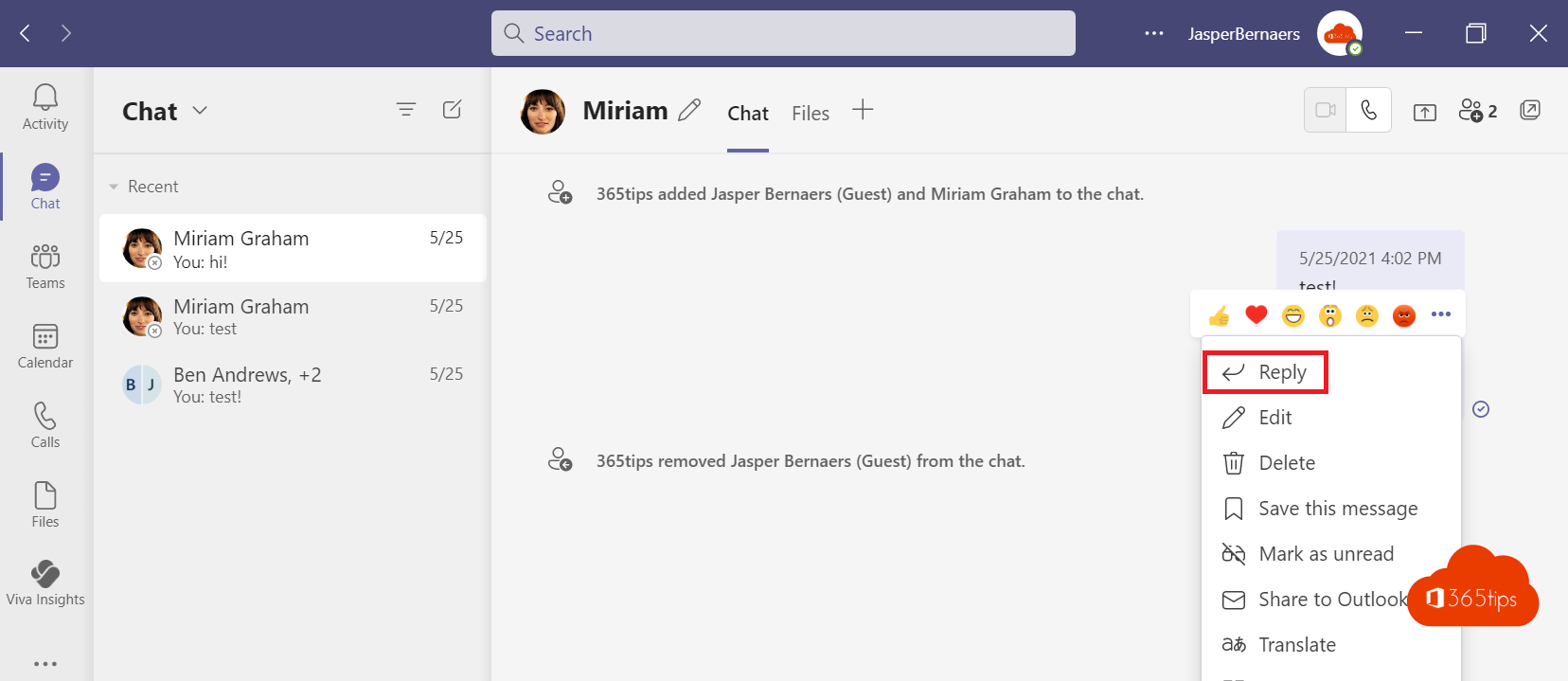
- Ga met je muis over het bericht.
- Klik op Meer opties (...) > Beantwoorden (of op het pijltje bij de reacties).
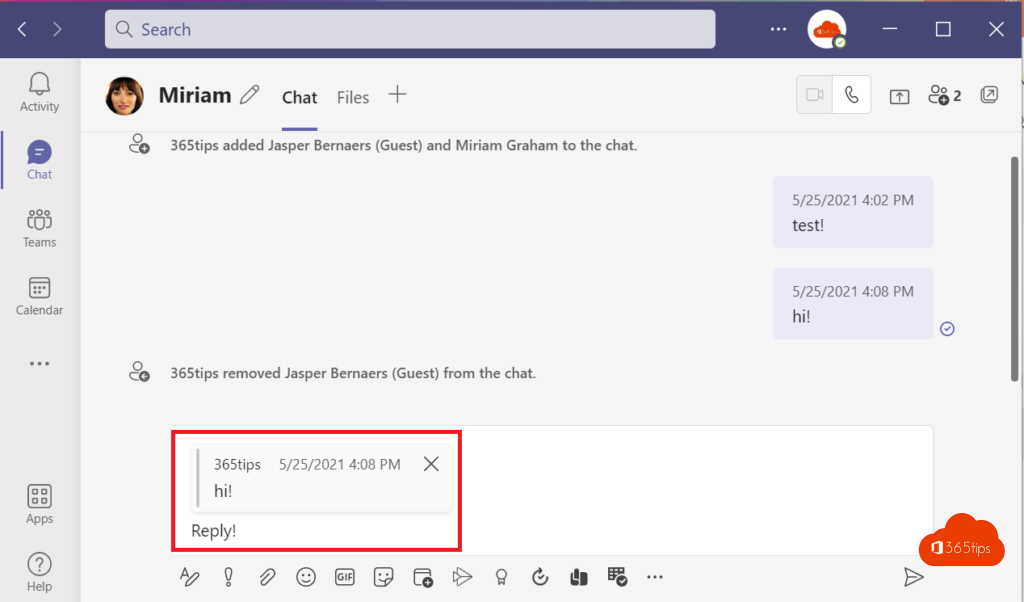
- Het bericht verschijnt als citaat in het tekstvak. Typ je antwoord en verstuur.
Klik op het citaat in een antwoord en Teams springt naar het originele bericht.
Op je smartphone
Veeg het bericht naar rechts, of houd het ingedrukt en tik op Beantwoorden.
In een kanaal
- In een kanaal met de indeling Berichten klik je onder een bericht op Beantwoorden. Je antwoord komt in dezelfde gespreksdraad.
- In een kanaal met de indeling Threads (zoals een chat) gebruik je Meer opties > Beantwoorden om een bericht te citeren.
Tips
- Gebruik een @vermelding als je wilt dat iemand je antwoord zeker ziet.
- Wil je alleen tonen dat je akkoord bent? Gebruik een reactie zoals een duim, dat houdt de chat rustiger.
- Een lang antwoord? Druk op Shift + Enter voor een nieuwe regel zonder te verzenden, of open het opmaakvak met Ctrl + Shift + X. Meer in de sneltoetsen voor Teams.
- Verkeerd bericht beantwoord? Bewerk of verwijder je antwoord.
Meer over Teams
▸Voorgestelde antwoorden en zoeken in één chat in Microsoft TeamsAntwoord sneller met voorgestelde antwoorden en zoek met Ctrl+F in één chat of kanaal in Microsoft Teams.
▸De handigste sneltoetsen voor Microsoft Teams op Windows en MacDe handigste sneltoetsen voor de nieuwe Teams-app: navigeren, chatten, dempen, camera, hand opsteken en…
▸Een bericht markeren als ongelezen in Microsoft TeamsMarkeer een chat of kanaalbericht in Teams als ongelezen om het later op te volgen, en bekijk al je ongelezen…
▸Berichten opslaan in Microsoft Teams en snel terugvindenSla belangrijke chat- en kanaalberichten op in Teams met één klik en vind ze snel terug via je opgeslagen…
▸Een bericht of volledige chat verwijderen in Microsoft TeamsVerwijder of bewerk je eigen berichten en haal een volledige chat uit je lijst in Teams. Met verbergen…