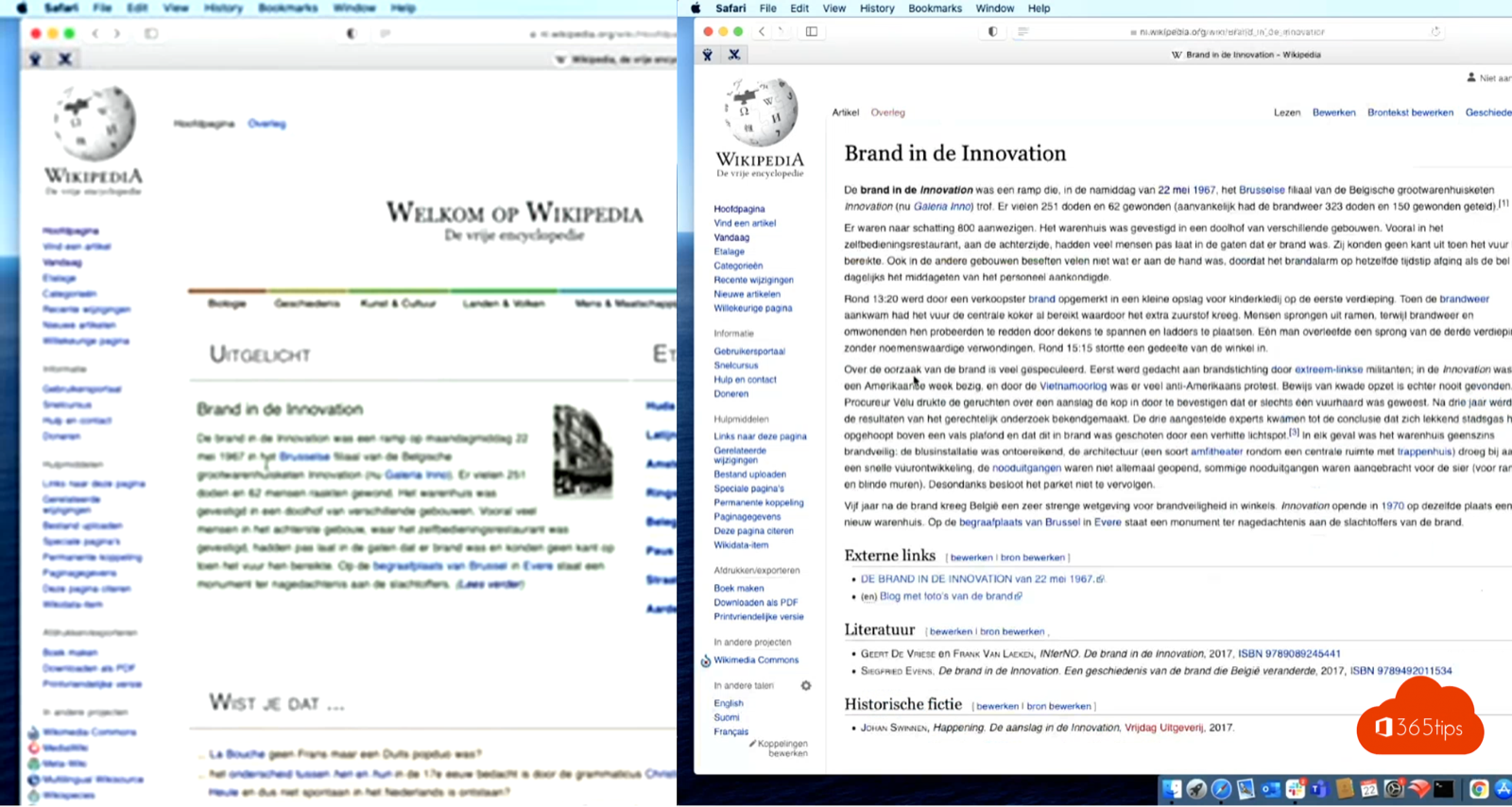
Je hebt een Teams-vergadering opgenomen, maar de gedeelde dia's of je scherm zijn wazig in de opname. Dat komt meestal door de manier waarop je deelt, niet door de opname zelf. In dit artikel lees je waarom een opname onscherp wordt, hoe je dat vooraf voorkomt en wat je kan doen als je een echt scherpe video nodig hebt. Met deze tips krijg je een scherpere opname.
Waarom is de opname wazig?
Teams neemt op wat de deelnemers zien. Als je een groot scherm deelt met een hoge resolutie of veel beweging, verlaagt Teams de kwaliteit om de verbinding stabiel te houden. Kleine tekst wordt dan snel onleesbaar. Daarnaast heeft de opname zelf een beperkte resolutie: een 4K-scherm wordt verkleind, en details die op je eigen scherm scherp leken, gaan verloren.
Opnames worden opgeslagen in OneDrive (gewone vergaderingen) of SharePoint (kanaalvergaderingen) en afgespeeld met de Stream-speler. Hoe je ze terugvindt en deelt, lees je in een Teams-vergadering opnemen, terugvinden en delen.
Tips voor een scherpe opname
- Gebruik PowerPoint Live in plaats van je scherm te delen. Teams stuurt dan de dia's zelf. Lees een PowerPoint juist delen in Teams.
- Deel één venster in plaats van je hele scherm. Zo deelt Teams minder pixels en blijft de tekst beter leesbaar.
- Verlaag de resolutie van een 4K-scherm, of deel vanaf een gewoon scherm (1920 x 1080).
- Vergroot de tekst: zoom in in je browser of app, zodat de tekst groot genoeg is. Een vuistregel: wat je op een gsm niet kan lezen, wordt in de opname ook moeilijk.
- Beweeg rustig. Snel scrollen en veel heen en weer schakelen tussen vensters zorgt voor onscherpe beelden.
- Gebruik een bekabelde verbinding of een stabiele wifi, en sluit zware uploads of synchronisaties tijdens de vergadering.
- Laat de vergadering opnemen door iemand met een goede verbinding.
Video delen
Wil je een video tonen, speel die dan niet af via een gedeeld scherm met een trage verbinding. Deel het venster met de video en zet het geluid van de computer mee aan. In sommige versies van Teams vind je bij het delen ook een optie om te optimaliseren voor beweging en video. Nog beter: deel de link naar de video in de chat, zodat iedereen hem zelf in volle kwaliteit kan bekijken.
Wazig bij het afspelen?
Soms ligt het niet aan de opname, maar aan het afspelen. Na de vergadering heeft Teams even tijd nodig om de opname te verwerken. Kort daarna kan de speler een lagere kwaliteit tonen. Wacht even en open de opname opnieuw. Kijk ook in de instellingen van de Stream-speler of de kwaliteit op automatisch staat en kies zo nodig de hoogste beschikbare kwaliteit. Een trage verbinding bij de kijker verlaagt de weergavekwaliteit automatisch.
Een opname van hoge kwaliteit nodig?
Voor een instructievideo neem je beter lokaal op, bijvoorbeeld met de schermopname in PowerPoint, het Knipprogramma in Windows 11 of Clipchamp. Een lokale opname gebruikt de volle resolutie van je scherm en hangt niet af van je verbinding. Daarna deel je de video in Teams of Stream. Een goede werkwijze: geef de presentatie live in Teams en neem de belangrijkste demo's achteraf apart op.
Veelvoorkomende problemen
- Alleen het gedeelde scherm is wazig, de camera's niet. Dan ligt het aan het delen: deel één venster of gebruik PowerPoint Live.
- De deelnemers zien een zwart scherm in plaats van je inhoud. Dat is een ander probleem. Lees zwart scherm bij het delen van je scherm.
- Deelnemers bladeren door je dia's terwijl je presenteert. Bij PowerPoint Live kan dat; lees hoe je voorkomt dat deelnemers door je presentatie bladeren. De opname volgt de presentator.
- Er is geen opnameknop. Opnemen kan uitgeschakeld zijn in het vergaderbeleid of de vergaderopties. Vraag het na bij je beheerder of de organisator.