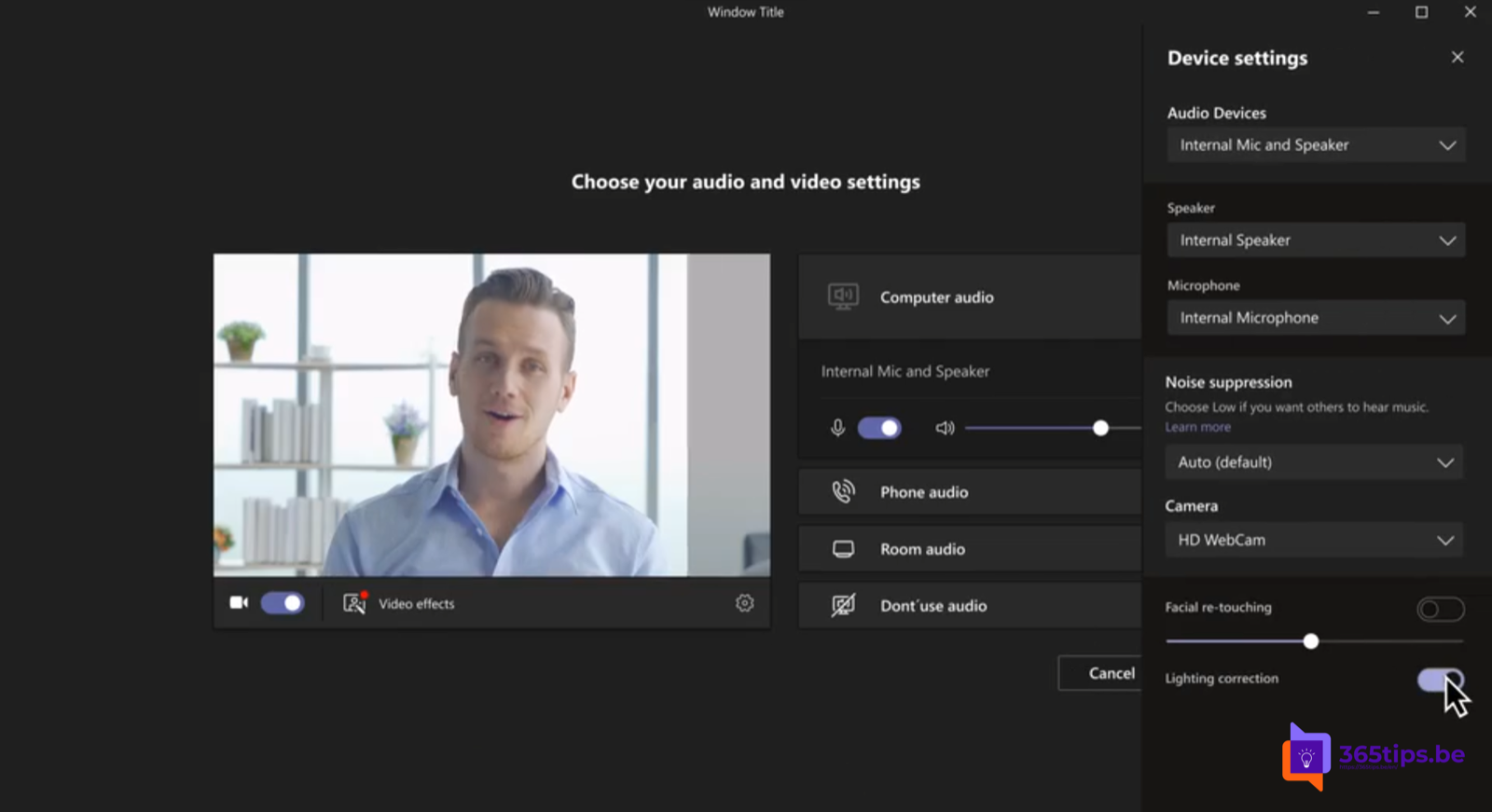
Zit je met het raam in je rug of in een donkere kamer, dan zien anderen je in een Teams-vergadering vaak als een schaduw. Microsoft Teams heeft twee ingebouwde videofilters die helpen: Helderheid aanpassen en Zachte focus. In dit artikel lees je waar je ze vindt, voor en tijdens een vergadering, en wat je nog kunt doen voor een beter beeld.
Wat doen de filters?
- Helderheid aanpassen: Teams corrigeert automatisch je beeld bij weinig licht of tegenlicht.
- Zachte focus: een licht verzachtend effect voor je gezicht. Met een schuifregelaar kies je hoe sterk.
Voor de vergadering
- Klik op Deelnemen. Je komt in het voorbeeldscherm.
- Klik op Video-effecten en instellingen (of het tandwiel naast je camera).
- Zet Helderheid aanpassen en eventueel Zachte focus aan.

Tijdens de vergadering
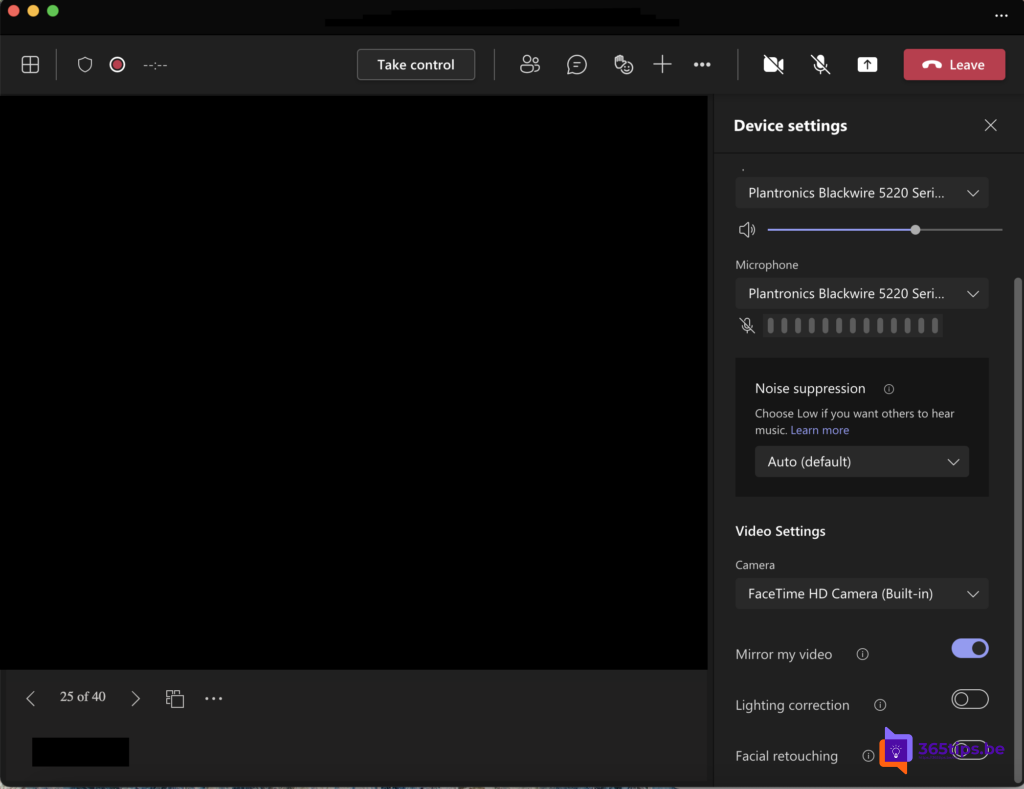
- Klik bovenaan op de pijl naast Camera, of op Meer (...).
- Kies Video-effecten en instellingen.
- Zet de filters aan en sleep de regelaar van zachte focus naar wens.
Teams onthoudt je keuze voor volgende vergaderingen. Je vindt dezelfde opties ook via Instellingen > Apparaten bij je camera.

Windows Studio-effecten
Heb je een Copilot+ pc of een laptop met een NPU, dan heeft Windows zelf ook camera-effecten, zoals automatische kadrering, oogcontact en achtergrondvervaging. Je vindt ze in Snelle instellingen (Windows + A) > Studio-effecten. Ze werken in elke app, dus ook in Teams. Gebruik niet dubbel vervaging in Windows én Teams: dat kost rekenkracht.
Meer tips voor een beter beeld
- Zet je camera op ooghoogte en ga met je gezicht naar het raam, niet met je rug.
- Een kleine ledlamp achter je scherm helpt meer dan elk filter.
- Kijk je beeld gespiegeld? Lees je video spiegelen in Teams.
- Last van geluid op de achtergrond? Zet ruisonderdrukking aan.