Vertrek je bij een organisatie, wil je een archief bewaren of verhuis je naar een andere mailbox? Met de klassieke Outlook voor Windows exporteer je al je e-mails, contacten en agenda naar een PST-bestand. In dit artikel lees je hoe dat werkt, hoe je één e-mail als bestand bewaart en wat een beheerder kan doen.
Exporteren naar een PST-bestand
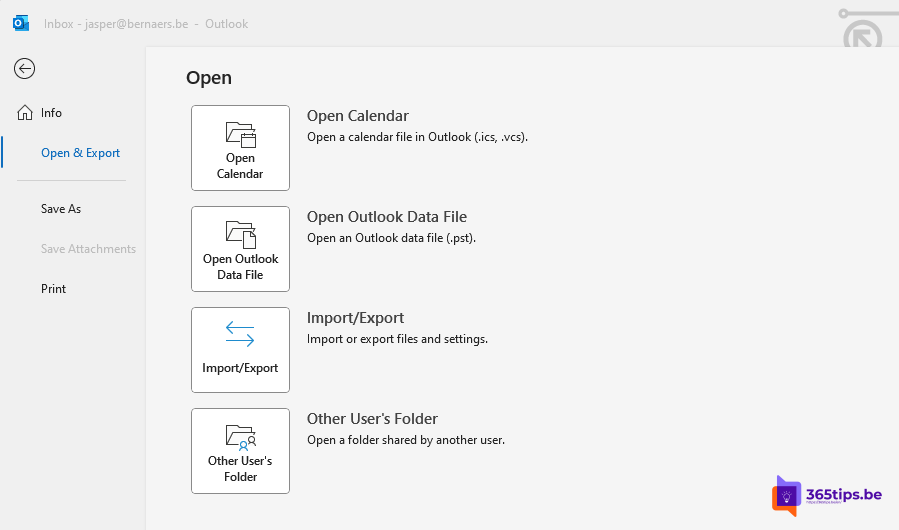
- Open de klassieke Outlook en klik op Bestand > Openen en exporteren > Importeren/exporteren.
- Kies Exporteren naar een bestand > Outlook-gegevensbestand (.pst).
- Selecteer je postvak bovenaan en vink Inclusief submappen aan.
- Kies waar je het bestand opslaat en of je een wachtwoord instelt.
- Klik op Voltooien. Bij een groot postvak duurt dit een tijd.
Een PST-bestand openen
Ga in de klassieke Outlook naar Bestand > Openen en exporteren > Outlook-gegevensbestand openen. Of importeer het in een ander postvak via Importeren/exporteren > Importeren uit een ander programma of bestand.
De nieuwe Outlook en Outlook op het web
De nieuwe Outlook en Outlook op het web kunnen geen volledig postvak naar PST exporteren. Gebruik daarvoor de klassieke Outlook. Eén e-mail bewaren kan wel: open het bericht > drie puntjes > Opslaan als of Downloaden. Je krijgt dan een .eml-bestand.
Eén e-mail als bestand bewaren
- Klassieke Outlook: sleep de e-mail naar een map in Verkenner, of kies Bestand > Opslaan als (.msg, .html of .txt).
- Een opgeslagen .msg kun je later als bijlage aan een nieuwe e-mail toevoegen.
- Bewaar je veel bijlagen? Lees bijlagen automatisch opslaan in OneDrive.
Voor beheerders
Een postvak van een vertrokken medewerker exporteer je via Microsoft Purview > eDiscovery: maak een zoekopdracht op het postvak en kies Exporteren. Of zet het om naar een gedeeld postvak. Lees een gebruiker verwijderen.