Met Veeam Backup for Microsoft 365 bewaar je een kopie van je postvakken, OneDrive, SharePoint en Teams op een tweede plek. Zo haal je ook bestanden terug die al uit de prullenbak verdwenen zijn, of zet je een volledig postvak terug na een ransomware-aanval. In dit artikel installeer je Veeam en maak je een eerste back-uptaak.
Bijgewerkt op 20 oktober 2026. Het product heet nu Veeam Backup for Microsoft 365 en gebruikt moderne verificatie met een app-registratie in Microsoft Entra ID. Microsoft biedt intussen ook een eigen dienst, Microsoft 365 Backup. Welke je kiest, hangt af van waar je je back-up wil bewaren.
Voorbereiden
- Een Windows Server voor de Veeam-server, en voldoende opslag. Objectopslag (bijvoorbeeld Azure Blob of S3-compatibele opslag) is de aanbevolen keuze voor de back-uprepository.
- Een account met voldoende rechten om bij de eerste koppeling een app te registreren in Microsoft Entra ID, bijvoorbeeld een globale beheerder.
- Een Veeam-licentie of een proefversie.
1. Veeam installeren
- Download Veeam Backup for Microsoft 365 via veeam.com.
- Pak het pakket uit en start de installatie van de server.
- In hetzelfde pakket vind je de Veeam Explorers voor Exchange, SharePoint en Teams. Installeer die ook: daarmee herstel je later items.

2. Je organisatie toevoegen
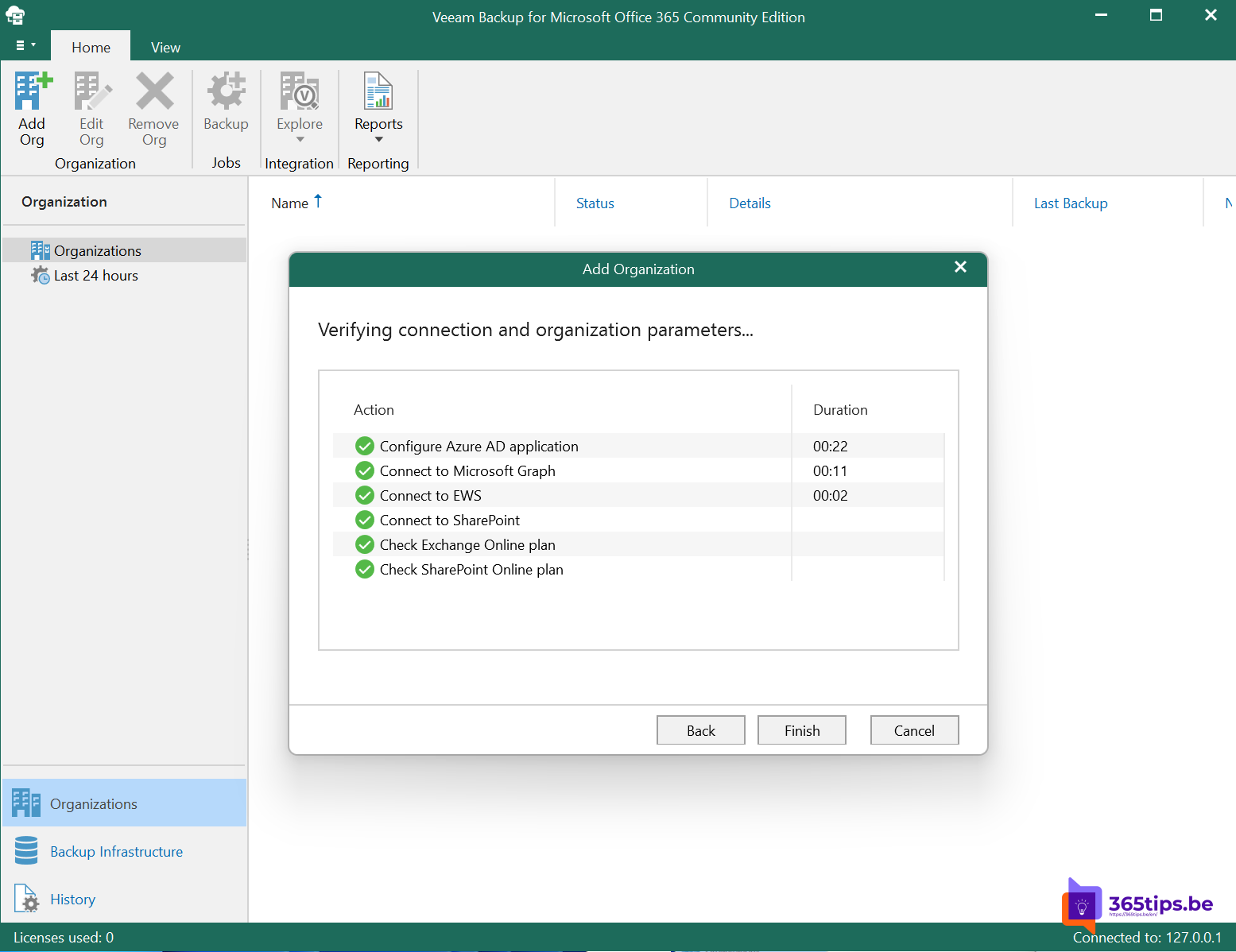
- Open de Veeam-console en klik op Add organization.
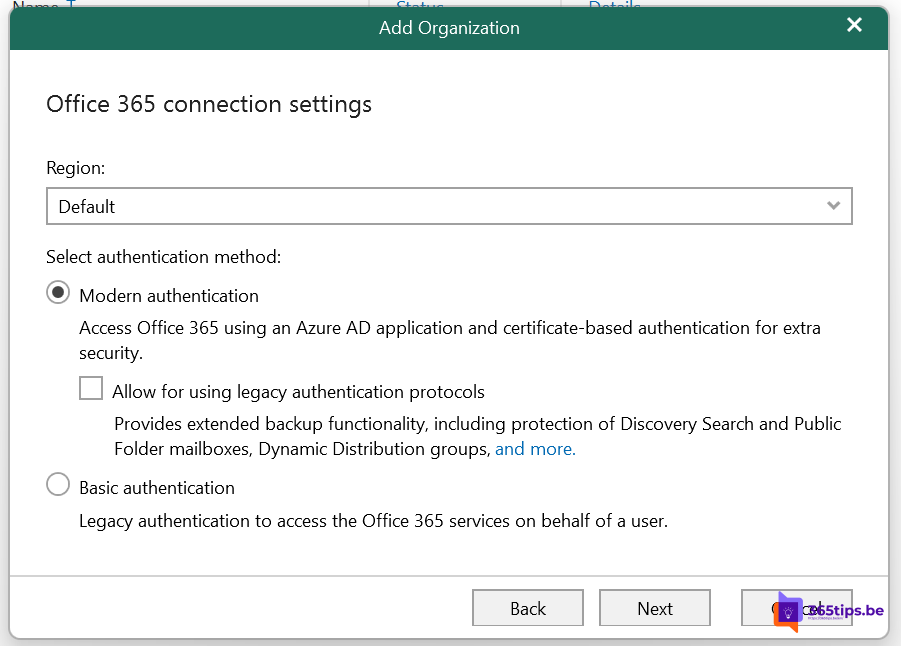
- Kies Microsoft 365 en selecteer de diensten: Exchange Online, SharePoint Online en OneDrive, en Microsoft Teams.
- Kies Modern app-only authentication.
- Bij een nieuwe installatie kies je Register a new Microsoft Entra application automatically.
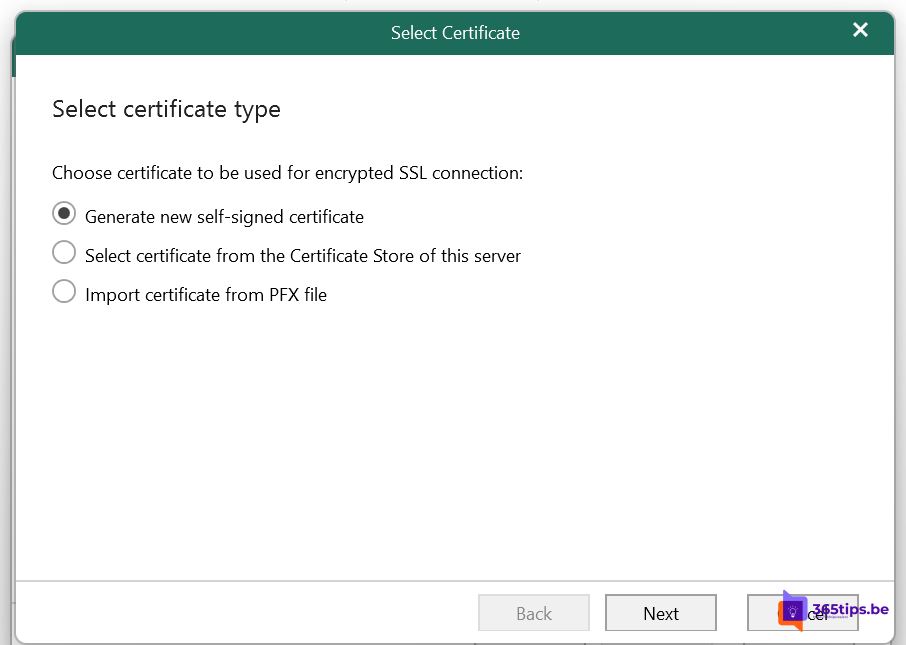
- Maak een zelfondertekend certificaat met Generate en geef het een naam.
- Meld je aan met je beheerdersaccount en geef toestemming voor de app.
- Rond de wizard af met Finish.


3. Een eerste back-uptaak maken
- Klik op Backup Job en geef de taak een naam.
- Kies wat je wil beschermen: de hele organisatie, of bepaalde gebruikers, groepen, sites en teams.
- Selecteer de proxy en de repository.
- Stel een planning in, bijvoorbeeld elke dag om 23:00.
- Start de taak en volg de eerste run op. De eerste back-up duurt het langst.
4. Herstellen
Klik met de rechtermuisknop op een back-up en kies de juiste Veeam Explorer. Je kan één mail, een bestand, een site of een volledig team terugzetten, naar de oorspronkelijke locatie of naar een andere plek. Test dit eens met een testgebruiker voor je het echt nodig hebt.
Meer over Admin
▸Back-up en herstel in Microsoft 365: ingebouwd, Microsoft 365 Backup of externWat kan Microsoft 365 zelf herstellen, wat doet Microsoft 365 Backup en wanneer kies je een externe back-up…
▸Microsoft 365-rapporten: ingebouwd of met AdminDroidGebruik de ingebouwde rapporten van Microsoft 365 of een externe tool zoals AdminDroid, en let op…
▸Waar staan de gegevens van je Microsoft 365-tenant?Zoek de gegevenslocatie van Exchange, SharePoint, OneDrive en Teams op in het Microsoft 365 admin center, met…
▸Een gebruiker verwijderen in Microsoft 365: soft delete en hard deleteVerwijder een gebruiker uit Microsoft 365, herstel hem binnen 30 dagen of verwijder hem definitief via Entra…
▸Alle e-mails downloaden en exporteren naar een PST-bestand in OutlookExporteer je e-mails, contacten en agenda naar een PST-bestand in de klassieke Outlook, bewaar één e-mail als…