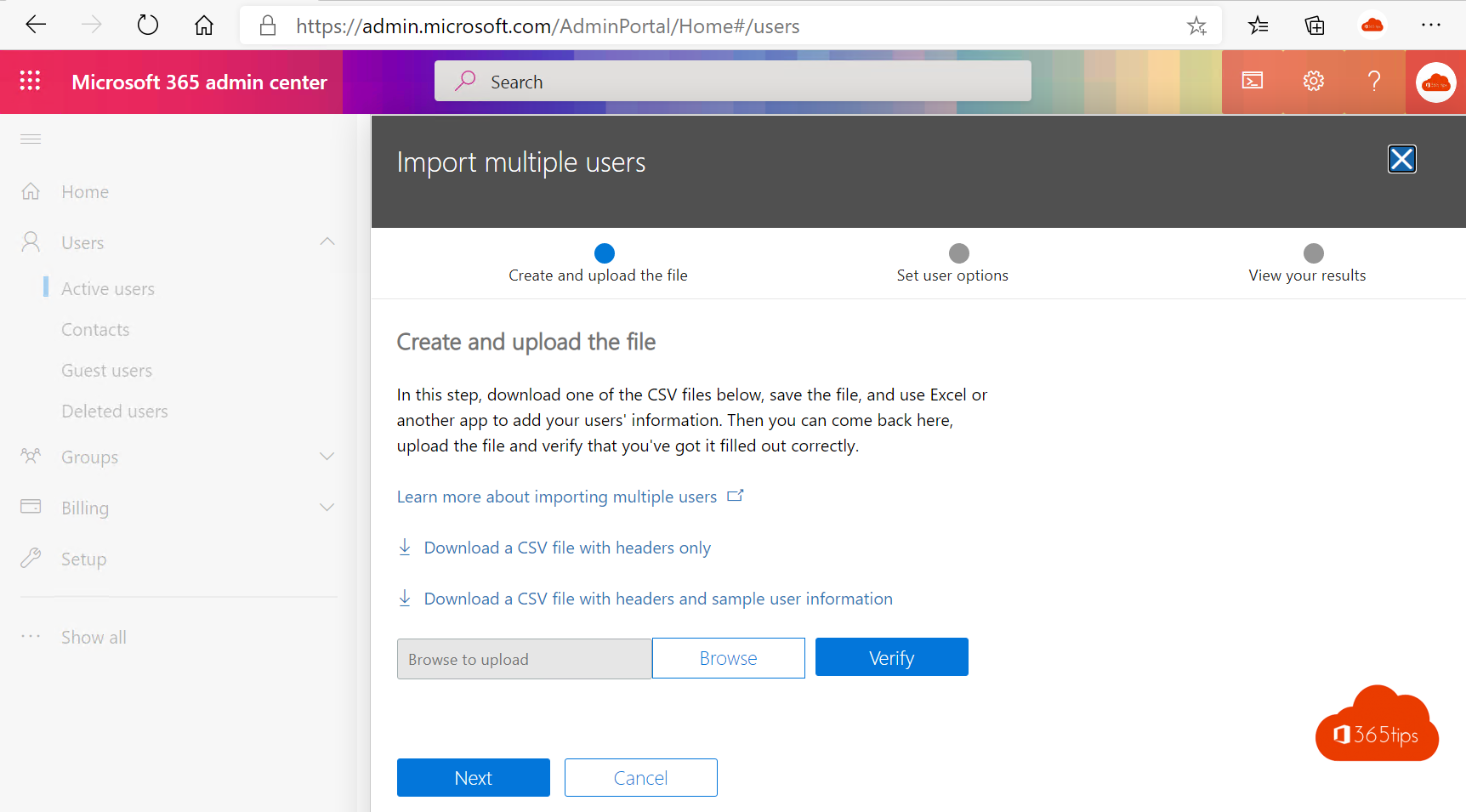
Een nieuwe klas, een overname of een migratie: soms moet je tientallen of honderden gebruikers tegelijk aanmaken. Met bulkbewerkingen in Microsoft Entra ID maak je gebruikers aan of nodig je gasten uit met één CSV-bestand. In dit artikel lees je hoe, en hoe het met PowerShell gaat.
Gebruikers in bulk maken
- Ga naar entra.microsoft.com > Gebruikers > Alle gebruikers.
- Klik op Bulkbewerkingen > Bulksgewijs maken.
- Download het CSV-sjabloon en vul per rij de naam, gebruikersnaam (UPN), het eerste wachtwoord en eventueel afdeling en functie in. Laat de eerste twee rijen staan.
- Upload het bestand en klik op Verzenden.
Volg de voortgang bij Resultaten van bulkbewerkingen. Daar zie je ook welke rijen mislukten en waarom.

Gasten in bulk uitnodigen
Kies bij Bulkbewerkingen voor Bulksgewijs uitnodigen. Vul in het sjabloon het e-mailadres en de omleidings-URL in (bijvoorbeeld https://myapps.microsoft.com), en vink aan of de gast een uitnodiging per e-mail krijgt.
Licenties toewijzen
Een bulkimport geeft geen licenties. Gebruik daarvoor groepsgebaseerde licenties: zet de nieuwe gebruikers in een groep en wijs de licentie toe aan de groep. Of selecteer ze in het Microsoft 365-beheercentrum en kies Productlicenties beheren.
Met PowerShell
Connect-MgGraph -Scopes User.ReadWrite.All
Import-Csv gebruikers.csv | ForEach-Object { New-MgUser -DisplayName $_.Naam -UserPrincipalName $_.UPN -MailNickname $_.Alias -AccountEnabled -PasswordProfile @{Password=$_.Wachtwoord; ForceChangePasswordNextSignIn=$true} }
Tips
- Sla het CSV-bestand op als UTF-8, zodat namen met accenten goed doorkomen.
- Gebruik een tijdelijk wachtwoord dat bij de eerste aanmelding gewijzigd moet worden, en zet SSPR aan.
- Voor gasten in Teams: lees gasten toevoegen aan Teams.