Een medewerker vertrekt en je wilt zijn account verwijderen uit Microsoft 365. Dan is het goed om te weten dat er twee stappen zijn: een soft delete, waarbij je het account nog 30 dagen kunt herstellen, en een hard delete, waarbij het definitief weg is. In dit artikel lees je het verschil en hoe je beide doet.
Voor je verwijdert
- Zet het postvak om naar een gedeeld postvak als collega's de e-mails nog nodig hebben. Een gedeeld postvak heeft geen licentie nodig (tot 50 GB).
- Geef een collega toegang tot de OneDrive van de gebruiker. Standaard blijft die nog 30 dagen bewaard na het verwijderen.
- Blokkeer eerst de aanmelding en zet het wachtwoord opnieuw als het vertrek niet in goede verstandhouding was.
Soft delete
- Ga naar admin.microsoft.com > Gebruikers > Actieve gebruikers.
- Selecteer de gebruiker > Gebruiker verwijderen.
- Kies wat er met het postvak en de OneDrive gebeurt en bevestig.
Het account staat nu 30 dagen bij Verwijderde gebruikers. Daar kun je het met Herstellen terugzetten, inclusief postvak en licenties.

Hard delete
Wil je het account meteen definitief verwijderen, bijvoorbeeld om dezelfde naam opnieuw te gebruiken?
- Ga naar entra.microsoft.com > Gebruikers > Verwijderde gebruikers.
- Selecteer de gebruiker en klik op Definitief verwijderen.
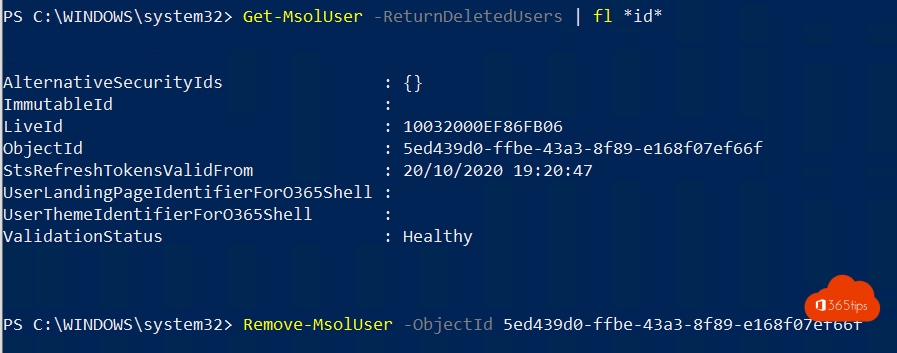
Met PowerShell: Connect-MgGraph -Scopes User.ReadWrite.All en daarna Remove-MgDirectoryDeletedItem -DirectoryObjectId <id>.
Gesynchroniseerde gebruikers
Komt de gebruiker uit een lokale Active Directory? Verwijder hem daar of haal hem uit de synchronisatie. Anders komt hij bij de volgende synchronisatie terug.