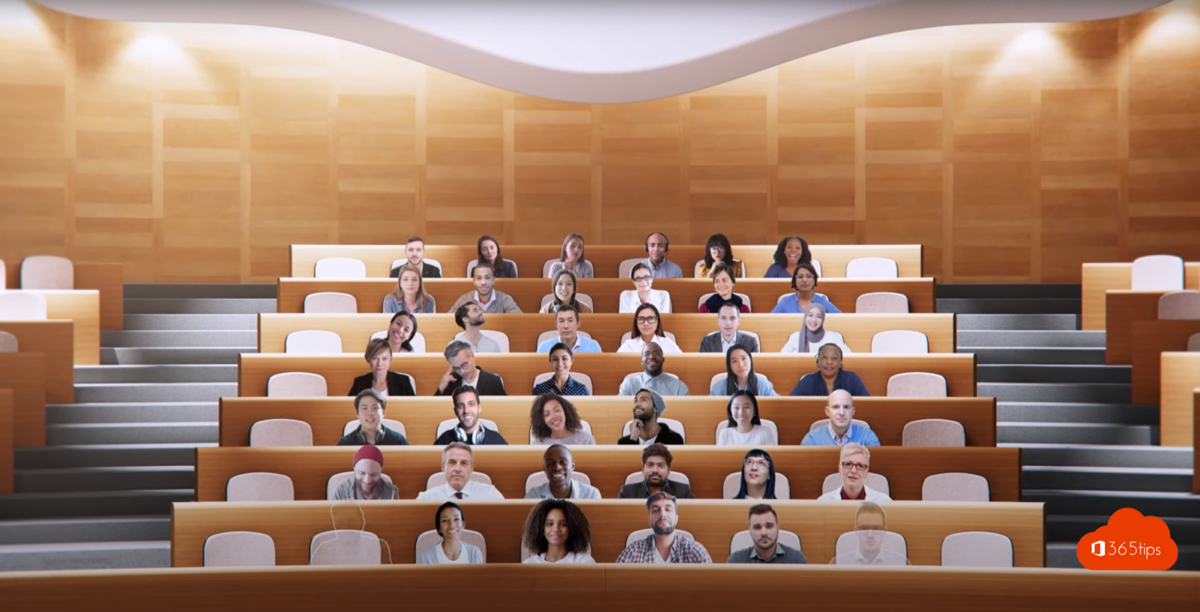
Urenlang naar kleine videotegels kijken is vermoeiend. Met de modus Samen (Together mode) zet Microsoft Teams alle deelnemers samen in één virtuele ruimte, zoals een aula of een vergaderzaal. Dat voelt natuurlijker en je ziet beter wie reageert.
Wat is de modus Samen?
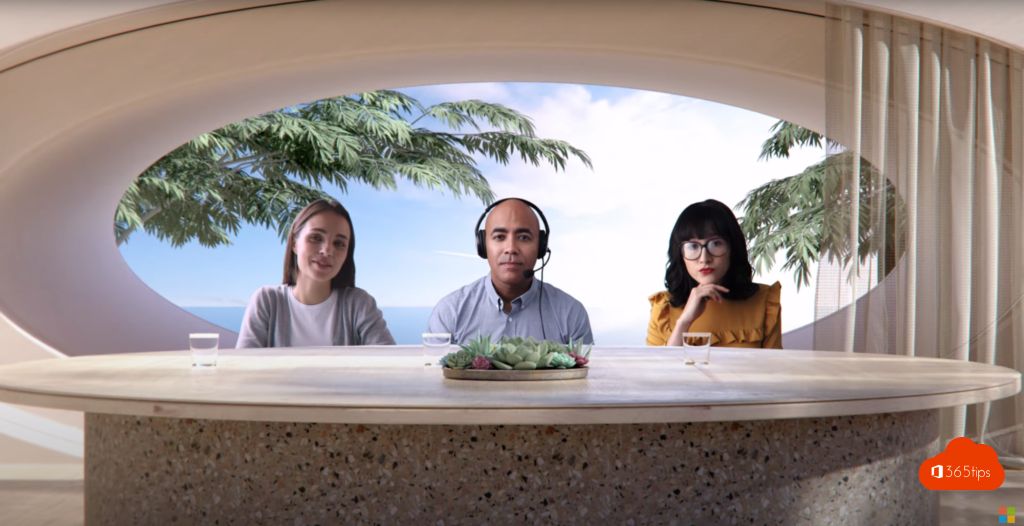
Teams knipt de deelnemers uit hun achtergrond en plaatst ze samen in een scène. Iedereen zit naast elkaar, alsof je in dezelfde ruimte zit.
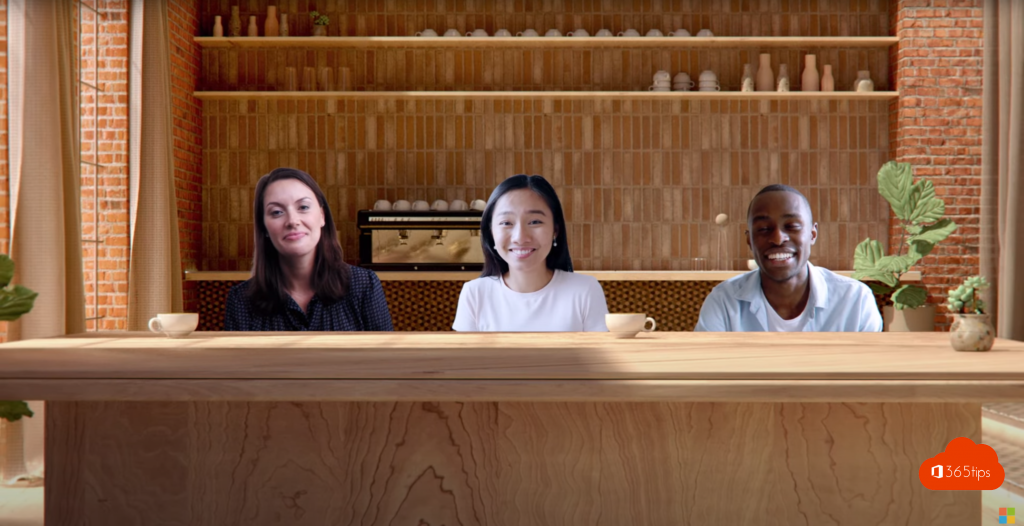
- Je ziet makkelijker lichaamstaal en reacties.
- Het voelt minder vermoeiend dan een raster van losse tegels.
- Handig voor teamoverleg, lessen en informele momenten.
De modus Samen aanzetten
- Neem deel aan een Teams-vergadering met je camera aan.
- Klik bovenaan op Weergave.
- Kies Modus Samen (Together mode).
Zie je de optie niet? Mogelijk zijn er te weinig deelnemers met hun camera aan, of heeft je beheerder het uitgeschakeld.

Een andere scène kiezen
De organisator of een presentator kan een scène kiezen, zoals een aula, een vergaderzaal of een koffiebar. Die scène geldt dan voor iedereen die de modus Samen gebruikt. Klik in de modus Samen op Scène wijzigen.
Andere weergaven
- Galerie: de standaardweergave, die zich automatisch aanpast. Lees meer over de dynamische weergave.
- Spreker: de persoon die spreekt staat groot in beeld.
- Focus op inhoud: alleen de gedeelde inhoud, zonder video's.
Wil je één persoon voor iedereen groot zetten, gebruik dan Spotlight.