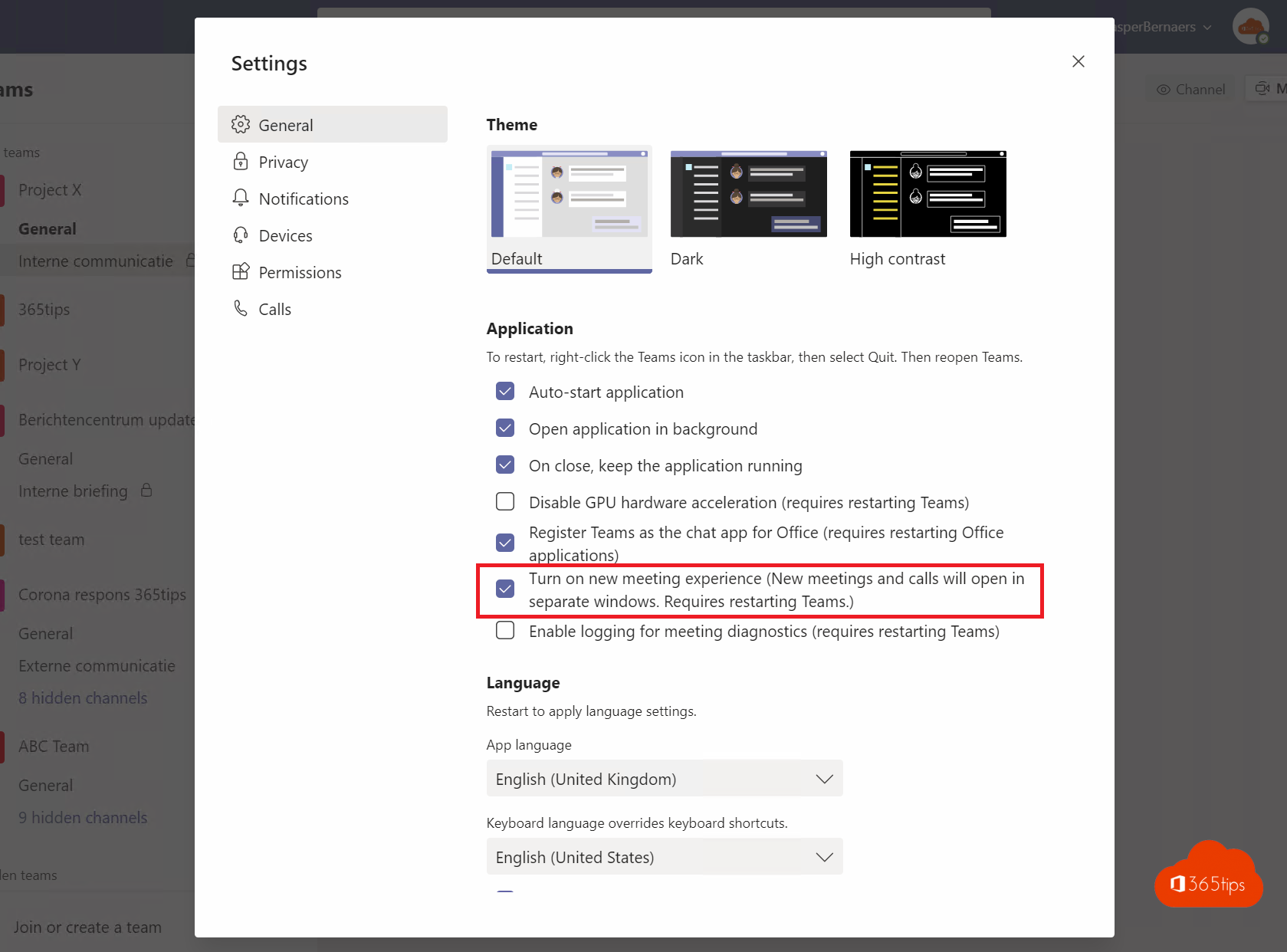
Vroeger moest je in Teams eerst de nieuwe vergaderingservaring inschakelen om vergaderingen in een apart venster te openen en de Together-modus te gebruiken. Dat hoeft niet meer: in de nieuwe Teams is dat standaard. Hier lees je hoe vergadervensters vandaag werken en hoe je de Together-modus aanzet.
Vergaderingen in een apart venster
Een vergadering of gesprek opent in een eigen venster. Zo kan je in het hoofdvenster van Teams verder chatten of een bestand zoeken terwijl je vergadert. Wil je chats ook in een apart venster? Klik dan op het pictogram Chat in nieuw venster openen bij een chat, of dubbelklik op de chat in de lijst.
De Together-modus aanzetten
- Start of neem deel aan een vergadering.
- Klik bovenaan op Weergave.
- Kies Together-modus.
- Als organisator kan je een andere scène kiezen, zoals een aula of een vergaderzaal.
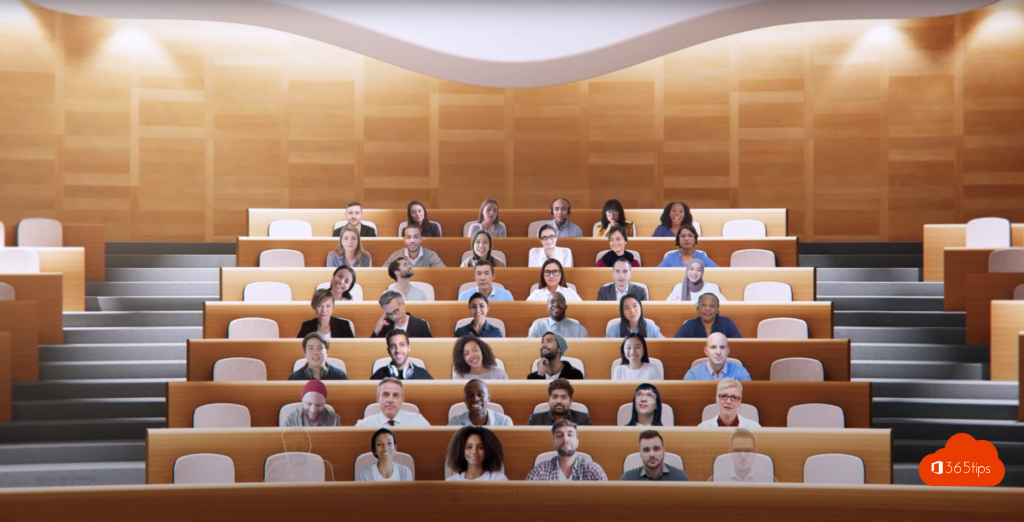
Zie je de optie niet? Dan kan het zijn dat je organisatie ze heeft uitgeschakeld, of dat er te weinig deelnemers met hun camera aan zijn. Dat verschilt per situatie.
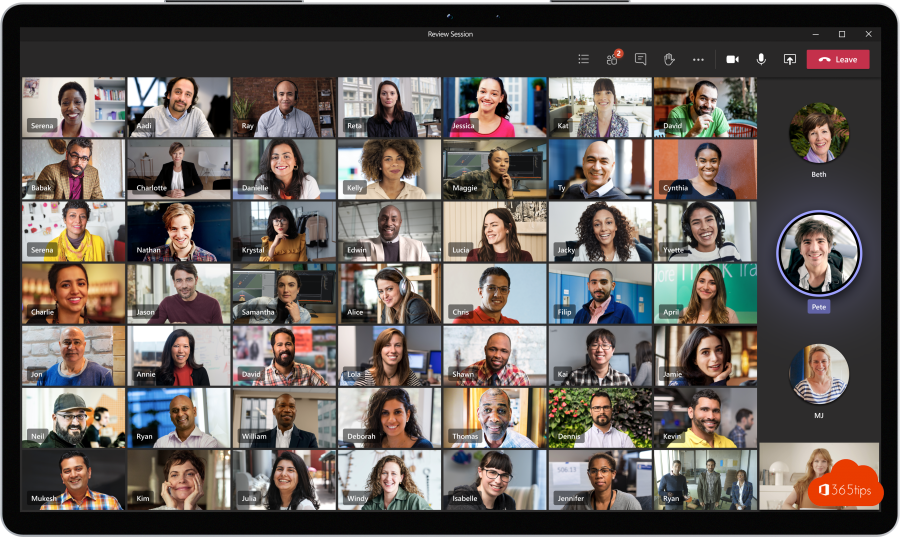
Andere weergaven
- Galerij: toont veel deelnemers tegelijk.
- Spreker: zet de spreker groot in beeld.
- Focus op inhoud: alleen wat er gedeeld wordt.