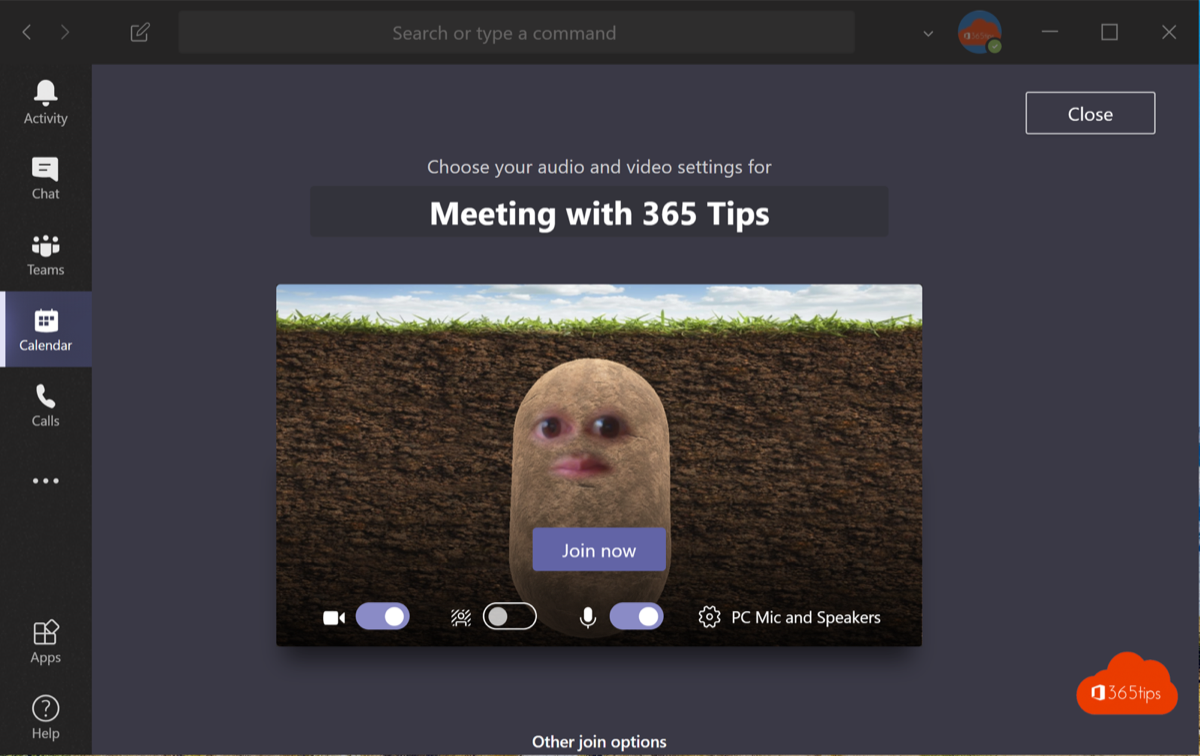
Vroeger kon je met de app Snap Camera grappige Snapchat-filters gebruiken in Microsoft Teams, Zoom en andere videogesprekken. Die app bestaat niet meer. In dit artikel lees je wat er veranderd is en hoe je vandaag toch je beeld in Teams kunt opleuken.
Wat was Snap Camera?
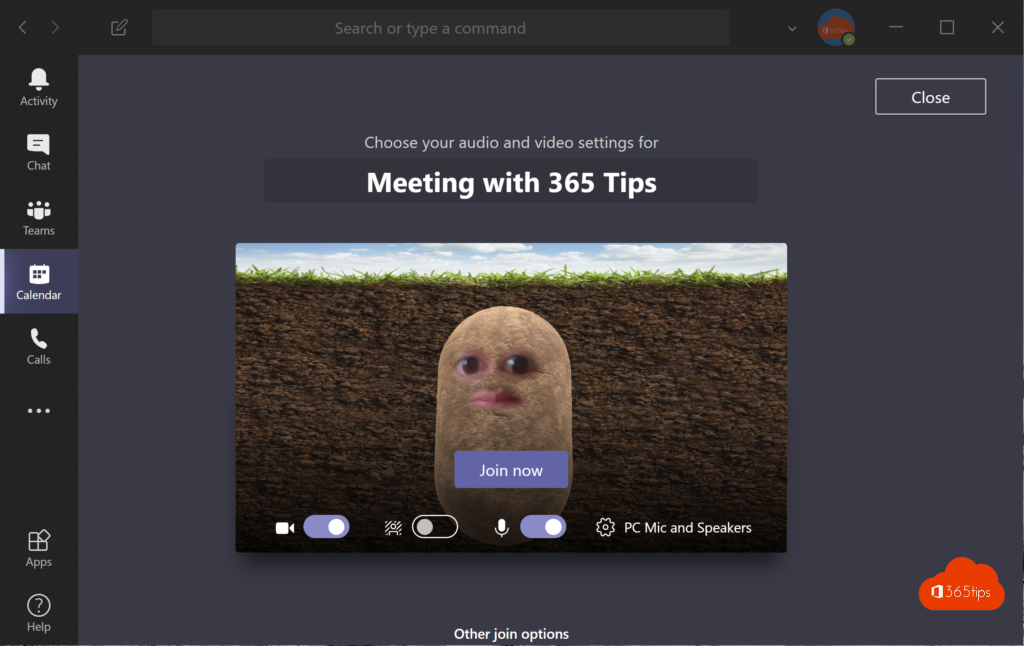
Snap Camera was een gratis programma dat zich voordeed als extra webcam. Je koos in Teams de camera Snap Camera en kon dan filters (lenzen) uit Snapchat over je gezicht leggen, zoals een aardappel of een hoed.
Heb je de app nog op je pc staan? Verwijder ze dan via Instellingen > Apps > Geïnstalleerde apps. Software die niet meer bijgewerkt wordt, laat je beter niet staan.
Alternatieven in Teams zelf
Klik in het voorbeeldscherm van een vergadering, of tijdens de vergadering via de pijl naast Camera, op Video-effecten en instellingen. Daar vind je onder meer:
- Achtergronden: vervagen, een standaardachtergrond of een eigen afbeelding.
- Filters of effecten: bijvoorbeeld kaders of kleurfilters. Welke je ziet hangt af van je versie en je organisatie.
- Helderheid aanpassen en zachte focus voor een beter beeld.
Je kunt ook live reacties zoals duim, hartje of applaus gebruiken. Je beheerder kan sommige effecten uitschakelen. De exacte namen kunnen verschillen.
Andere opties
- Op een Copilot+ pc biedt Windows Windows Studio-effecten, zoals achtergrond vervagen, oogcontact en creatieve filters, voor elke app die de camera gebruikt.
- Met OBS Studio en de virtuele camera maak je je eigen scènes met logo's, tekst of overlays.
- Op je werklaptop installeer je extra camerasoftware best alleen als je IT-afdeling dat toelaat.