Een rommelige kamer, een thuiswerkplek of gewoon zin in iets anders? In Microsoft Teams vervang je de achtergrond van je video door een eigen afbeelding, bijvoorbeeld een foto van je kantoor of een achtergrond met het logo van je organisatie. In dit artikel lees je hoe, welk formaat het best werkt en wat beheerders kunnen klaarzetten.
Voor een vergadering
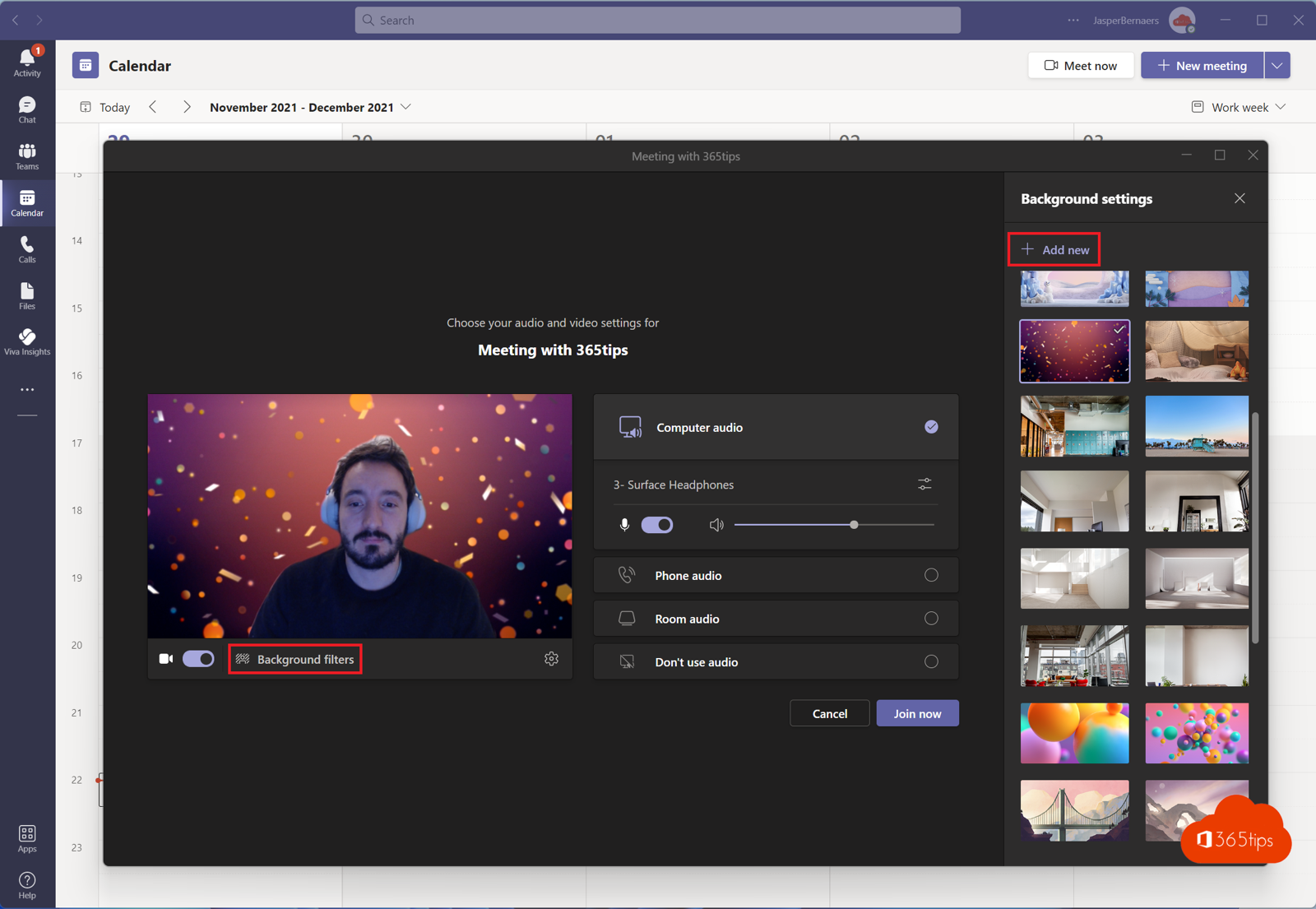
- Klik op Deelnemen. Je komt in het voorbeeldscherm.
- Klik op Video-effecten en instellingen (of Effecten en avatars).
- Kies bij Achtergronden voor Nieuwe toevoegen (het plusteken) en selecteer je afbeelding.
- Klik op de afbeelding om ze te gebruiken en neem deel.
Tijdens een vergadering
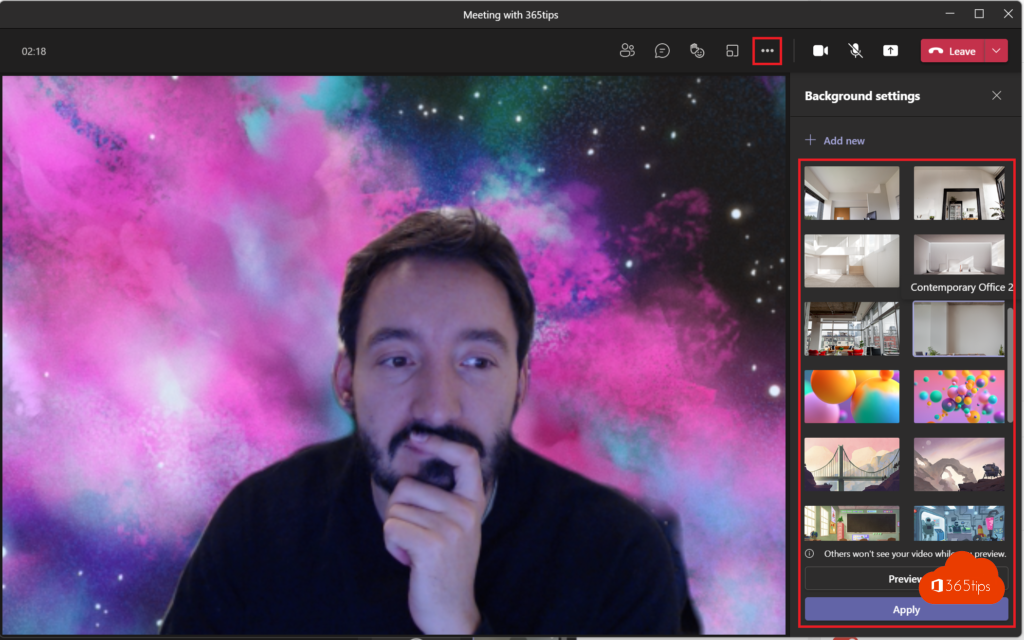
Klik op de pijl naast Camera > Video-effecten en instellingen > Nieuwe toevoegen. Klik op Voorbeeld om eerst te kijken hoe het eruitziet, en daarna op Toepassen.
Welk formaat?
- JPG, PNG of BMP.
- Liggend formaat 16:9, bijvoorbeeld 1920 x 1080 pixels.
- Houd het midden rustig: daar sta jij. Zet tekst of een logo bovenaan of opzij.
- Teams spiegelt je beeld voor jezelf, maar anderen zien de tekst gewoon leesbaar. Lees je video spiegelen.
Of gewoon vervagen
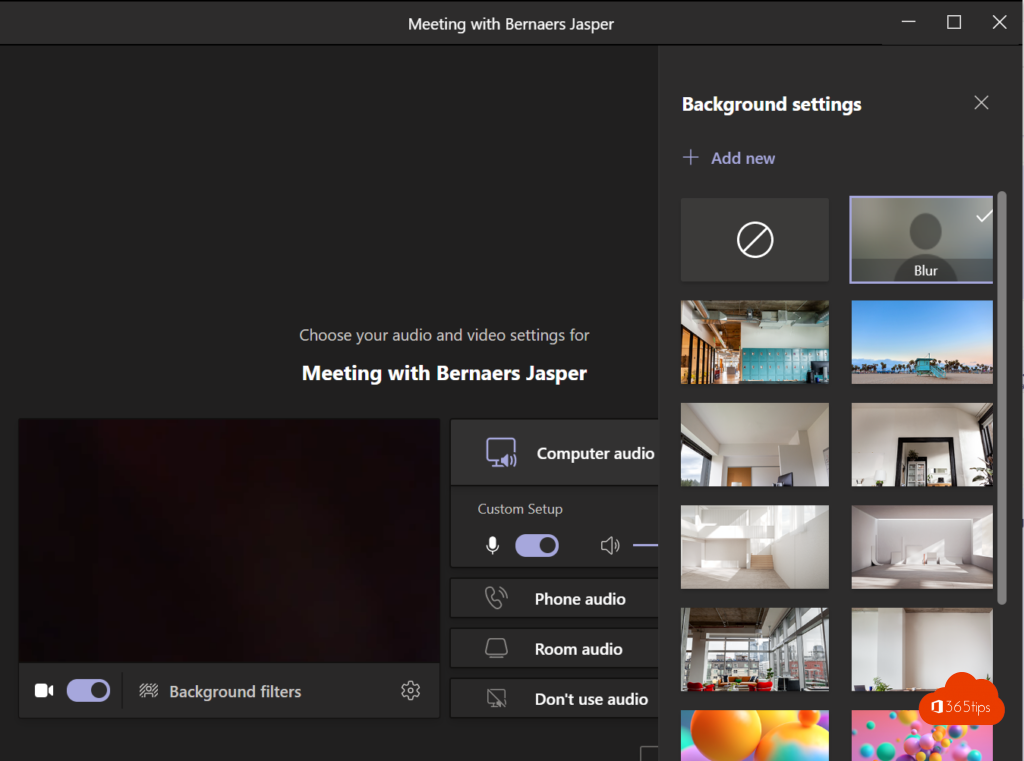
Kies Vervagen om je achtergrond onscherp te maken zonder afbeelding. Sneltoets: Ctrl + Shift + P. Op een Copilot+ pc kan Windows dat ook zelf met Studio-effecten. Lees beter beeld in Teams.
Achtergronden voor de hele organisatie
Met Teams Premium zet een beheerder in het Teams-beheercentrum > Vergaderingen > Aanpassingsbeleid of Achtergrondafbeeldingen officiële achtergronden klaar. Ze verschijnen bij iedereen in de lijst.