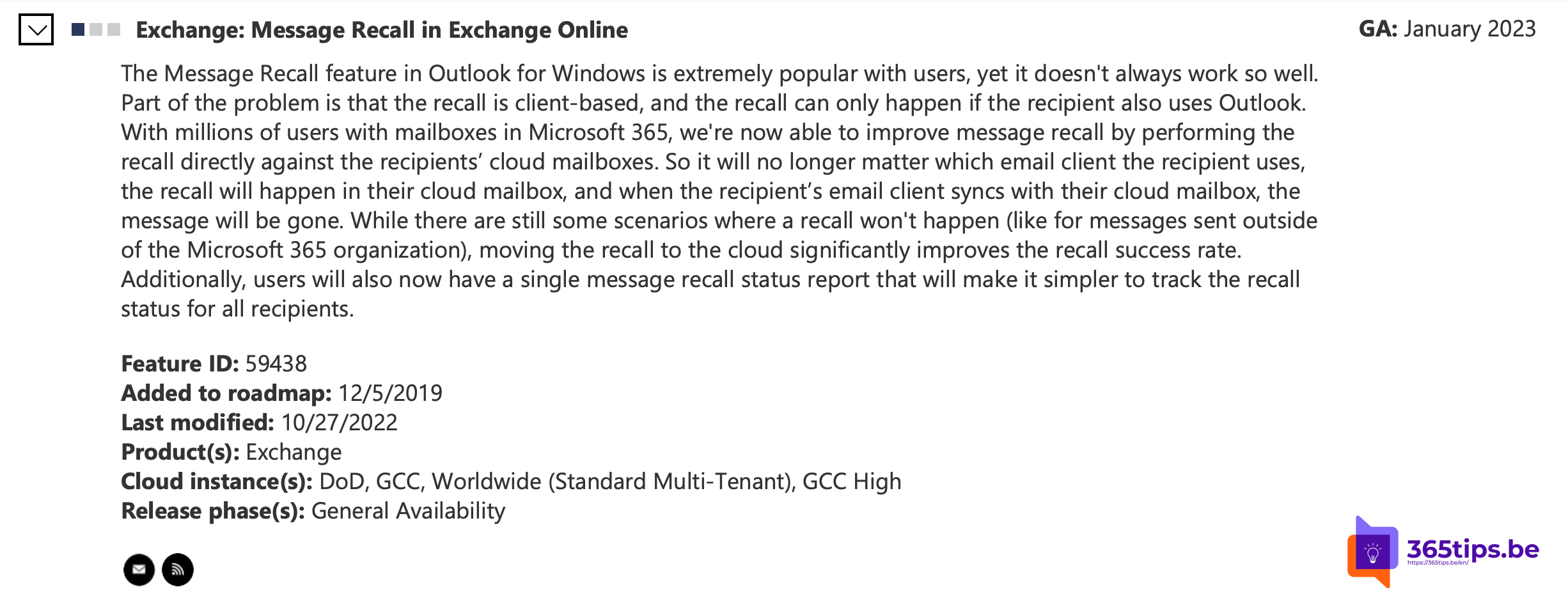
Te snel op Verzenden geklikt, de verkeerde bijlage of de verkeerde ontvanger? In Outlook kun je een bericht terugroepen (Recall). Dankzij de vernieuwde terugroepfunctie in Exchange Online werkt dat veel betrouwbaarder dan vroeger. In dit artikel lees je hoe je een e-mail terugroept, wanneer het lukt en wanneer niet.
Bijgewerkt op 19 oktober 2026. Het artikel beschrijft nu de cloudgebaseerde terugroepfunctie van Exchange Online, die werkt in de nieuwe Outlook, Outlook op het web en de klassieke Outlook, met het statusrapport.
Terugroepen in de nieuwe Outlook en op het web
- Open de map Verzonden items en dubbelklik op het bericht.
- Klik op Meer acties (...) > Bericht terugroepen.
- Bevestig met OK.
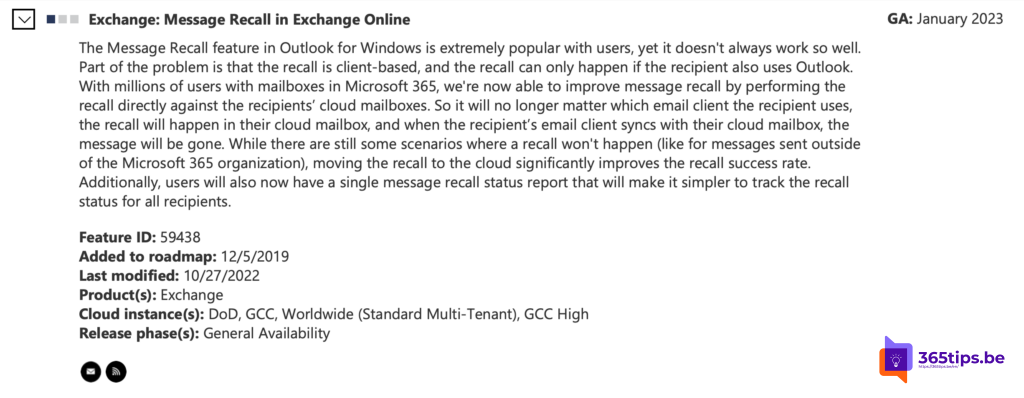
In de klassieke Outlook
- Open het bericht in Verzonden items.
- Klik op Bestand > Info > Opnieuw verzenden of terugroepen > Dit bericht terugroepen. In het lint vind je het ook onder Acties.
- Kies of je het bericht alleen verwijdert of vervangt door een nieuw bericht.

Wanneer lukt het?
- Ja: als de ontvanger een postvak in dezelfde Microsoft 365-organisatie heeft. Het terugroepen gebeurt op de server, dus het maakt niet uit welke Outlook de ontvanger gebruikt.
- Nee: bij ontvangers buiten je organisatie, zoals Gmail-adressen of klanten. Daar is de e-mail al afgeleverd.
- Gelezen berichten: of die nog teruggeroepen worden, hangt af van een instelling van je beheerder.
- Een bericht dat al doorgestuurd is of door een regel verplaatst werd naar een andere mailbox, krijg je niet terug.
Het statusrapport
Na enkele ogenblikken krijg je een e-mail met een link naar het terugroeprapport. Daarin zie je per ontvanger of het gelukt is. De ontvanger krijgt een melding dat je het bericht hebt teruggeroepen.

Beter voorkomen
Zet Verzenden ongedaan maken aan of laat Outlook elk bericht een paar minuten uitstellen. Lees een e-mail plannen of uitstellen in Outlook.
Meer over Exchange
▸Outlook: een verzonden e-mail terughalen of vervangenHaal een verzonden e-mail terug in de klassieke Outlook, de nieuwe Outlook of Outlook op het web, en stel…
▸Verzonden items bewaren in een gedeeld postvak in OutlookBewaar een kopie van e-mails die als of namens een gedeeld postvak verzonden zijn in dat postvak, via het…
▸Een e-mail verzenden vanaf een alias in Exchange Online en OutlookZet SendFromAliasEnabled aan in Exchange Online en verzend e-mails vanaf een alias in de nieuwe Outlook, op…
▸Volledige toegang, Verzenden als en Verzenden namens instellen in Exchange OnlineGeef gedelegeerde rechten op een postvak in Exchange Online: Full Access, Send As of Send on Behalf. Het…
▸Een e-mail plannen, uitstellen of verzenden ongedaan maken in OutlookPlan een e-mail voor later, maak verzenden ongedaan of stel alle berichten automatisch uit in de nieuwe…