Met Microsoft Intune beheer je laptops, smartphones en tablets van je organisatie vanuit de cloud: apps uitrollen, updates regelen, BitLocker afdwingen en een verloren toestel wissen. Voor je toestellen kunt inschrijven, zet je een paar basisinstellingen goed. In dit artikel lees je welke.
1. Licenties
Intune Plan 1 zit in onder meer Microsoft 365 Business Premium, E3, E5 en Enterprise Mobility + Security. Wijs de licentie toe aan elke gebruiker die toestellen inschrijft. Lees welke licentie heb ik?
2. Automatische inschrijving voor Windows
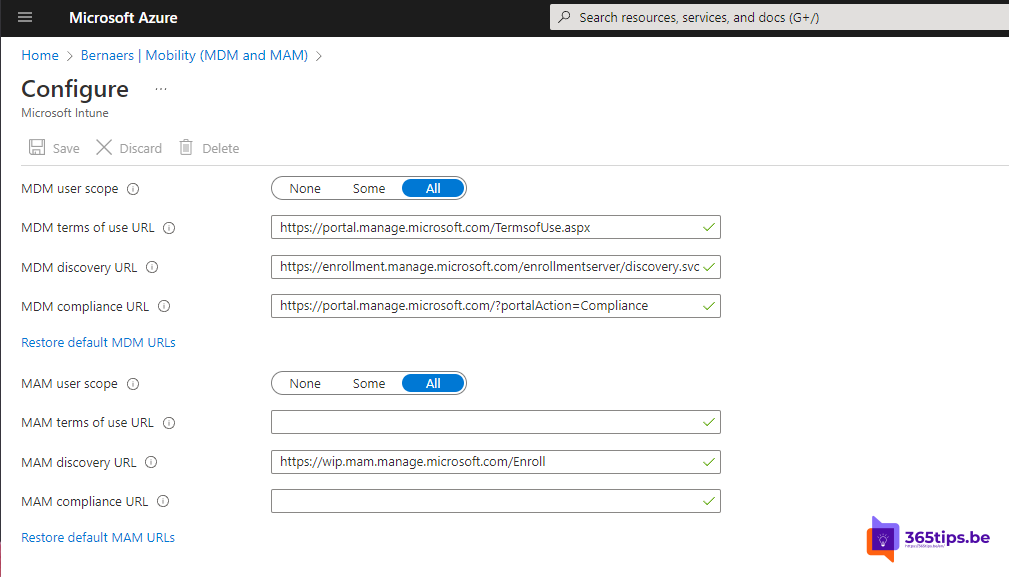
- Ga naar intune.microsoft.com > Apparaten > Inschrijven > Windows > Automatische inschrijving.
- Zet MDM-gebruikersbereik op Alle of op een testgroep.
- Zet het MAM-gebruikersbereik op Geen als je niet met app-beveiliging zonder inschrijving werkt.
Elk toestel dat aan Microsoft Entra gekoppeld wordt, komt nu automatisch in Intune.

3. Inschrijvingsbeperkingen
Bij Apparaten > Inschrijven > Beperkingen voor apparaatplatformen kies je welke platformen mogen (Windows, iOS, Android, macOS) en of persoonlijke toestellen toegelaten zijn.
4. Een nalevingsbeleid
Bij Apparaten > Naleving maak je per platform een beleid, bijvoorbeeld: BitLocker aan, een minimale Windows-versie, een wachtwoord en Defender actief. Combineer het met voorwaardelijke toegang, zodat alleen conforme toestellen bij je gegevens kunnen.
5. Apple en Android koppelen
- iOS, iPadOS en macOS: maak een Apple MDM-pushcertificaat bij Apparaten > Inschrijven > Apple. Vernieuw het elk jaar met dezelfde Apple-ID.
- Android: koppel je Intune-account aan Managed Google Play voor Android Enterprise.
Daarna
- Rol de Bedrijfsportal en de Microsoft 365-apps uit.
- Regel Windows-updates en Windows LAPS.
- Richt Windows Autopilot in voor nieuwe pc's.