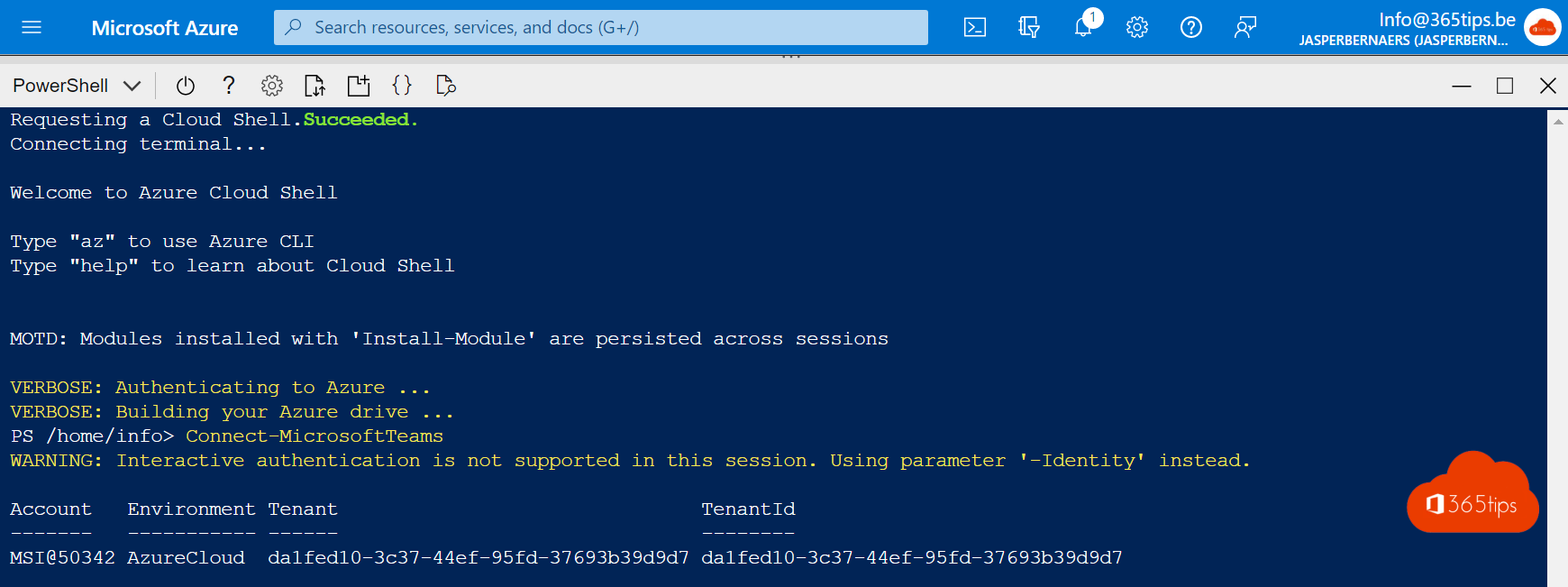
Wil je Microsoft Teams beheren met PowerShell, zonder iets op je computer te installeren? Dan is Azure Cloud Shell handig. Het is een opdrachtregel in je browser met veel beheermodules al klaar. In dit artikel lees je hoe je Teams beheert via Cloud Shell.
Bijgewerkt op 20 oktober 2026. Microsoft kondigde destijds een Cloud Shell-knop in het Teams-beheercentrum aan. Die knop is niet in elke tenant of portal zichtbaar. Je opent Cloud Shell altijd via het Azure-portal of shell.azure.com. Ook kun je Cloud Shell nu gebruiken zonder opslagaccount (een tijdelijke sessie).
Wat is Azure Cloud Shell?
Cloud Shell is een terminal in de browser, beheerd door Microsoft. Je kiest tussen PowerShell en Bash. Veel modules en tools zijn vooraf geïnstalleerd, zoals Azure PowerShell en Microsoft Graph. Je meldt je aan met je eigen account, dus je hebt alleen de rechten die je al hebt.
Cloud Shell openen
- Surf naar shell.azure.com, of klik in het Azure-portal bovenaan op het Cloud Shell-pictogram.
- Kies PowerShell.
- Bij het eerste gebruik kies je of je een opslagaccount koppelt (bestanden blijven bewaard) of een sessie zonder opslag start. Een opslagaccount vraagt een Azure-abonnement.
Verbinden met Microsoft Teams
Connect-MicrosoftTeams
Get-Team | Select-Object DisplayName, Visibility
Is de module niet beschikbaar, installeer ze dan met Install-Module MicrosoftTeams -Scope CurrentUser. Lukt aanmelden niet meteen, probeer dan Connect-MicrosoftTeams -UseDeviceAuthentication.
Wanneer is dit handig?
- Bulkacties: beleid toewijzen aan veel gebruikers tegelijk.
- Rapporten: een overzicht exporteren van teams, eigenaars of instellingen.
- Onderweg: je werkt vanaf een computer waarop je geen PowerShell mag installeren.
- Altijd bijgewerkt: Microsoft houdt de omgeving en de modules up-to-date.
Goed om te weten
- Een sessie stopt na een tijd zonder activiteit.
- Bewaar scripts in het gekoppelde opslagaccount of in een repository, niet alleen in een tijdelijke sessie.
- Gebruik een beheerdersaccount met de minst nodige rechten, bijvoorbeeld de rol Teams-beheerder.
Meer over Teams
▸20 handige PowerShell-scripts voor het beheer van Microsoft Teams20 korte PowerShell-scripts met de MicrosoftTeams-module: teams, leden en kanalen beheren, archiveren, beleid…
▸De Microsoft Teams PowerShell-module installeren en gebruikenInstalleer de MicrosoftTeams-module, maak verbinding met MFA en beheer teams, kanalen, leden en beleid met…
▸Meertalige uitnodigingen voor Teams-vergaderingen activerenToon de deelname-informatie in Teams-uitnodigingen in twee talen met MeetingInviteLanguages in PowerShell…
▸Aanmelden bij Microsoft Teams: basishandleidingMeld je aan bij Teams op je computer, in de browser en op je gsm, met tips als het aanmelden niet lukt.
▸Profielfoto wijzigen in Microsoft Teams en Microsoft 365Wijzig je profielfoto in Teams, pas als beheerder de foto van gebruikers aan in het admin center of met…