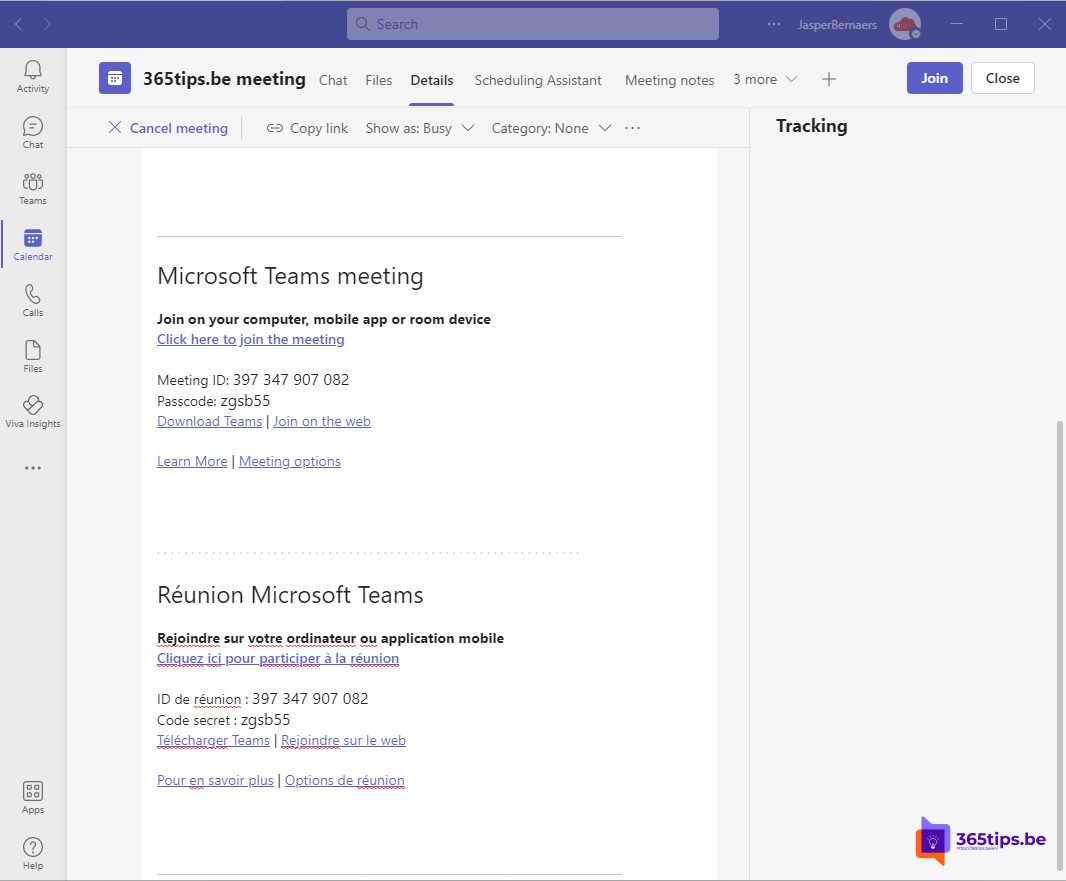
Werk je met collega's of klanten die een andere taal spreken? Dan kan je de deelname-informatie in Teams-uitnodigingen in twee talen tonen, bijvoorbeeld Nederlands en Engels, of Nederlands en Frans. In België, waar vergaderingen vaak over taalgrenzen heen gaan, is dat een kleine instelling met veel effect. Een beheerder stelt het in via het vergaderbeleid met PowerShell. In dit artikel lees je hoe dat werkt, voor wie het geldt en wat je controleert als het niet lijkt te werken.
Wat verandert er?
Onderaan elke Teams-uitnodiging staat een vast blok met de vergaderlink, de vergader-ID, de wachtwoordcode en eventueel de inbelgegevens. Standaard verschijnt dat blok in de taal van de organisator. Met de instelling MeetingInviteLanguages bepaal je dat dit blok in één vaste taal of in maximaal twee talen verschijnt, ongeacht de taal van de organisator.
De tekst die de organisator zelf typt, zoals de agenda of een toelichting, wordt niet vertaald. Die blijft in de oorspronkelijke taal. De instelling hoort bij het vergaderbeleid en geldt dus voor de organisator van de vergadering: wie de uitnodiging verstuurt, bepaalt via zijn beleid welke talen erin komen.

De Teams PowerShell-module installeren
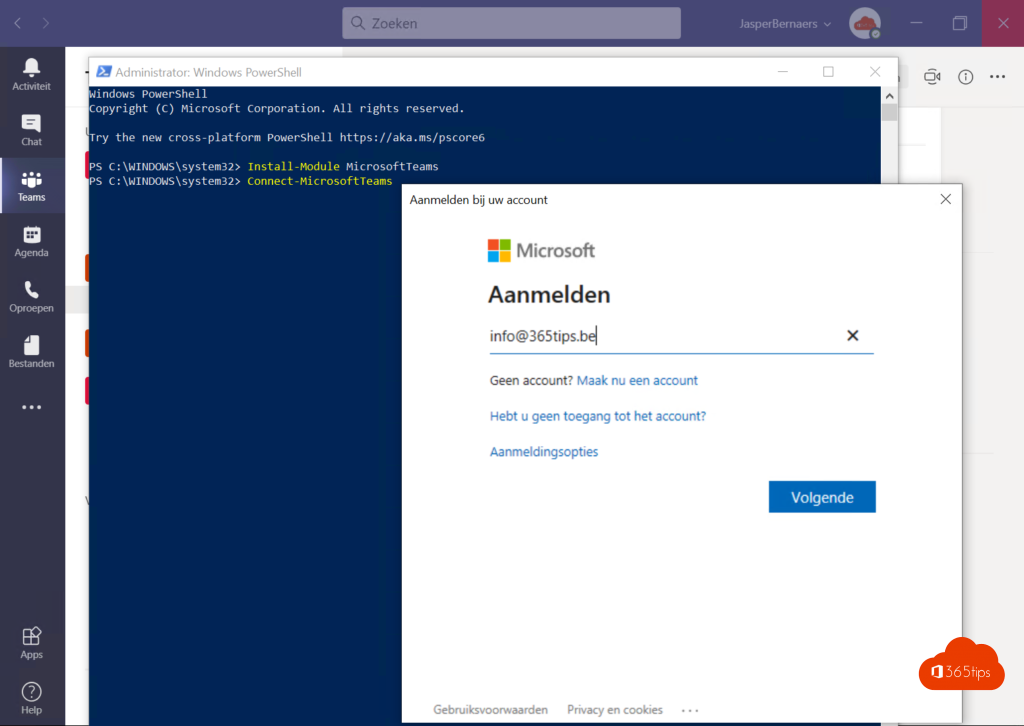
Deze instelling zit niet in het Teams-beheercentrum, je hebt PowerShell nodig. Open PowerShell als beheerder en voer uit:
Set-ExecutionPolicy -ExecutionPolicy RemoteSigned -Scope CurrentUser
Install-Module MicrosoftTeams
Update-Module MicrosoftTeams
Connect-MicrosoftTeams
Je hebt geen Unrestricted-uitvoeringsbeleid nodig; RemoteSigned volstaat. Meld je aan met een account met de rol Teams-beheerder. Meer uitleg vind je in de Teams PowerShell-module installeren. Wil je meer doen met PowerShell, bekijk dan ook deze handige PowerShell-scripts voor het beheer van Teams.
Voor de hele organisatie instellen
Set-CsTeamsMeetingPolicy -Identity Global -MeetingInviteLanguages "nl-NL,en-US"Gebruik taalcodes zoals nl-NL, fr-FR, de-DE of en-US, gescheiden door een komma zonder spatie. Je kan maximaal twee talen kiezen. Geef je maar één code op, dan dwing je één gemeenschappelijke taal af. Niet elke taal wordt ondersteund; Microsoft publiceert de lijst met geldige codes in de documentatie bij de cmdlet.
Let op: Global is het standaardbeleid voor de hele organisatie. Gebruikers die een eigen vergaderbeleid hebben gekregen, volgen dat beleid en niet Global. Pas de instelling dus ook toe op die aangepaste beleidsregels.

Voor specifieke gebruikers of groepen instellen
Maak een apart beleid en wijs het toe aan een gebruiker:
New-CsTeamsMeetingPolicy -Identity "Uitnodigingen NL-FR" -MeetingInviteLanguages "nl-NL,fr-FR"
Grant-CsTeamsMeetingPolicy -Identity "jan@contoso.be" -PolicyName "Uitnodigingen NL-FR"
Een nieuw beleid start met de standaardinstellingen, niet met een kopie van Global. Controleer dus ook de andere vergaderinstellingen, zoals opnemen, transcriptie en de lobby. Voor een hele afdeling wijs je het beleid beter toe aan een groep, via het Teams-beheercentrum (Vergaderingen > Vergaderbeleid > Groepsbeleidstoewijzing) of met New-CsGroupPolicyAssignment. Een beleid dat rechtstreeks aan een gebruiker is toegewezen, heeft voorrang op een groepstoewijzing.
Controleren en terugzetten
Get-CsTeamsMeetingPolicy -Identity Global | Select-Object MeetingInviteLanguages
Get-CsUserPolicyAssignment -Identity "jan@contoso.be" -PolicyType TeamsMeetingPolicy
De eerste regel toont de talen in het beleid, de tweede welk vergaderbeleid een gebruiker echt krijgt. Wil je terug naar het standaardgedrag, zet de waarde dan weer leeg met -MeetingInviteLanguages $null.
Veelvoorkomende problemen
- Nog altijd één taal. Wijzigingen in beleid kunnen enkele uren nodig hebben. Test met een nieuwe uitnodiging, niet met een bestaande.
- Bestaande vergaderingen veranderen niet. De deelname-informatie wordt toegevoegd op het moment dat je de uitnodiging maakt. Voor terugkerende vergaderingen maak je eventueel een nieuwe reeks.
- Werkt voor de ene collega wel, voor de andere niet. Die collega heeft waarschijnlijk een ander vergaderbeleid. Controleer dat met
Get-CsUserPolicyAssignment. - Foutmelding over de taalcode. Controleer de schrijfwijze, gebruik de vorm
taal-REGIOen niet meer dan twee codes.
Tips
Combineer meertalige uitnodigingen met een duidelijke eigen tekst: zet bovenaan in beide talen één zin met het doel van de vergadering. Wil je de Teams-app zelf in een andere taal, lees dan de taal van Microsoft Teams wijzigen; dat staat los van deze instelling. Externe deelnemers zonder account kunnen gewoon via de link deelnemen, zie deelnemen zonder Microsoft-account. Het logo en de voettekst van uitnodigingen pas je trouwens aan in het Teams-beheercentrum, bij de instellingen voor e-mailuitnodigingen.