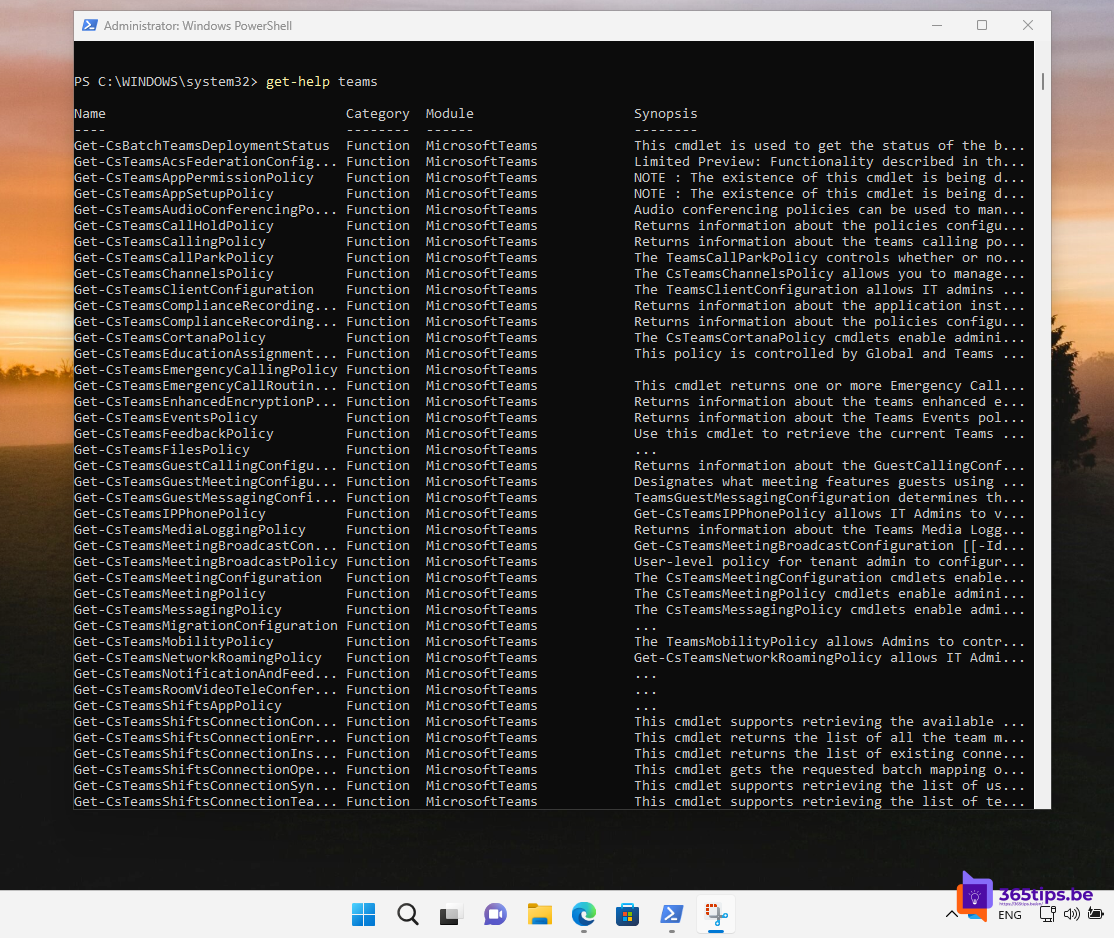
Veel Teams-beheer doe je sneller met PowerShell dan in het beheercentrum: tientallen teams overlopen, leden toevoegen of een rapport maken. Hier vind je 20 korte scripts die je dagelijks kunt gebruiken, telkens met een woordje uitleg.
Bijgewerkt op 20 oktober 2026. Alle voorbeelden gebruiken de huidige MicrosoftTeams-module. De oude Skype for Business Online-connector bestaat niet meer; de
Cs-cmdlets zitten nu in dezelfde module.Voorbereiden
Je hebt een beheerdersrol nodig, zoals Teams-beheerder. Vervang <GroupId> telkens door het ID van je team (zie script 3).
1. Module installeren en verbinden
Install-Module -Name MicrosoftTeams -Scope CurrentUser
Connect-MicrosoftTeams
Meer uitleg: de Teams PowerShell-module installeren.
2. De module bijwerken
Update-Module -Name MicrosoftTeamsTeams beheren
3. Alle teams opvragen met hun ID
Get-Team | Select-Object DisplayName, GroupId, Visibility, Archived4. Eén team zoeken op naam
Get-Team -DisplayName "Marketing"5. Een nieuw team maken
New-Team -DisplayName "Project X" -Description "Team voor project X" -Visibility Private6. Naam of beschrijving wijzigen
Set-Team -GroupId <GroupId> -DisplayName "Project X - fase 2"7. Een team archiveren
Set-TeamArchivedState -GroupId <GroupId> -Archived $true8. Een team uit het archief halen
Set-TeamArchivedState -GroupId <GroupId> -Archived $false9. Alle gearchiveerde teams tonen
Get-Team -Archived $true | Select-Object DisplayName, GroupId10. Een team verwijderen
Remove-Team -GroupId <GroupId>Let op: daarmee verdwijnen ook de Microsoft 365-groep, de SharePoint-site en de mailbox. Een verwijderde groep kun je nog 30 dagen herstellen.
Leden beheren
11. Leden en eigenaars van een team tonen
Get-TeamUser -GroupId <GroupId>12. Een lid toevoegen
Add-TeamUser -GroupId <GroupId> -User "jan@jouwdomein.be"13. Een eigenaar toevoegen
Add-TeamUser -GroupId <GroupId> -User "an@jouwdomein.be" -Role Owner14. Een lid verwijderen
Remove-TeamUser -GroupId <GroupId> -User "jan@jouwdomein.be"15. Alle teams van één gebruiker
Get-Team -User "jan@jouwdomein.be" | Select-Object DisplayNameKanalen beheren
16. Alle kanalen van een team tonen
Get-TeamChannel -GroupId <GroupId> | Select-Object DisplayName, MembershipType17. Een standaard- of privékanaal maken
New-TeamChannel -GroupId <GroupId> -DisplayName "Planning"
New-TeamChannel -GroupId <GroupId> -DisplayName "Directie" -MembershipType Private
18. Een kanaal verwijderen
Remove-TeamChannel -GroupId <GroupId> -DisplayName "Planning"Beleid en rapporten
19. Een vergaderbeleid toewijzen
Get-CsTeamsMeetingPolicy | Select-Object Identity
Grant-CsTeamsMeetingPolicy -Identity "jan@jouwdomein.be" -PolicyName "Extern-Beperkt"
20. Een overzicht van alle teams en hun eigenaars exporteren
Get-Team | ForEach-Object {
  $owners = (Get-TeamUser -GroupId $_.GroupId -Role Owner).User -join "; "
  [PSCustomObject]@{ Team = $_.DisplayName; Eigenaars = $owners; Gearchiveerd = $_.Archived }
} | Export-Csv -Path ".\teams-eigenaars.csv" -NoTypeInformation -Encoding UTF8
Handig om teams zonder eigenaar op te sporen, of om je opkuisactie voor te bereiden.
Tips
- Test een script eerst op één team voor je het op alle teams loslaat.
- Voeg bij
Remove-cmdlets in scripts geen-Confirm:$falsetoe tot je zeker bent. - Voor zaken buiten Teams, zoals gebruikers en licenties, gebruik je Microsoft Graph PowerShell.
Meer over Teams
▸De Microsoft Teams PowerShell-module installeren en gebruikenInstalleer de MicrosoftTeams-module, maak verbinding met MFA en beheer teams, kanalen, leden en beleid met…
▸Meerdere gebruikers tegelijk toevoegen aan een team in Microsoft TeamsVoeg veel leden tegelijk toe aan een team: via een groep, met PowerShell en een CSV-bestand of automatisch…
▸Microsoft Teams beheren met PowerShell in Azure Cloud ShellGebruik Azure Cloud Shell om Microsoft Teams te beheren met PowerShell vanuit je browser, zonder lokale…
▸Een verwijderd team in Microsoft Teams herstellenZet een verwijderd team binnen 30 dagen terug via het Microsoft 365-beheercentrum, het Entra-beheercentrum of…
▸Beperken wie een team mag maken in Microsoft TeamsBeperk het maken van teams en Microsoft 365-groepen tot een groep met Microsoft Graph PowerShell, of gebruik…