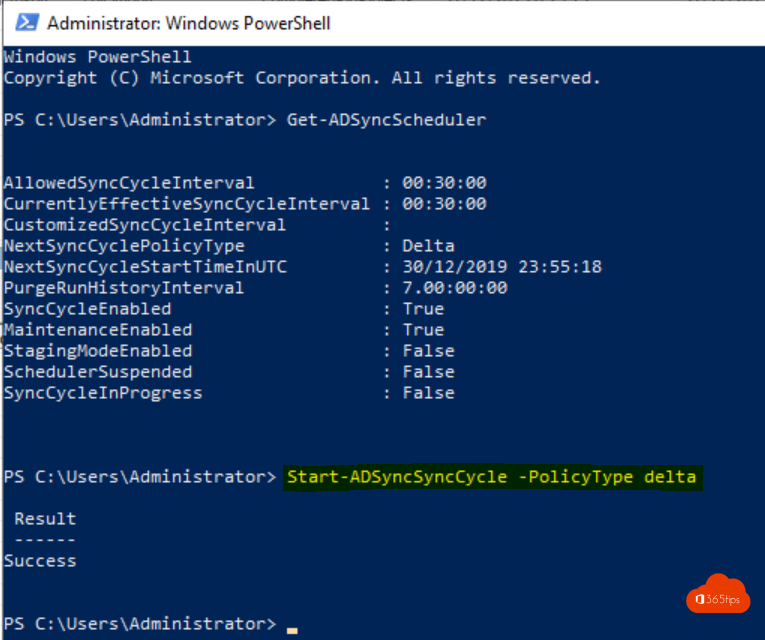
Je hebt een nieuwe gebruiker aangemaakt in Active Directory, maar hij verschijnt nog niet in Microsoft 365. Microsoft Entra Connect synchroniseert standaard elke 30 minuten. Kun je niet wachten, dan start je een synchronisatie handmatig. In dit artikel lees je hoe.
Bijgewerkt op 19 oktober 2026. Azure AD Connect heet nu Microsoft Entra Connect. Het artikel beschrijft de huidige PowerShell-opdrachten en de mogelijkheden in Entra Cloud Sync.
Een deltasynchronisatie starten
- Meld je aan op de server met Entra Connect.
- Open PowerShell als administrator.
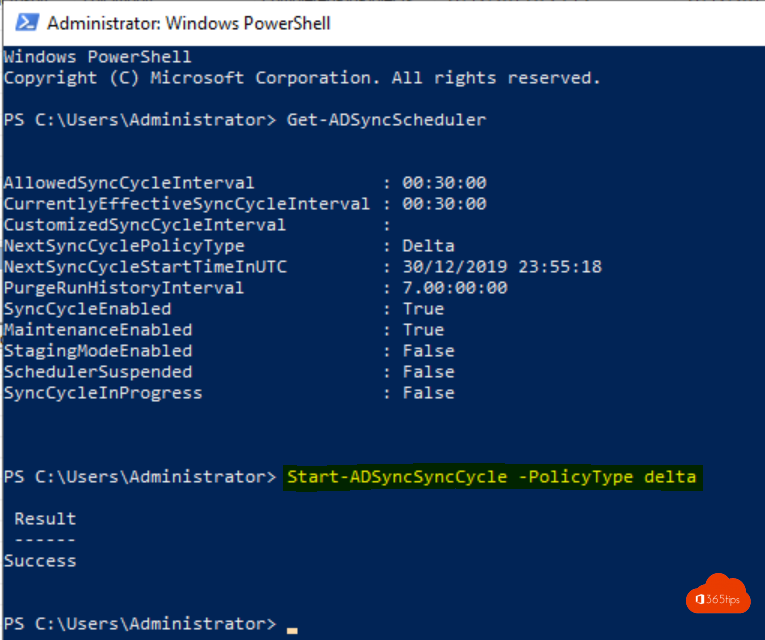
- Typ: Start-ADSyncSyncCycle -PolicyType Delta
Een delta-synchronisatie verwerkt alleen de wijzigingen en duurt meestal maar enkele minuten.
Een volledige synchronisatie
Heb je de synchronisatieregels of het bereik (OU's) gewijzigd? Dan start je een volledige synchronisatie: Start-ADSyncSyncCycle -PolicyType Initial. Die duurt langer, afhankelijk van het aantal objecten.
De status controleren
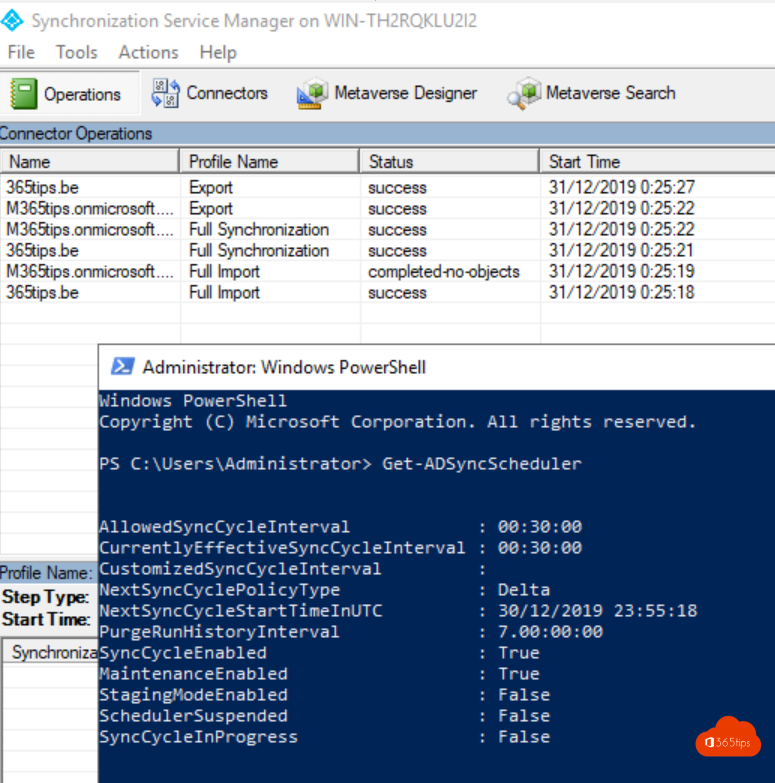
- Get-ADSyncScheduler toont het interval, de volgende geplande synchronisatie en of er al een bezig is.
- Open Synchronization Service Manager op de server voor details en fouten per stap.
- In het Entra-beheercentrum > Hybride beheer > Microsoft Entra Connect zie je wanneer de laatste synchronisatie was.
Met Entra Cloud Sync
Gebruik je Cloud Sync? Dan kies je in het Entra-beheercentrum bij je configuratie Inrichten op aanvraag om één gebruiker meteen te synchroniseren, of Synchronisatie opnieuw starten.
Gebruiker komt niet door?
- Staat de gebruiker in een OU die gesynchroniseerd wordt?
- Is het UPN-achtervoegsel een geverifieerd domein?
- Zijn er dubbele waarden, zoals een e-mailadres dat al bestaat? Kijk in het Entra-beheercentrum bij Microsoft Entra Connect Health > Synchronisatiefouten.
Meer over Azure Active Directory
▸Microsoft Entra Connect (Azure AD Connect) installeren en instellenSynchroniseer je lokale Active Directory met Microsoft Entra ID via Entra Connect: voorbereiding…
▸Microsoft 365 in meerdere tenants vanuit één Active DirectorySynchroniseer organisaties uit één AD naar aparte Microsoft 365-tenants met Entra Connect of Cloud Sync, en…
▸Een domein als UPN-achtervoegsel toevoegen in Active DirectoryVoeg je publieke domein toe als alternatief UPN-achtervoegsel in Active Directory, zodat gebruikers zich met…
▸Entra Connect uitschakelen en overstappen naar cloud-onlySchakel directorysynchronisatie uit met Microsoft Graph PowerShell zodat alle gebruikers en groepen…
▸Gebruikers en groepen beheren in Microsoft Entra IDMaak gebruikers aan, wijs licenties toe en maak beveiligings- of Microsoft 365-groepen in Microsoft Entra ID…