Word-, Excel- en PowerPoint-bestanden kun je snel in OneNote bewaren. Zo zet je ze in een logische sectie, voeg je notities en labels toe, en vind je ze makkelijker terug met de zoekfunctie van OneNote. Dat kan door het document af te drukken naar OneNote, of door het als bijlage in te voegen.
Een document afdrukken naar OneNote
- Open het document in Word, Excel of PowerPoint.
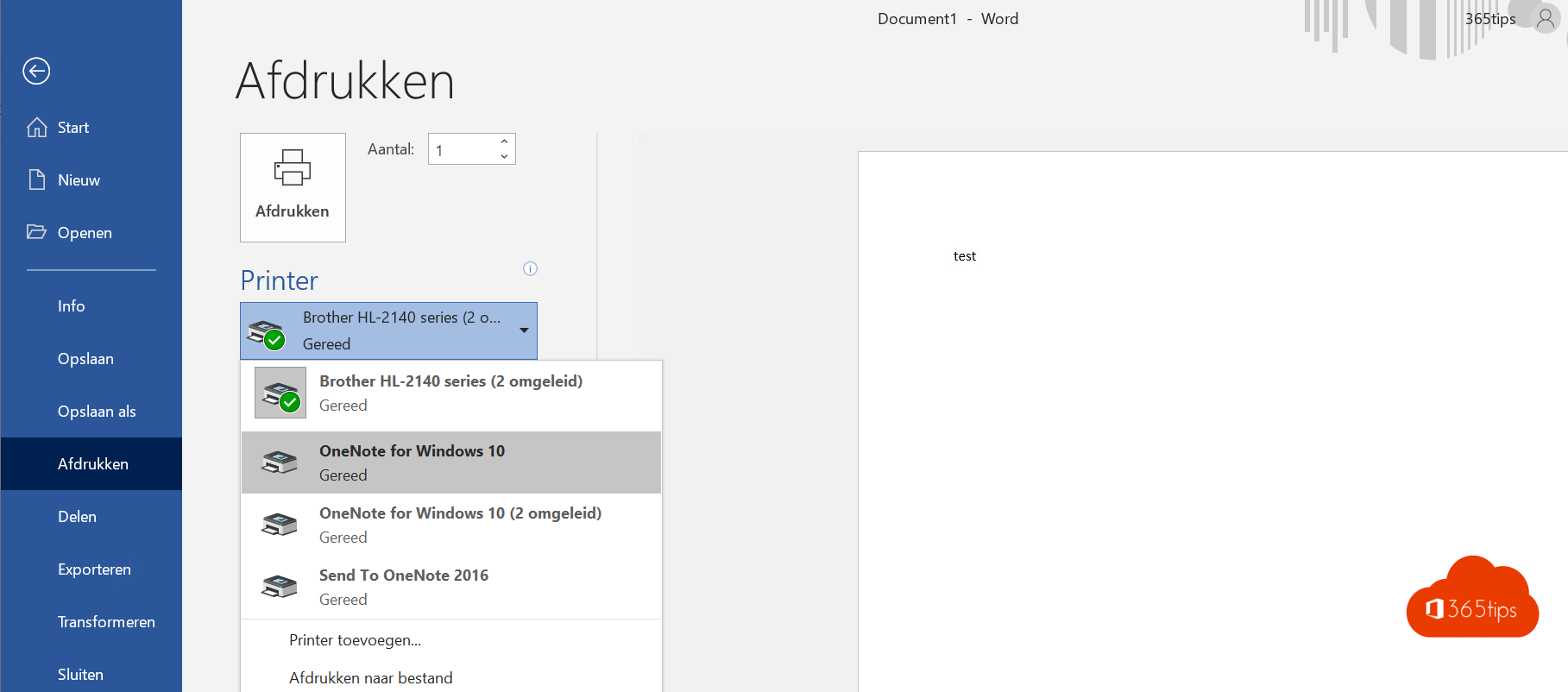
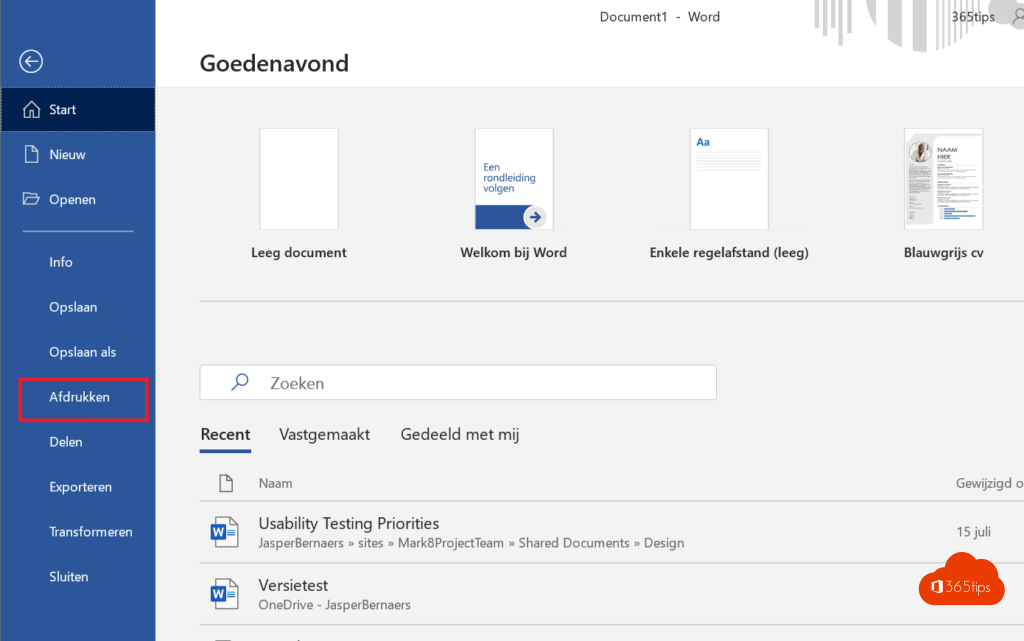
- Klik op Bestand > Afdrukken, of druk op Ctrl+P.
- Kies bij Printer de OneNote-printer, bijvoorbeeld OneNote (Desktop) of Verzenden naar OneNote. De exacte naam kan verschillen.
- Klik op Afdrukken.
- OneNote vraagt in welke sectie of op welke pagina het document moet komen. Kies een locatie en klik op OK.


Het resultaat is een afbeelding van elke pagina. Je kunt erop tekenen en notities toevoegen, maar de tekst niet meer bewerken. OneNote kan de tekst in afdrukken wel doorzoeken.
Altijd naar dezelfde plaats
Druk je vaak af naar OneNote? Stel dan een vaste locatie in, zodat OneNote niet telkens vraagt waar het moet komen. Ga in OneNote naar Bestand > Opties > Opslaan en back-up of Geavanceerd en zoek de instelling voor de standaardlocatie van verzonden inhoud. De exacte plaats kan per versie verschillen.

Of: het bestand invoegen
Je kunt een bestand ook rechtstreeks in een pagina zetten:
- Invoegen > Bestandsbijlage: het bestand komt als bijlage op de pagina. Staat het in OneDrive of SharePoint, dan kun je kiezen voor een link of een voorbeeld.
- Invoegen > Bestandsafdruk: hetzelfde resultaat als afdrukken naar OneNote, maar zonder het printervenster.
Zie je de OneNote-printer niet?
- Controleer of de desktop-app OneNote geïnstalleerd is. Sinds Microsoft 365 Apps hoort OneNote weer standaard bij de installatie.
- Gebruikte je vroeger OneNote voor Windows 10, dan bestaat die printer niet meer. Installeer de OneNote-desktop-app en open je notitieblokken daar.
- Werk je op een Mac of in de browser, gebruik dan Invoegen > Bestand.