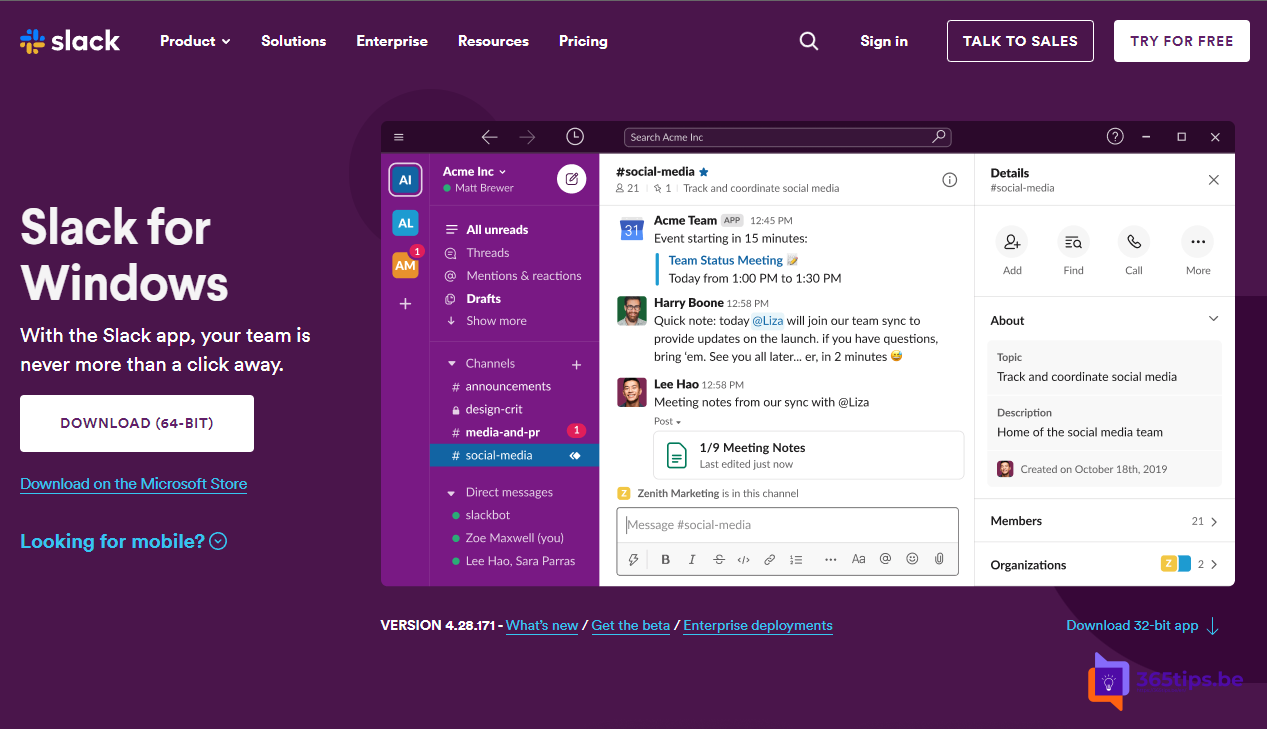
Slack is een populaire chat-app voor teams. Je werkt in kanalen, deelt bestanden en houdt korte gesprekken. In deze handleiding lees je hoe je Slack installeert op Windows, hoe je een werkruimte maakt en hoe je collega's uitnodigt.
Wat is Slack?
Slack is een berichtenplatform rond werkruimtes en kanalen. Elk kanaal draait om een team, project of onderwerp. Je kan er berichten sturen, bestanden delen en korte audio- of videogesprekken starten (huddles).
Microsoft Teams biedt grotendeels dezelfde mogelijkheden, plus uitgebreide vergaderingen, telefonie en een sterke koppeling met SharePoint, OneDrive en Outlook. Gebruikt je organisatie Microsoft 365, dan heb je Teams meestal al. Slack kom je vaak tegen bij klanten, partners of communities.
Een account aanmaken
- Surf naar slack.com en klik op Aanmelden of Ga aan de slag.
- Meld je aan met je e-mailadres, of met een Google- of Apple-account.
- Bevestig je e-mailadres met de code die je ontvangt.

Slack downloaden
- Windows: slack.com/downloads/windows of de Microsoft Store
- macOS: slack.com/downloads/mac of de Mac App Store
- iPhone en iPad: de App Store
- Android: Google Play
Liever niets installeren? Slack werkt ook in de browser via app.slack.com.
Slack installeren in Windows 10 of 11
- Ga naar slack.com/downloads/windows en klik op Downloaden.
- Open het gedownloade bestand. Slack installeert zich en start automatisch.
- Klik op Aanmelden bij Slack. Je browser opent, waarna je je werkruimte kiest en terugkeert naar de app.


Een werkruimte maken
Ben je nieuw in Slack en heb je nog geen uitnodiging? Dan maak je zelf een werkruimte.
- Klik op Een werkruimte maken.
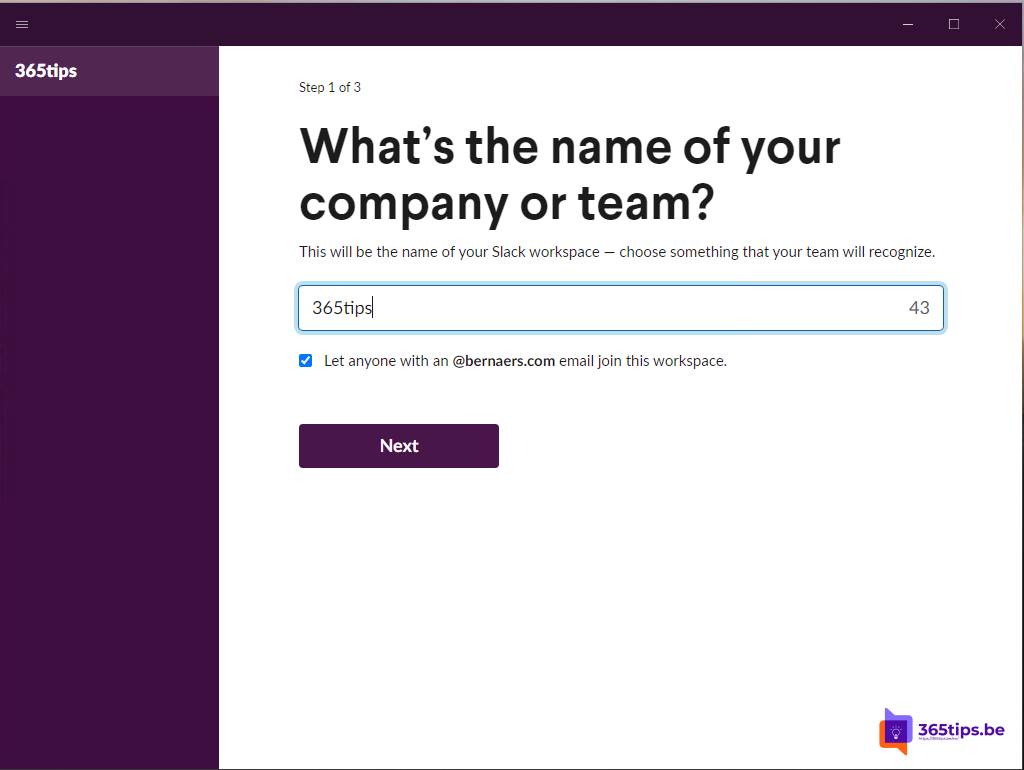
- Geef je werkruimte een naam, bijvoorbeeld de naam van je team of bedrijf.
- Kies of iedereen met hetzelfde e-maildomein zelf mag deelnemen. Zo hoef je niet iedereen apart uit te nodigen.
Collega's uitnodigen
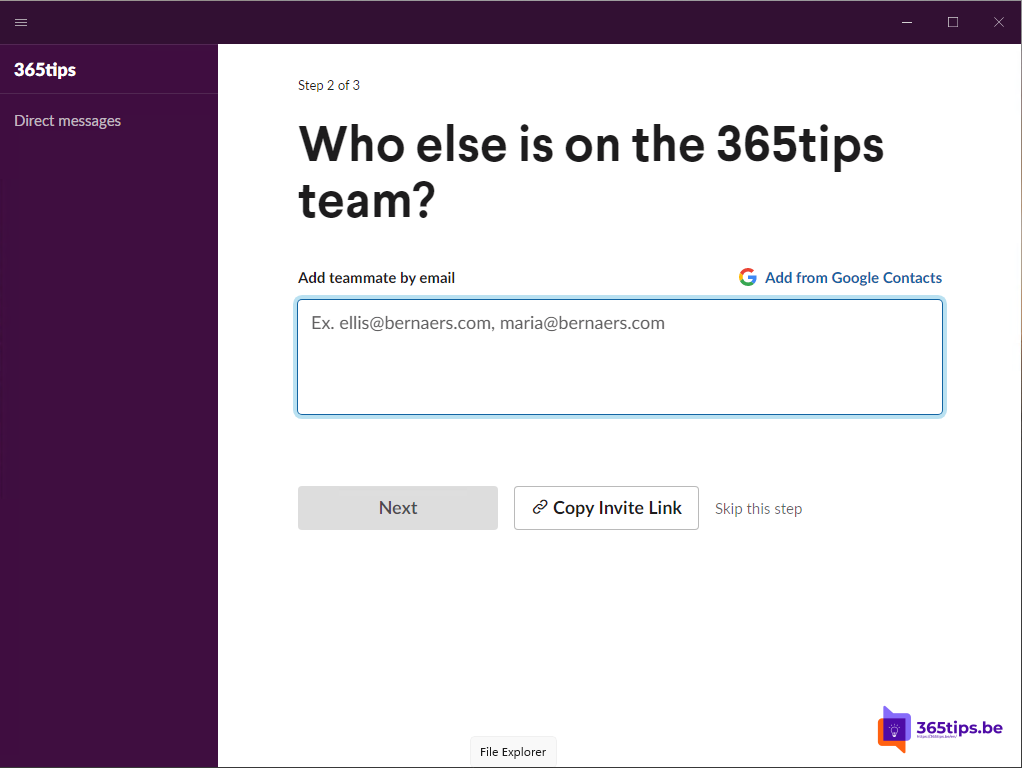
Je nodigt mensen uit met hun e-mailadres of met een uitnodigingslink. Klik op de naam van je werkruimte en kies Mensen uitnodigen. Met Uitnodigingslink kopiëren krijg je een link die je kan delen.
Een eerste kanaal maken
- Klik in de zijbalk op Kanalen en kies Een kanaal maken.
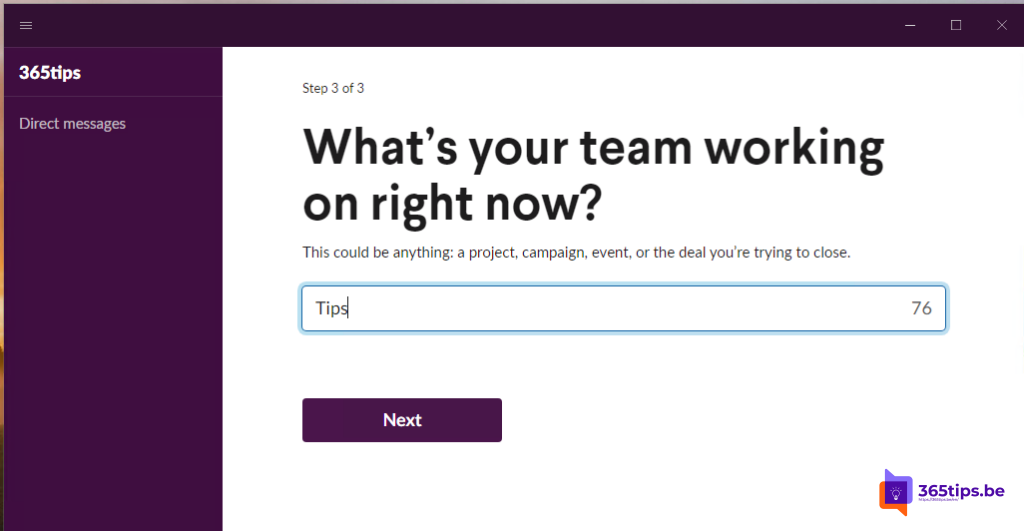
- Geef het kanaal een naam, bijvoorbeeld tips.
- Kies of het kanaal openbaar of privé is en voeg leden toe.
De exacte namen van knoppen kunnen wat verschillen per versie van Slack.