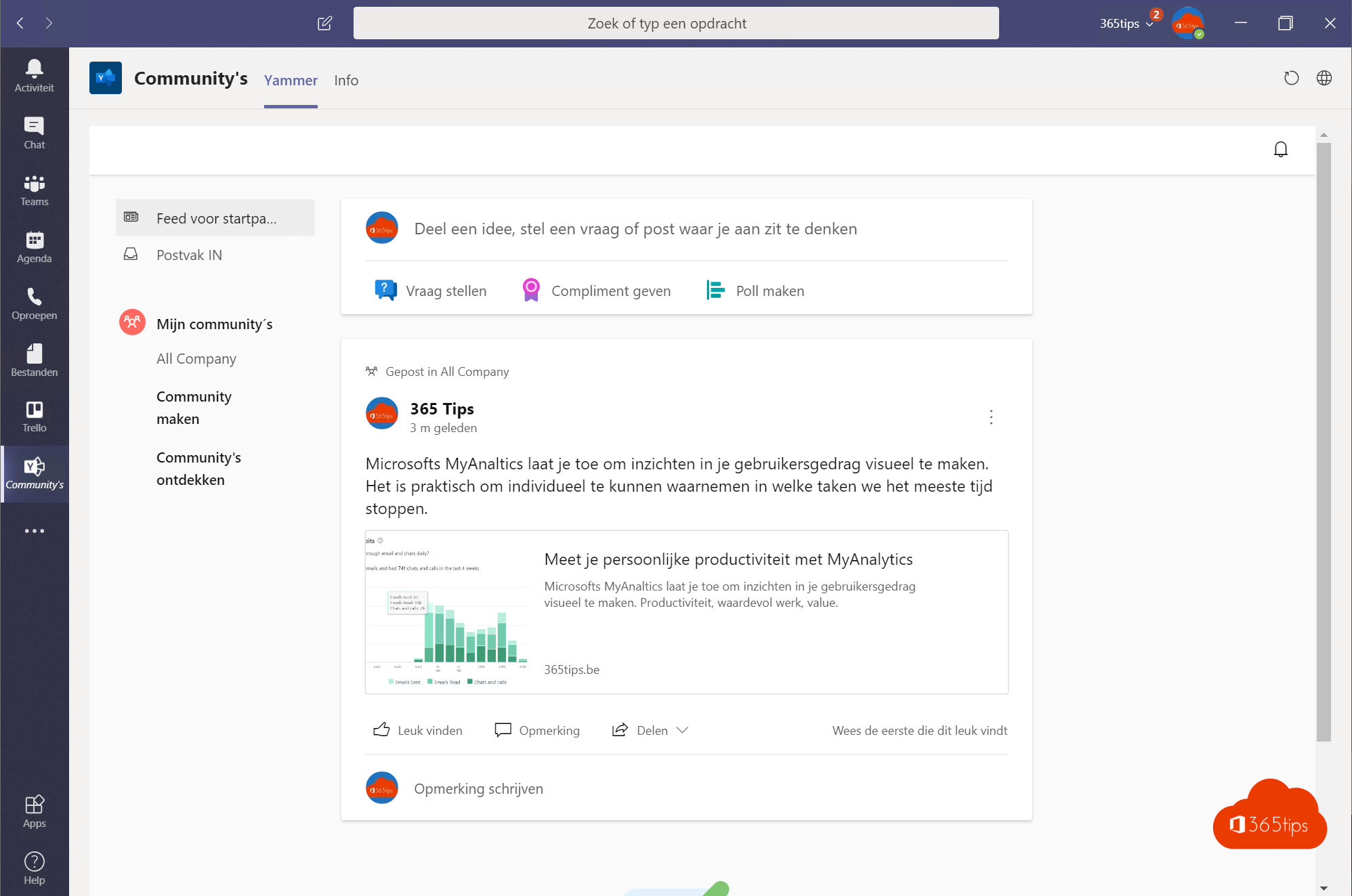
Yammer heet tegenwoordig Viva Engage. Het is het sociale netwerk van je organisatie: communities, aankondigingen van de directie en vragen aan collega's buiten je eigen team. Met de Viva Engage-app in Microsoft Teams volg je dat allemaal zonder van app te wisselen. In dit artikel lees je hoe je de app toevoegt, als gebruiker en als beheerder.
Bijgewerkt op 20 oktober 2026. Yammer is omgedoopt tot Viva Engage, en de vroegere app "Community's" in Teams heet nu ook Viva Engage. De stappen hieronder volgen de huidige Teams-app.
Waarom Viva Engage in Teams?
- Teams is ideaal voor snel overleg binnen je team en projecten.
- Viva Engage is gemaakt voor communicatie over de hele organisatie heen: communities, kennisdeling en leiderschapscommunicatie.
- Met de app in Teams hoeven medewerkers niet te schakelen tussen twee programma's.
In 3 stappen toevoegen als gebruiker
- Klik in Teams links op Apps.
- Zoek naar Viva Engage.
- Klik op Toevoegen. Klik met de rechtermuisknop op het pictogram in de linkerbalk en kies Vastmaken om het daar te houden.
In de app zie je je feed, je communities, aankondigingen en je storyline.
Een community als tabblad in een kanaal
- Open het kanaal en klik bovenaan op + (Een tabblad toevoegen).
- Kies Viva Engage.
- Selecteer de community die je wil tonen en klik op Opslaan.
Zo zien teamleden de gesprekken van een community rechtstreeks in hun kanaal.
Voor iedereen uitrollen als beheerder
- Ga naar het Teams-beheercentrum > Teams-apps > Installatiebeleid.
- Open het globale beleid of een beleid voor een bepaalde groep.
- Voeg Viva Engage toe bij de geïnstalleerde apps en bij de vastgemaakte apps.
- Sla op. Het kan enkele uren duren voor gebruikers de app zien.
Tips
- Spreek af wat in Teams hoort (teamwerk) en wat in Viva Engage (organisatiebrede communicatie).
- Gebruik aankondigingen in Viva Engage voor belangrijk nieuws. Leden krijgen daar een melding van.
- Lees meer over de andere Viva-apps in aan de slag met Microsoft Viva.
Meer over Teams
▸Aan de slag met Microsoft Viva in Microsoft 365Welke Viva-apps er vandaag zijn, wat in je Microsoft 365-licentie zit en hoe je start met Viva Insights en…
▸Storyline activeren en gebruiken in Viva Engage (Yammer)Schakel Storyline in als beheerder van Viva Engage en plaats je eerste bericht op je persoonlijke tijdlijn.
▸Walkie Talkie in Microsoft Teams activeren en gebruikenMaak van je smartphone een portofoon met Walkie Talkie in Teams. Zo maakt een beheerder de app beschikbaar…
▸Officiële Microsoft Viva-achtergronden voor TeamsDownload officiële Microsoft Viva-achtergronden voor Teams, stel ze in in de nieuwe Teams en lees kort wat…
▸Een SharePoint-pagina, -site of -lijst toevoegen aan Microsoft TeamsVoeg een SharePoint-pagina, lijst of volledige communicatiesite toe als tabblad in een Teams-kanaal, of zet…