Met Walkie Talkie in Microsoft Teams verandert je smartphone in een portofoon: je houdt een knop ingedrukt, spreekt, en iedereen die op hetzelfde kanaal is afgestemd hoort je meteen. Ideaal voor medewerkers in een winkel, magazijn, ziekenhuis, school of op een bouwwerf. In dit artikel lees je hoe Walkie Talkie werkt, hoe een beheerder de app beschikbaar maakt, hoe je ze gebruikt op Android en iPhone en welke toestellen een fysieke spreekknop ondersteunen.
Hoe werkt Walkie Talkie?
- Walkie Talkie is een app in de mobiele Teams-app voor Android en iOS. Op de desktop werkt ze niet.
- Je maakt verbinding met een kanaal van een team. Alle leden van dat team die verbonden zijn met hetzelfde kanaal, horen je.
- Er spreekt altijd één persoon tegelijk: push-to-talk. Wie spreekt, zie je bovenaan.
- Het werkt via wifi of mobiele data, dus over elke afstand, zonder bereik van een gewone portofoon.
- Er is geen extra licentie nodig: Walkie Talkie zit in Teams voor zowel kantoor- als frontline-licenties (F1, F3).
Voor beheerders: Walkie Talkie beschikbaar maken
- Ga naar het Teams admin center > Teams-apps > Apps beheren en controleer of Walkie Talkie toegestaan is.
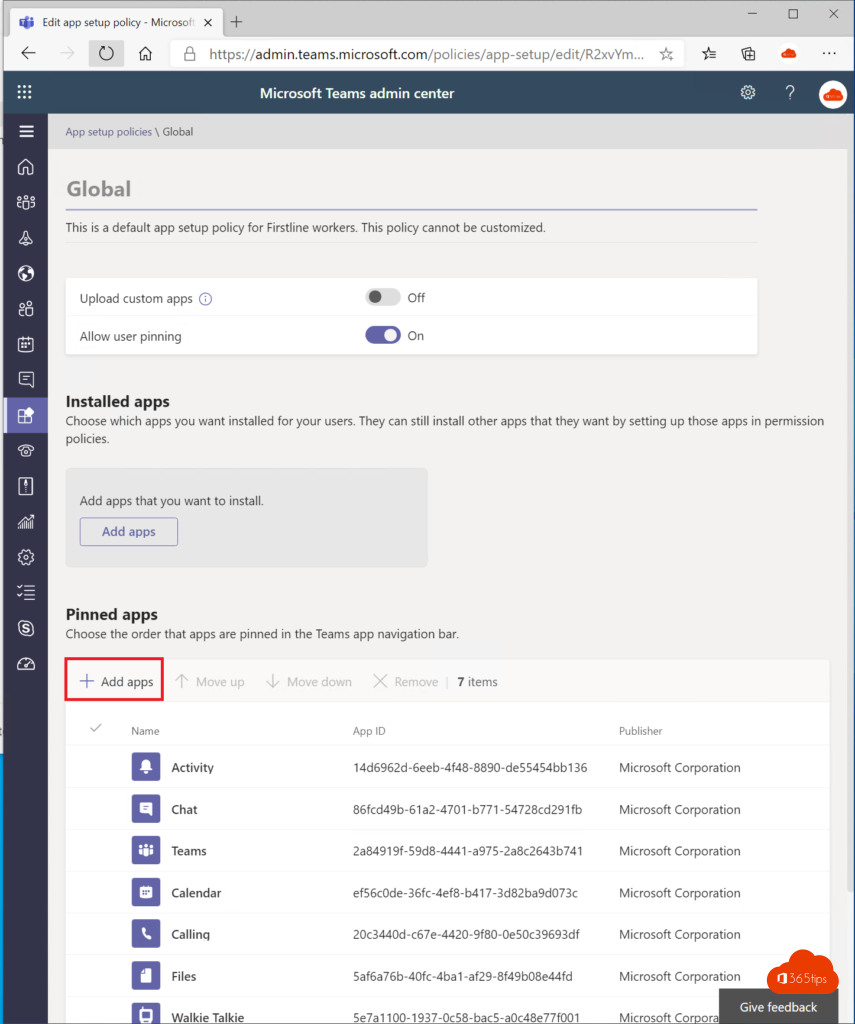
- Ga naar Teams-apps > Installatiebeleid (Setup policies) en open het beleid, bijvoorbeeld Globaal of een apart beleid voor frontline-medewerkers.
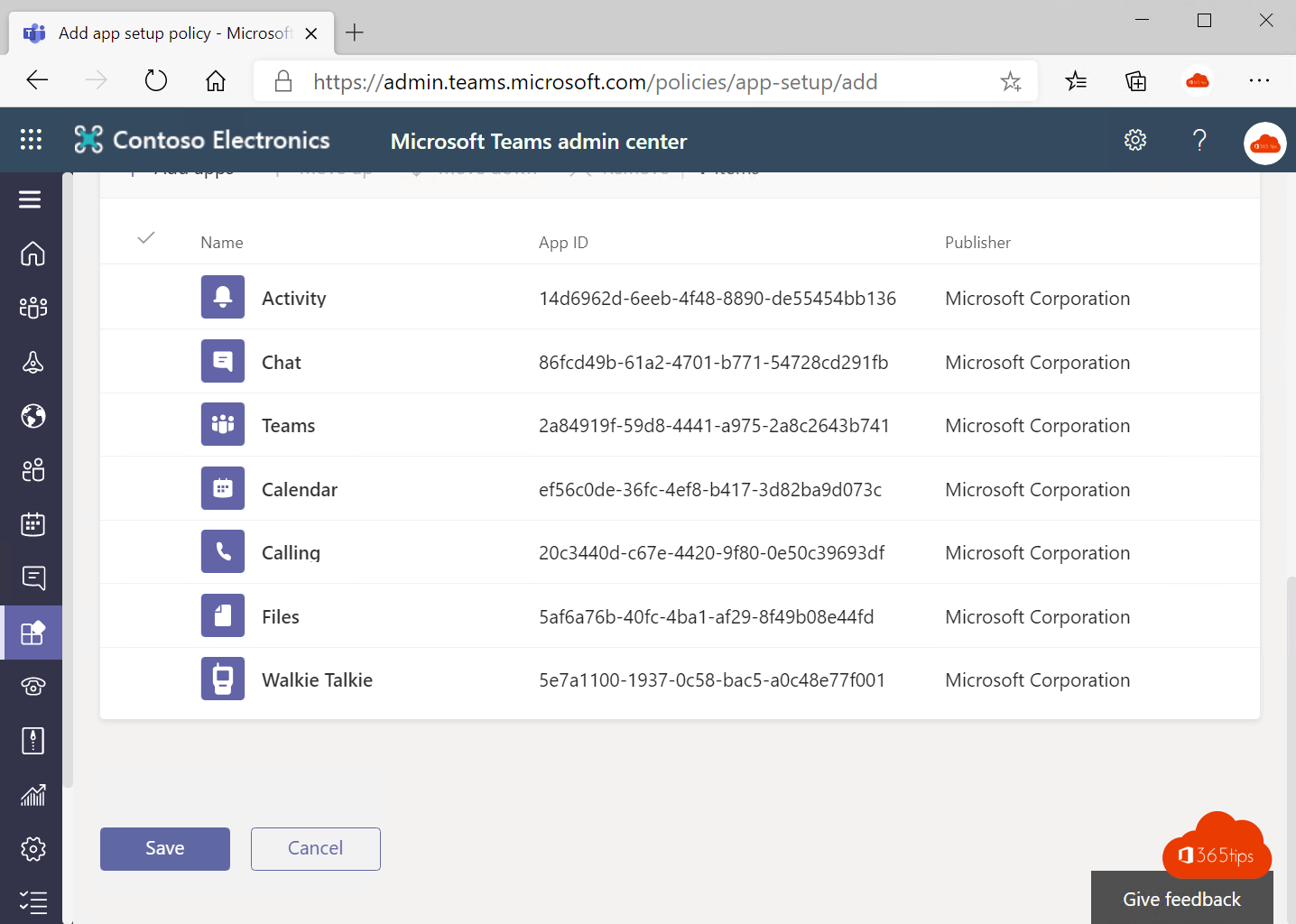
- Klik bij Geïnstalleerde apps en/of Vastgemaakte apps op Apps toevoegen, zoek Walkie Talkie en voeg ze toe.
- Zet Walkie Talkie bovenaan bij de vastgemaakte apps, zodat ze meteen in de onderste balk van de mobiele app staat.
- Klik op Opslaan. Het kan tot 24 uur duren voor gebruikers de app zien.

Walkie Talkie gebruiken
- Open de Teams-app op je telefoon en tik op Walkie Talkie. Staat ze er niet, tik dan op Meer.
- Kies bovenaan het team en kanaal waarmee je wilt praten.
- Tik op Verbinden. Je ziet wie er nog verbonden is.
- Houd de grote spreekknop ingedrukt, spreek, en laat los als je klaar bent.
Je blijft verbonden als je naar een andere app gaat of het scherm vergrendelt, zodat je berichten blijft horen. Tik op Verbinding verbreken als je stopt met werken.

Toestellen met een fysieke spreekknop
Op robuuste Android-toestellen, zoals sommige toestellen van Samsung (XCover) en Zebra, kun je een fysieke knop instellen als spreekknop. Dan hoef je het scherm niet te ontgrendelen. Ook bepaalde headsets met een spreekknop worden ondersteund. Gebruik bij voorkeur een headset in lawaaierige omgevingen, en zet automatisch verbinden aan in de instellingen van Walkie Talkie, zodat medewerkers bij de start van hun dienst meteen bereikbaar zijn.
Tips
- Maak per locatie of afdeling een eigen kanaal, bijvoorbeeld Magazijn en Kassa, zodat niet iedereen alles hoort.
- Walkie Talkie-gesprekken worden niet opgenomen en niet bewaard.
- Werkt het niet? Controleer of de gebruiker lid is van het team, of de app toegestaan is en of de telefoon microfoon- en meldingsrechten aan Teams gaf.